
Télécharger Winston – Simulateur de machine à écrire rétro pour Windows, Mac, Android & iOS
Aperçu
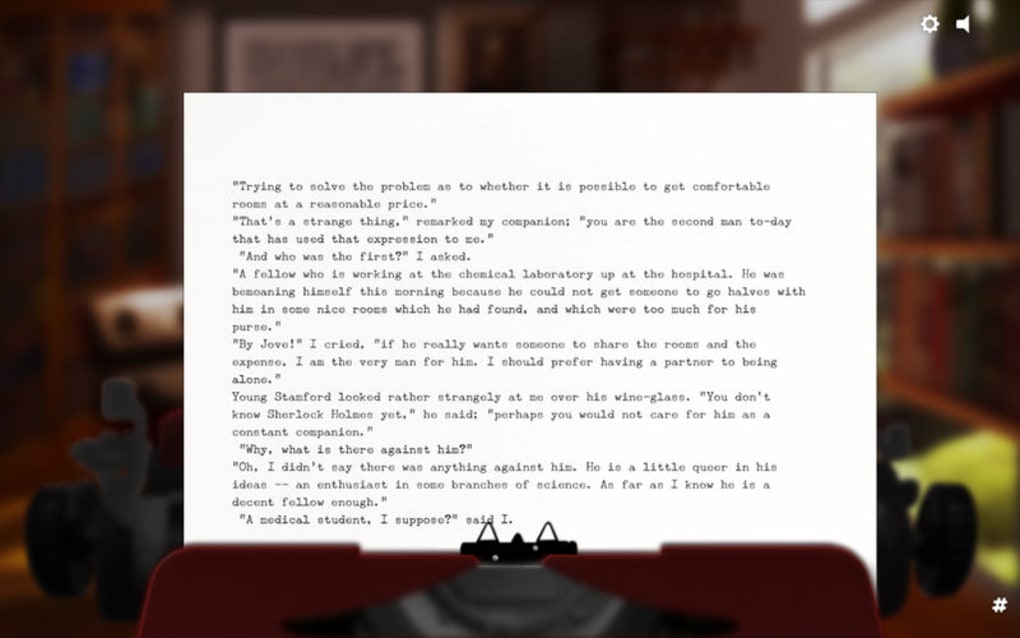
Winston est un simulateur de machine à écrire soigneusement conçu qui vous transporte à l’époque tactile des années 1970 tout en conservant la commodité des logiciels modernes. Au lieu d’offrir un traitement de texte typique avec des options d’annulation infinies, Winston vous oblige à adopter le rythme d’une vraie machine à écrire mécanique. Chaque frappe produit un clic authentique, le cliquetis du retour chariot et une animation d’alimentation du papier qui vous donne l’impression d’être assis à un bureau vintage. La philosophie centrale de Winston est simple : écrire d’abord, éditer plus tard. En empêchant activement l’utilisateur de corriger les fautes de frappe à la volée, l’application encourage un processus de rédaction plus réfléchi, rappelant la rédaction d’un document sur une machine à écrire physique où une erreur signifiait une nouvelle feuille de papier. Bien que la fonction d’auto‑retour à la ligne nécessite parfois un redémarrage rapide, l’expérience globale est étonnamment fluide et immersive. Winston est gratuit à télécharger, fonctionne sur toutes les principales plateformes et reçoit des mises à jour régulières qui peaufinent les effets sonores et ajoutent de subtiles améliorations visuelles. Que vous soyez romancier à la recherche d’un environnement sans distraction, étudiant cherchant un outil d’écriture original, ou simplement passionné de rétro, Winston offre un mélange unique de nostalgie et de productivité. Son interface minimaliste élimine la tentation de constamment ajuster le formatage, laissant les idées couler sans interruption. En bref, Winston est plus qu’une simple nouveauté — c’est un instrument d’écriture intentionnel qui réimagine notre interaction avec le texte dans un monde dominé par l’annulation infinie.
Fonctionnalités clés
- Sons authentiques de machine à écrire : Chaque pression de touche génère un clic haute fidélité, un retour chariot et un son de cloche qui imitent une vraie machine à écrire des années 70.
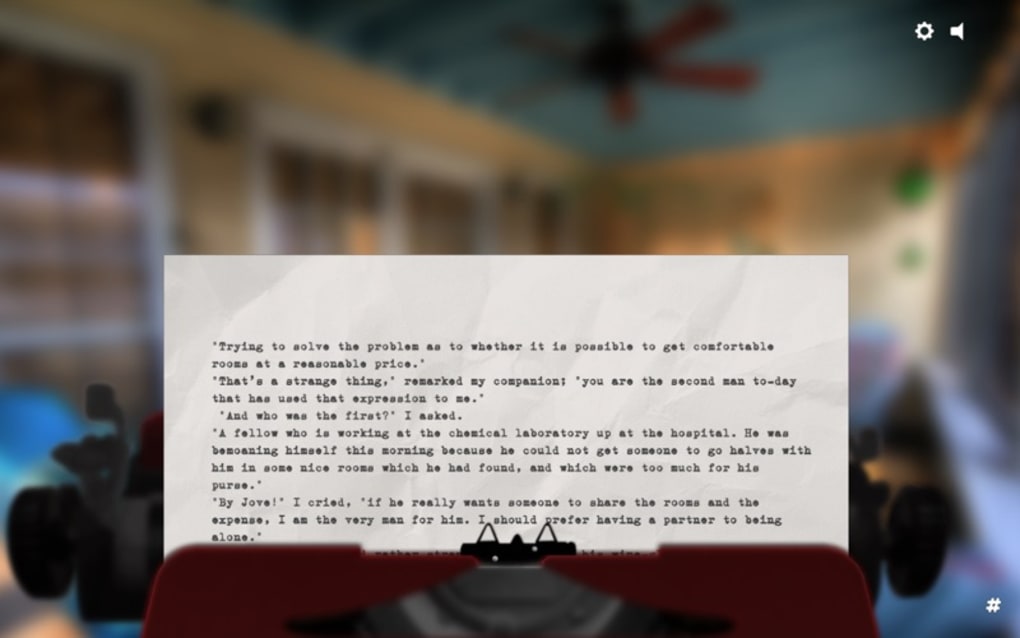
- Animation dynamique du papier : Le retour visuel comprend l’alimentation du papier, le défilement ligne par ligne et des taches d’encre réalistes.
- Modèle d’édition sans annulation : L’application désactive la touche retour arrière pour la correction des fautes, encourageant les utilisateurs à écrire continuellement et à éditer plus tard.
- Support multiplateforme : Disponible sur Windows, macOS, Android et iOS, avec sauvegarde cloud synchronisée pour un passage fluide entre les appareils.
- Interface simple et sans distraction : Un canevas noir et blanc épuré qui supprime les barres d’outils, les menus et les fenêtres pop‑up.
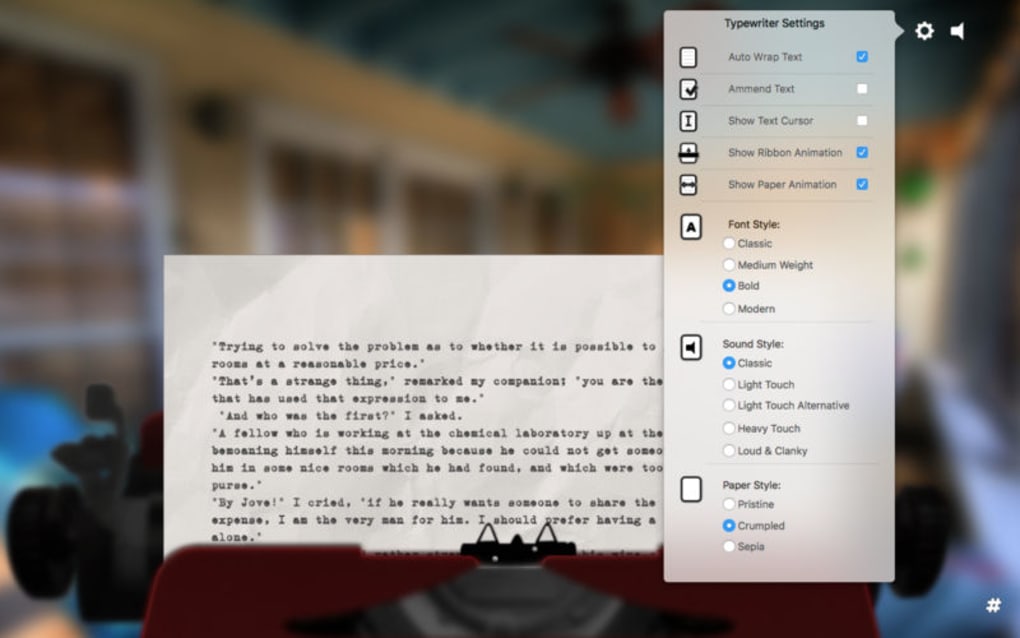
- Bascule d’auto‑retour à la ligne : Paramètres d’ajustement du retour à la ligne (y compris un mode expérimental « hard‑wrap ») pour les utilisateurs qui préfèrent des limites de colonne strictes.
- Options d’exportation : Exporter les pages tapées au format texte brut, PDF ou image qui préservent l’esthétique de la machine à écrire.
- Mises à jour gratuites régulières : L’équipe de développement publie des corrections de bugs, de nouveaux packs sonores et de petites améliorations de l’interface sans frais.
Guide d’installation et d’utilisation
Installer et faire fonctionner Winston est simple, quel que soit votre système d’exploitation. Suivez les étapes ci‑dessous pour une installation fluide et commencez à taper comme en 1975.
Windows & macOS
- Visitez le site officiel de Winston ou le Microsoft Store / Mac App Store.
- Cliquez sur le bouton « Download » – le fichier d’installation (
.exepour Windows,.dmgpour macOS) commencera à se télécharger. - Exécutez le programme d’installation et suivez les invites à l’écran. Vous devrez peut‑être autoriser l’application à accéder à votre dossier Documents pour enregistrer les fichiers.
- Une fois l’installation terminée, lancez Winston depuis le menu Démarrer (Windows) ou le dossier Applications (macOS).
- Le premier lancement affichera une brève superposition de tutoriel expliquant le principe du non‑annulation et comment utiliser la touche de retour chariot.
Android & iOS
- Ouvrez le Google Play Store (Android) ou l’App Store (iOS) sur votre appareil.
- Recherchez « Winston Typewriter Simulator » et appuyez sur le bouton « Install ».
- Après l’installation, appuyez sur l’icône de l’application pour ouvrir Winston.
- Autorisez l’accès au stockage local si demandé ; cela est nécessaire pour exporter les documents.
- Un écran d’accueil rapide vous guidera à travers les contrôles de base, y compris comment redémarrer l’application pour réinitialiser l’auto‑wrap.
Utiliser Winston efficacement
Lorsque vous démarrez un nouveau document, l’écran affiche une feuille blanche de papier virtuel. Tapez normalement ; chaque frappe produit le clic classique et avance le chariot. Pour commencer une nouvelle ligne, appuyez sur Enter – le chariot reviendra avec un « ding » satisfaisant. Rappelez‑vous, la touche de retour arrière est désactivée ; si vous faites une erreur, vous pouvez soit laisser l’erreur (en adoptant la sensation authentique) soit utiliser le bouton « Reset » en haut à droite pour effacer la page et recommencer. Pour les projets plus longs, profitez de la fonction « Save Draft », qui stocke votre travail dans le cloud sans modifier l’expérience à l’écran. Lorsque vous êtes prêt à finaliser, utilisez le menu Export pour générer un PDF qui préserve l’esthétique de la machine à écrire, complet avec des taches d’encre simulées et des marges. Mettre à jour Winston est aussi simple que de visiter votre boutique d’applications ; les mises à jour sont téléchargées et installées automatiquement, garantissant que vous disposez toujours des derniers packs sonores et améliorations de performance.
Compatibilité, avantages et inconvénients
Systèmes d’exploitation pris en charge : Windows 10/11, macOS 10.15+ (Catalina et ultérieur), Android 6.0+ (API 23), iOS 13+.
Avantages
- Expérience rétro immersive avec son et animation authentiques.
- Interface sans distraction qui vous maintient concentré sur l’écriture.
- Gratuit à télécharger sans frais d’abonnement cachés.
- Synchronisation multiplateforme pour un flux de travail fluide.
- Les options d’exportation préservent l’aspect nostalgique des pages tapées.
- Des mises à jour régulières améliorent la stabilité et ajoutent de nouveaux packs sonores.
Inconvénients
- Pas de correcteur orthographique ou d’autocorrection intégré, ce qui peut frustrer certains utilisateurs.
- La fonction d’auto‑retour à la ligne peut devenir non réactive, nécessitant un redémarrage rapide.
- Absence d’outils de mise en forme avancés (gras, italique, titres).
- Édition uniquement en texte brut ; aucun support pour les documents enrichis.
- Personnalisation limitée des profils sonores au-delà du jeu par défaut.
Questions fréquentes
Winston est‑il entièrement gratuit ou comporte‑t‑il des achats intégrés ?
Winston est gratuit à télécharger et à utiliser sur toutes les plateformes. Il n’y a aucun achat intégré obligatoire. Des packs sonores optionnels peuvent être proposés, mais ils sont entièrement facultatifs et n’affectent pas les fonctionnalités de base.
Puis‑je exporter mes documents dans un format qui conserve l’aspect machine à écrire ?
Oui. Winston propose des options d’exportation au format texte brut, PDF et image. Les exportations PDF et image conservent la texture de papier simulée, les lignes de retour chariot et les taches d’encre déclenchées par le son, vous offrant une apparence vintage authentique.
Comment le problème d’auto‑wrap affecte‑t‑il mon écriture ?
La fonction d’auto‑wrap échoue parfois à se déclencher après une longue session de frappe, ce qui fait que le texte continue au‑delà de la page visible. La solution consiste à utiliser le bouton « Restart » dans la barre d’outils, qui réinitialise la logique de retour à la ligne sans perdre votre brouillon enregistré.
Winston prend‑il en charge la synchronisation cloud entre les appareils ?
Oui. Lorsque vous créez un compte, Winston synchronise vos brouillons vers un serveur cloud sécurisé. Cela vous permet de poursuivre un document sur n’importe quel appareil pris en charge, en préservant la mise en page exacte et les effets de machine à écrire.
Existe‑t‑il un moyen d’activer la touche retour arrière pour l’édition ?
Le design central de Winston désactive intentionnellement le retour arrière afin de favoriser un flux de travail « écrire d’abord, éditer plus tard ». Cependant, un « Mode édition » caché peut être débloqué depuis le menu Paramètres pour les utilisateurs qui ont besoin de corrections occasionnelles. Ce mode désactive la restriction de non‑annulation mais supprime l’expérience nostalgique.
Verdict final & appel à l’action
Winston réussit là où la plupart des applications d’écriture modernes échouent : il vous oblige à réfléchir avant de taper, transformant l’acte d’écrire en un rituel délibéré, presque méditatif. Le paysage sonore immersif et l’animation d’alimentation du papier rendent chaque session comme si vous étiez réellement assis à un bureau vintage, tandis que le modèle gratuit élimine toute barrière à l’entrée. Bien que l’absence d’outils d’édition conventionnels et le hic occasionnel d’auto‑wrap puissent être frustrants, ces inconvénients sont compensés par l’expérience unique et l’engagement de l’application à l’authenticité. Si vous recherchez un environnement sans distraction qui inspire la créativité grâce à des contraintes, Winston est le compagnon idéal. Téléchargez Winston aujourd’hui, laissez les clics guider vos pensées, et redécouvrez le plaisir de taper sans le filet de sécurité d’une annulation infinie.
Cliquez ici pour télécharger Winston gratuitement et commencez à taper comme dans les années 1970—mises à jour modernes incluses.








