
WinUSB herunterladen – Kostenloses, sicheres USB-Flash-Laufwerk-Erstellungsprogramm für Windows
Übersicht über WinUSB
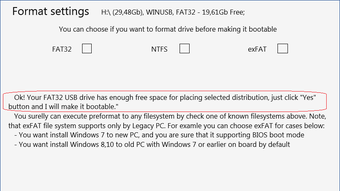
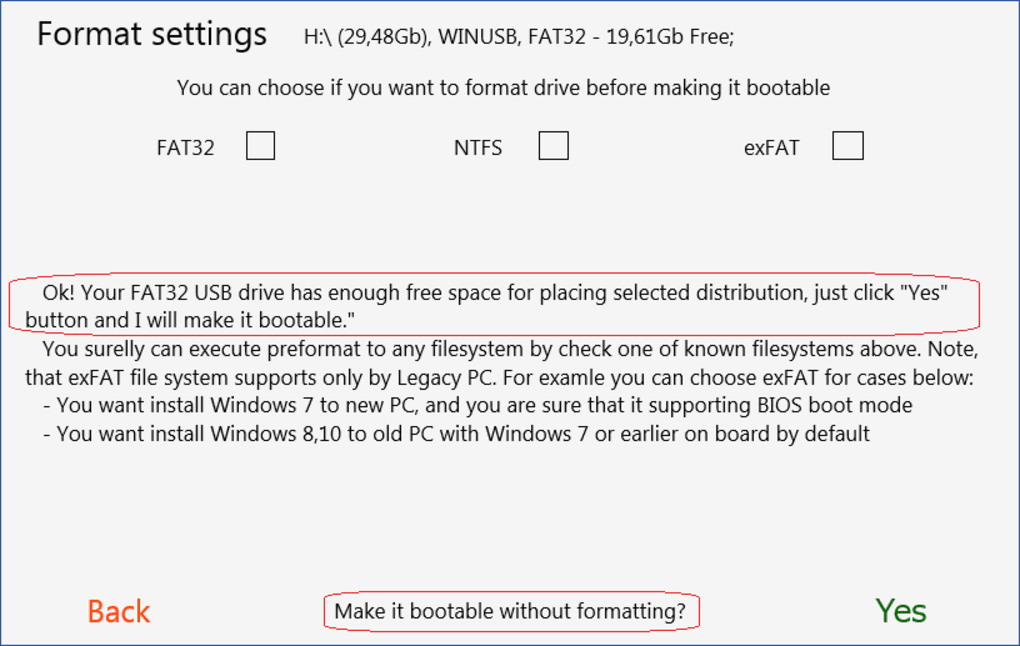
WinUSB ist eine leichte, kostenlose Softwareanwendung, die die Erstellung bootfähiger, Windows‑basierter USB‑Flash‑Laufwerke vereinfachen soll. Im Gegensatz zu vielen herkömmlichen Tools erfordert WinUSB nicht, dass Sie das Laufwerk vorab formatieren, was Zeit spart und das Risiko von Datenverlust reduziert. Das Programm führt die Benutzer durch einen einfachen Drei‑Schritt‑Assistenten: ISO‑Image auswählen, Ziel‑USB‑Laufwerk wählen und WinUSB den Rest erledigen lassen. Dieser optimierte Arbeitsablauf macht WinUSB zu einer idealen Lösung für IT‑Profis, Techniker und Heimanwender, die eine zuverlässige Methode benötigen, Windows‑Betriebssysteme von einem tragbaren Medium zu installieren oder zu reparieren.
Was WinUSB auszeichnet, ist sein Fokus auf Sicherheit und Stabilität. Die Anwendung läuft mit Standard‑Benutzerrechten und benötigt keine Administratorrechte, es sei denn, das USB‑Gerät selbst erfordert sie. Darüber hinaus wird die Software regelmäßig aktualisiert, um die neuesten Windows‑Versionen zu unterstützen und die Kompatibilität mit Windows 10, Windows 11 und älteren Versionen wie Windows 7 sicherzustellen. Durch ein kostenloses, werbefreies Erlebnis spricht WinUSB Nutzer an, die vor gebündelten Toolbars oder versteckten Gebühren, wie sie in anderen USB‑Erstellungstools häufig vorkommen, geschützt sein wollen.
Über die reine Erstellung bootfähiger Laufwerke hinaus unterstützt WinUSB erweiterte Optionen wie persistente Speicherung (wenn das ISO dies zulässt), benutzerdefinierte Partitionsgrößen und automatische Treiber‑Injection für Hardware, die das USB‑Boot‑Medium sonst nicht erkennt. Diese Fähigkeiten machen es zu einem vielseitigen Werkzeug für verschiedenste Szenarien – vom frischen OS‑Einbau auf einem neuen Laptop bis hin zur Erstellung einer Rettungsumgebung für die Fehlersuche an beschädigten Systemen.
Hauptfunktionen & Vorteile
- Kein Vorformatieren erforderlich: WinUSB bereitet den USB‑Stick automatisch vor und bewahrt vorhandene Daten, wenn möglich.
- Drei‑Schritt‑Assistent: Die intuitive Oberfläche reduziert den Erstellungsprozess auf das Auswählen eines ISO, das Wählen eines Laufwerks und das Klicken auf „Erstellen“.
- Vollständige Windows‑Kompatibilität: Unterstützt Windows 7, 8, 10, 11 und Windows Server‑Editionen.
- Sicher & Offline: Der Installer kann einmal heruntergeladen und offline verwendet werden, sodass ständige Internetverbindung nicht nötig ist.
- Option für persistente Speicherung: Wenn das Quell‑ISO dies unterstützt, können Sie Persistenz aktivieren, um Dateien und Einstellungen über Neustarts hinweg zu erhalten.
- Benutzerdefinierte Partitionsgröße: Exakten Speicherplatz für die Boot‑Partition zuweisen und Platz für zusätzliche Werkzeuge oder Daten lassen.
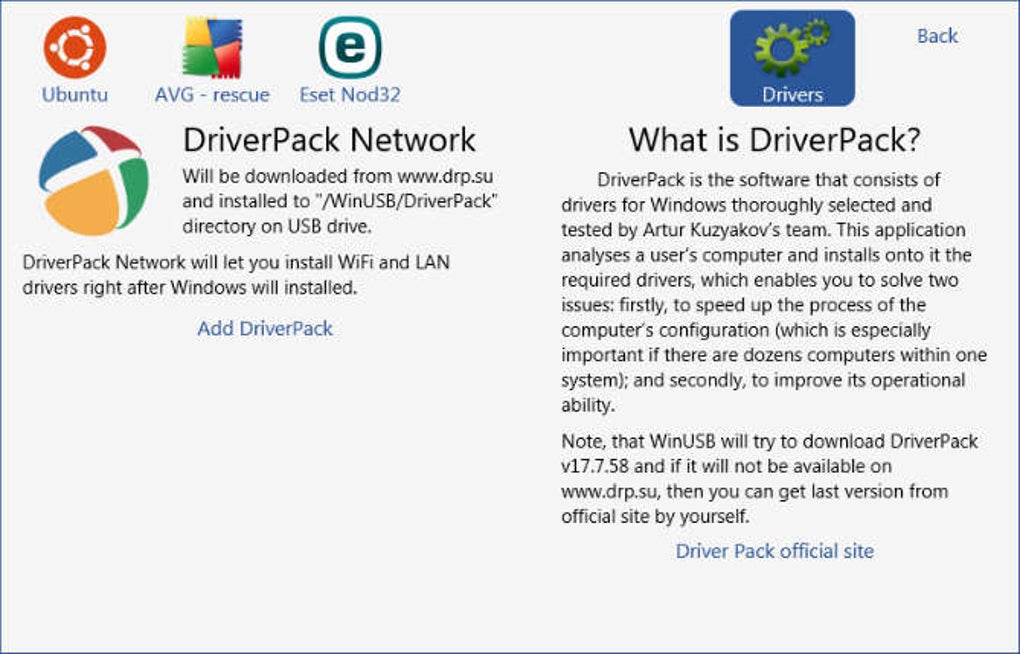
- Treiber‑Injection: Fügt automatisch generische Speicher‑Treiber hinzu, um die Kompatibilität mit älterer Hardware zu verbessern.
- Leichtgewichtig & Portabel: Die ausführbare Datei ist kleiner als 5 MB und kann selbst von einem USB‑Stick ausgeführt werden – ein perfekter Reisebegleiter.
- Regelmäßige Updates: Kostenlose Updates werden vierteljährlich veröffentlicht, um neue Windows‑Versionen und Fehlerbehebungen zu adressieren.
- Open‑Source‑Freundlich: Während das Kern‑Binary kostenlos ist, steht der Quellcode der Community zur Prüfung und Mitwirkung zur Verfügung.
Diese Funktionen zusammen ergeben ein Werkzeug, das Einfachheit mit Tiefe verbindet. Für einen Nutzer, der lediglich ein Windows‑ISO flashen möchte, eliminiert der Drei‑Schritt‑Assistent unnötige Komplexität. Für Power‑User bieten die erweiterten Optionen genug Flexibilität, um das USB‑Laufwerk für spezifische Bereitstellungsszenarien zu optimieren, etwa die Erstellung einer Multi‑Boot‑Umgebung oder das Einbinden von Diagnose‑Utilities neben dem OS‑Installer.
Sicherheitsbewusste Anwender werden es zu schätzen wissen, dass WinUSB keine Telemetrie oder Drittanbieter‑Werbung einbettet. Alle Vorgänge erfolgen lokal auf dem Rechner des Benutzers, und die Software prüft die Integrität des ISO, bevor es auf das USB‑Gerät geschrieben wird. Dieser Verifizierungsschritt verhindert die Verwendung beschädigter oder manipulierten Images, die sonst zu Installationsfehlern oder Sicherheitslücken führen könnten.
Installation, Nutzung & Kompatibilität
Schritt‑für‑Schritt‑Installation
Der Einstieg in WinUSB ist so einfach wie das Herunterladen des Installers von der offiziellen Website. Die .exe-Datei ist kleiner als 5 MB, sodass der Download selbst bei langsamen Verbindungen schnell abgeschlossen ist. Nach dem Speichern der Datei doppelklicken Sie, um den Installer zu starten. Der Setup‑Assistent führt Sie durch einen standardisierten Installationsprozess: Lizenzvereinbarung akzeptieren, Installationsordner wählen (der Standardpfad wird für die meisten Nutzer empfohlen) und „Installieren“ klicken. Keine zusätzliche Software oder Laufzeitumgebungen werden benötigt, wodurch die Installation wirklich mühelos ist.
Erstellung eines bootfähigen USB‑Laufwerks
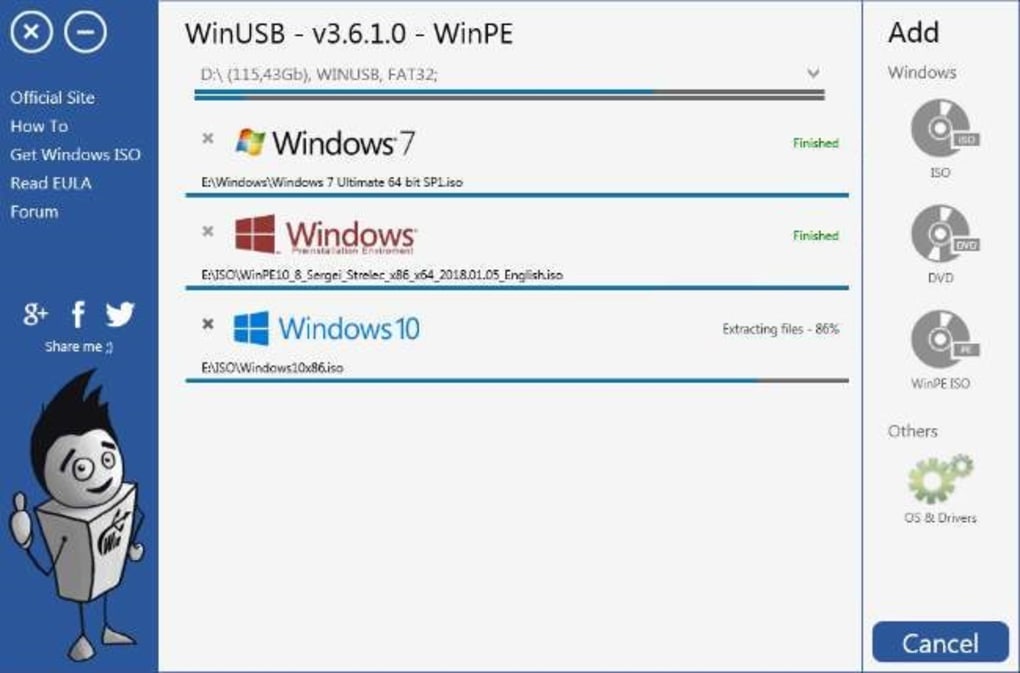
Nach der Installation starten Sie WinUSB. Das Hauptfenster präsentiert den Drei‑Schritt‑Arbeitsablauf:
- ISO‑Image auswählen: Klicken Sie auf „Durchsuchen“, um die Windows‑ISO‑Datei auf Ihrer Festplatte zu finden. WinUSB prüft die Prüfsumme der Datei, um sicherzustellen, dass sie nicht beschädigt ist.
- Ziel‑Laufwerk wählen: Stecken Sie Ihren USB‑Flash‑Drive ein. WinUSB erkennt das Gerät automatisch und zeigt dessen Kapazität an. Haben Sie mehrere Wechseldatenträger, wählen Sie einfach den richtigen aus dem Dropdown‑Menü.
- Erstellung starten: Drücken Sie „Erstellen“. WinUSB formatiert die notwendigen Partitionen (ohne nicht zugehörige Daten zu löschen, es sei denn, Sie wählen ein vollständiges Format) und kopiert die Boot‑Dateien. Ein Fortschrittsbalken zeigt den Echtzeit‑Status, und eine abschließende Bestätigung erscheint, wenn der Vorgang erfolgreich abgeschlossen ist.
Nachdem der Assistent beendet ist, den USB‑Stick sicher auswerfen. Sie können nun jeden kompatiblen Computer starten, indem Sie das USB‑Gerät im BIOS/UEFI‑Boot‑Menü auswählen. Das erstellte Laufwerk startet das Windows‑Setup‑Programm, genau wie ein DVD‑Installer.
Betriebssystem‑Kompatibilität
WinUSB ist für Windows‑Umgebungen gebaut. Es läuft nativ unter Windows 7, 8, 10, 11 und Windows Server 2012 und höher. Die Anwendung benötigt keine zusätzlichen Bibliotheken wie .NET Framework, da sie mit nativen Windows‑APIs kompiliert ist. Nutzer von macOS oder Linux können WinUSB dennoch in einer Windows‑Virtuellen Maschine oder über Kompatibilitätsschichten wie Wine verwenden, obwohl die native Unterstützung dort begrenzt ist.
Die Hardware‑Anforderungen sind minimal: ein 1 GHz‑Prozessor, 512 MB RAM und mindestens 100 MB freier Festplattenspeicher für den Installer. Das Programm funktioniert mit USB 2.0, 3.0 und neueren USB‑C‑Laufwerken und verhandelt automatisch die passende Transfer‑Geschwindigkeit. Für große ISO‑Images (größer als 4 GB) stellen Sie sicher, dass Ihr USB‑Stick mit NTFS oder exFAT formatiert ist – WinUSB kann das ohne manuelles Eingreifen handhaben.
Vor‑ und Nachteile & Häufig gestellte Fragen
Vorteile
- Vollständig kostenlos, ohne versteckte Gebühren oder Werbung.
- Drei‑Schritt‑Assistent macht den Prozess schnell und einsteigerfreundlich.
- Kein Vorformatieren des USB‑Laufwerks nötig, vorhandene Daten bleiben erhalten.
- Unterstützt persistente Speicherung und benutzerdefinierte Partitionsgrößen.
- Leichtgewichtiges Executable; läuft auf bescheidener Hardware.
- Regelmäßige, sicherheitsorientierte Updates halten das Tool aktuell.
Nachteile
- Native Unterstützung ist auf Windows beschränkt; macOS/Linux‑Nutzer benötigen eine VM.
- Keine integrierte Multi‑Boot‑Verwaltung (erfordert externe Werkzeuge).
- Erweiterte Optionen sind hinter „Erweiterte Einstellungen“ versteckt, was von Anfängern übersehen werden kann.
FAQ
Kann WinUSB einen bootfähigen USB für Windows 11 erstellen?
Ja. WinUSB unterstützt Windows 11‑ISO‑Dateien vollständig. Das Tool verarbeitet automatisch die erforderlichen UEFI‑Boot‑Dateien und kann das Laufwerk mit dem richtigen Partitionsschema für moderne Hardware formatieren.
Benötige ich nach dem Herunterladen von WinUSB eine Internetverbindung?
Nein. Sobald der Installer heruntergeladen ist, funktioniert WinUSB vollständig offline. Alle Vorgänge, einschließlich ISO‑Validierung und USB‑Schreiben, werden lokal ausgeführt.
Gibt es eine Größenbeschränkung für das USB‑Laufwerk?
WinUSB unterstützt Laufwerke bis zu 2 TB. Für Laufwerke größer als 32 GB wählt das Tool automatisch das GPT‑Partitionsschema, das für UEFI‑Boot erforderlich ist.
Kann ich Persistenz zu einem mit WinUSB erstellten Windows‑To‑Go‑USB hinzufügen?
Ja, sofern das Quell‑ISO Windows‑To‑Go‑Unterstützung enthält. Aktivieren Sie die Option „Persistenter Speicher“ im Panel „Erweiterte Einstellungen“, bevor Sie den Erstellungsprozess starten.
Ist WinUSB sicher für den Einsatz auf Firmenrechnern?
Absolut. Die Anwendung läuft mit Standard‑Benutzerrechten, sammelt keine Telemetrie und prüft die ISO‑Integrität vor dem Schreiben, was sie für Unternehmensumgebungen geeignet macht.
Fazit & Handlungsaufruf
WinUSB liefert genau das, was sein Name verspricht: einen unkomplizierten, sicheren und kostenlosen Weg, jedes Windows‑ISO in ein bootfähiges USB‑Flash‑Laufwerk zu verwandeln. Der Drei‑Schritt‑Assistent eliminiert das Rätselraten, das andere Dienstprogramme oft plagt, während die erweiterten Optionen genug Flexibilität für Power‑User und IT‑Profis bieten. Obwohl die native Unterstützung auf Windows beschränkt ist, ermöglicht die leichte Natur der Anwendung eine einfache Bereitstellung in Unternehmensflotten oder den Einsatz durch Heimanwender ohne zusätzliche Software.
Wenn Sie ein zuverlässiges Tool suchen, um Windows‑Installationsmedien zu erstellen, einen nicht‑bootenden PC zu reparieren oder eine portable Rettungsumgebung einzurichten, ist WinUSB eine solide Wahl. Laden Sie die neueste Version noch heute herunter, folgen Sie der einfachen Installationsanleitung und haben Sie in wenigen Minuten ein bootfähiges USB‑Laufwerk bereit.
Bereit loszulegen? Free download jetzt und erleben Sie den Komfort eines wirklich mühelosen USB‑Erstellers.








