
Télécharger WinUSB – Créateur de clé USB gratuit et sécurisé pour Windows
Vue d'ensemble de WinUSB
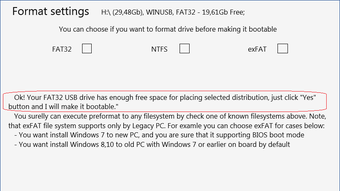
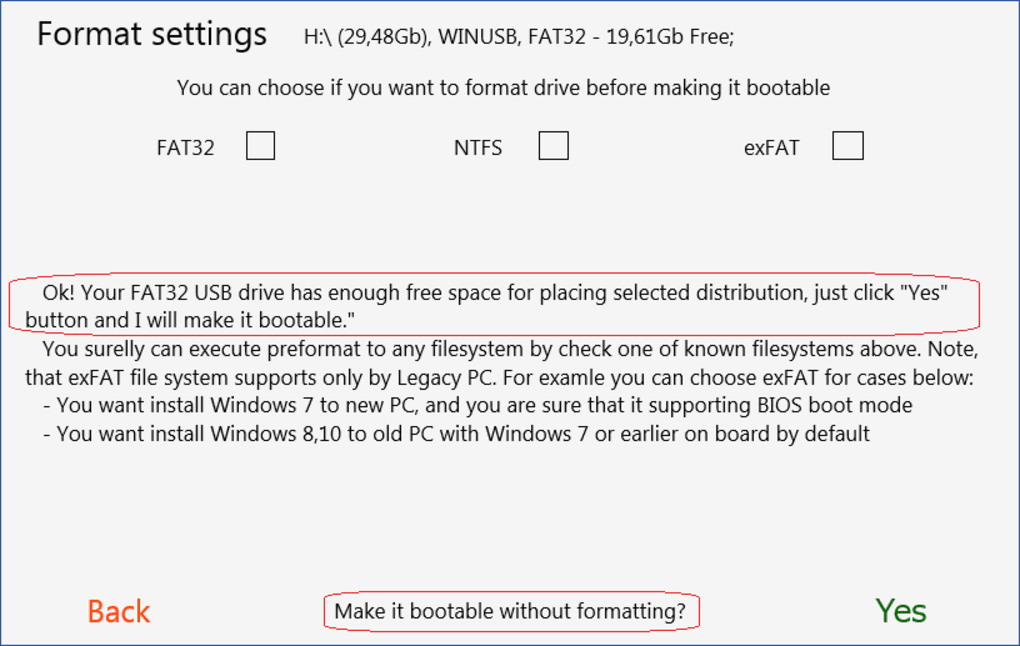
WinUSB est une application logicielle légère et gratuite conçue pour simplifier la création de clés USB bootables basées sur Windows. Contrairement à de nombreux outils traditionnels, WinUSB ne vous oblige pas à pré‑formater le lecteur, ce qui fait gagner du temps et réduit le risque de perte de données. Le programme guide les utilisateurs à travers un assistant simple en trois étapes : sélectionner l’image ISO, choisir la clé USB cible, et laisser WinUSB s’occuper du reste. Ce flux de travail rationalisé fait de WinUSB une solution idéale pour les professionnels de l’informatique, les techniciens et les utilisateurs domestiques qui ont besoin d’un moyen fiable d’installer ou de réparer les systèmes d’exploitation Windows depuis un support portable.
Ce qui distingue WinUSB, c’est son accent sur la sécurité et la stabilité. L’application s’exécute avec les privilèges d’utilisateur standard, évitant ainsi le besoin de droits administratifs sauf si le périphérique USB l’exige. De plus, le logiciel est régulièrement mis à jour pour prendre en charge les dernières versions de Windows, garantissant la compatibilité avec Windows 10, Windows 11 et les versions héritées comme Windows 7. En offrant une expérience gratuite et sans publicité, WinUSB séduit les utilisateurs méfiants des barres d’outils intégrées ou des frais cachés souvent présents dans d’autres utilitaires de création de clés USB.
Au-delà de la création basique de lecteurs bootables, WinUSB prend également en charge des options avancées telles que le stockage persistant (lorsque l’ISO le permet), la taille de partition personnalisée et l’injection automatique de pilotes pour le matériel qui pourrait autrement ne pas reconnaître le média de démarrage USB. Ces capacités en font un outil polyvalent pour de nombreux scénarios : de l’installation d’un nouveau système d’exploitation sur un ordinateur portable à la création d’un environnement de secours pour dépanner des systèmes défaillants.
Fonctionnalités clés et avantages
- Pas de pré‑formatage requis : WinUSB prépare automatiquement la clé USB, préservant les données existantes lorsque cela est possible.
- Assistant en trois étapes : L’interface intuitive réduit le processus de création à la sélection d’une ISO, le choix d’un lecteur et le clic sur « Créer ».
- Compatibilité Windows complète : Prend en charge Windows 7, 8, 10, 11 et les éditions Windows Server.
- Sécurisé et hors ligne : L’installateur peut être téléchargé une fois et utilisé hors ligne, éliminant le besoin d’un accès Internet constant.
- Option de stockage persistant : Lorsque l’ISO source le prend en charge, vous pouvez activer la persistance pour conserver les fichiers et les paramètres entre les redémarrages.
- Taille de partition personnalisée : Allouez l’espace exact pour la partition de démarrage, laissant de la place pour des outils ou des données supplémentaires.
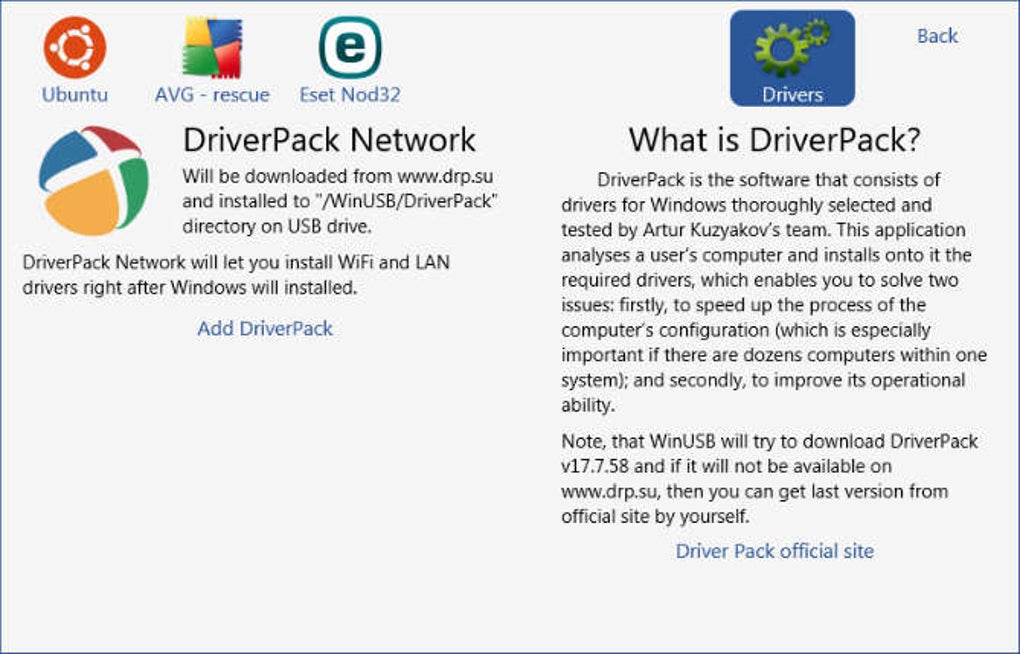
- Injection de pilotes : Ajoute automatiquement des pilotes de stockage génériques pour améliorer la compatibilité avec le matériel plus ancien.
- Léger et portable : La taille de l’exécutable est inférieure à 5 Mo et peut être exécutée directement depuis une clé USB, ce qui en fait un compagnon de voyage idéal.
- Mises à jour régulières : Des mises à jour gratuites sont publiées chaque trimestre pour prendre en charge les nouvelles versions de Windows et corriger les bugs.
- Convivial à l’open‑source : Bien que le binaire principal soit gratuit, le code source est disponible pour l’audit et les contributions de la communauté.
Ces fonctionnalités offrent collectivement un outil qui allie simplicité et profondeur. Pour un utilisateur qui souhaite simplement graver une ISO Windows, l’assistant en trois étapes élimine la complexité inutile. Pour les utilisateurs avancés, les options avancées offrent suffisamment de flexibilité pour adapter la clé USB à des scénarios de déploiement spécifiques, comme la création d’un environnement multi‑boot ou l’intégration d’utilitaires de diagnostic aux côtés du programme d’installation du système d’exploitation.
Les utilisateurs soucieux de la sécurité apprécieront que WinUSB n’intègre aucune télémétrie ni publicité tierce. Toutes les opérations se déroulent localement sur la machine de l’utilisateur, et le logiciel vérifie l’intégrité de l’ISO avant de l’écrire sur le périphérique USB. Cette étape de vérification aide à prévenir l’utilisation accidentelle d’images corrompues ou altérées, ce qui pourrait autrement entraîner des échecs d’installation ou des vulnérabilités de sécurité.
Installation, utilisation et compatibilité
Installation étape par étape
Commencer avec WinUSB est aussi simple que de télécharger l’installateur depuis le site officiel. Le fichier .exe fait moins de 5 Mo, donc le téléchargement se termine rapidement même avec des connexions lentes. Après avoir enregistré le fichier, double‑cliquez pour lancer l’installateur. L’assistant d’installation vous guide à travers un processus standard : accepter le contrat de licence, choisir un dossier d’installation (l’emplacement par défaut est recommandé pour la plupart des utilisateurs) et cliquer sur « Installer ». Aucun logiciel ou runtime supplémentaire n’est requis, rendant l’installation vraiment sans tracas.
Création d’une clé USB bootable
Une fois installé, lancez WinUSB. La fenêtre principale présente le flux de travail en trois étapes :
- Sélectionner l’image ISO : Cliquez sur « Parcourir » pour localiser le fichier ISO Windows sur votre disque dur. WinUSB valide la somme de contrôle du fichier pour s’assurer qu’il n’est pas corrompu.
- Choisir le lecteur de destination : Insérez votre clé USB. WinUSB détecte automatiquement le périphérique et affiche sa capacité. Si vous avez plusieurs lecteurs amovibles, sélectionnez simplement le bon dans le menu déroulant.
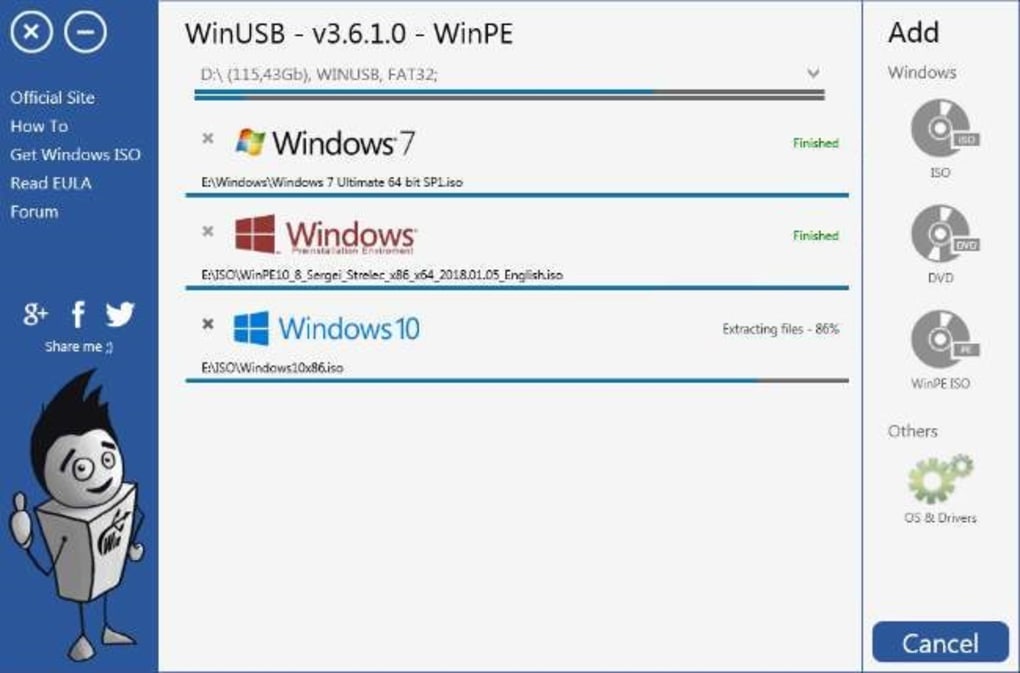
- Lancer la création : Appuyez sur « Créer ». WinUSB formate les partitions nécessaires (sans effacer les données non liées sauf si vous choisissez un format complet) et copie les fichiers de démarrage. Une barre de progression indique l’état en temps réel, et une confirmation finale apparaît lorsque le processus se termine avec succès.
Une fois l’assistant terminé, éjectez la clé USB en toute sécurité. Vous pouvez maintenant démarrer n’importe quel ordinateur compatible en sélectionnant le périphérique USB dans le menu de démarrage du BIOS/UEFI. Le lecteur créé lancera le programme d’installation de Windows, comme si vous utilisiez un DVD d’installation.
Compatibilité du système d’exploitation
WinUSB est conçu pour les environnements Windows. Il fonctionne nativement sur Windows 7, 8, 10, 11 et Windows Server 2012 et versions ultérieures. L’application ne nécessite pas de bibliothèques supplémentaires telles que .NET Framework, car elle est compilée avec les API Windows natives. Les utilisateurs sous macOS ou Linux peuvent tout de même utiliser WinUSB en l’exécutant dans une machine virtuelle Windows ou en utilisant des couches de compatibilité comme Wine, bien que le support natif soit limité.
Les exigences matérielles sont minimales : un processeur de 1 GHz, 512 Mo de RAM et au moins 100 Mo d’espace disque libre pour l’installateur. Le programme fonctionne avec les clés USB 2.0, 3.0 et les nouvelles clés USB‑C, négociant automatiquement la vitesse de transfert appropriée. Pour les images ISO volumineuses (supérieures à 4 Go), assurez‑vous que votre clé USB est formatée en NTFS ou exFAT, ce que WinUSB peut gérer sans intervention manuelle.
Avantages, inconvénients et FAQ
Avantages
- Entièrement gratuit, sans frais cachés ni publicités.
- Assistant en trois étapes rend le processus rapide et convivial pour les débutants.
- Pas besoin de pré‑formater la clé USB, préservant les données existantes.
- Prend en charge le stockage persistant et la taille de partition personnalisée.
- Exécutable léger ; fonctionne sur du matériel modeste.
- Mises à jour régulières axées sur la sécurité maintiennent l’outil à jour.
Inconvénients
- Support natif limité à Windows ; les utilisateurs macOS/Linux ont besoin d’une VM.
- Absence de gestion multi‑boot intégrée (nécessite des outils externes).
- Les options avancées sont cachées derrière « Paramètres avancés », ce qui peut passer inaperçu pour les novices.
FAQ
WinUSB peut‑il créer une clé USB bootable pour Windows 11 ?
Oui. WinUSB prend entièrement en charge les fichiers ISO Windows 11. L’outil gère automatiquement les fichiers de démarrage UEFI requis et peut formater le lecteur avec le schéma de partition approprié pour le matériel moderne.
Ai‑je besoin d’une connexion Internet après avoir téléchargé WinUSB ?
Non. Une fois l’installateur téléchargé, WinUSB fonctionne entièrement hors ligne. Toutes les opérations, y compris la validation de l’ISO et l’écriture sur l’USB, sont effectuées localement.
Existe‑t‑il une limite à la taille de la clé USB que je peux utiliser ?
WinUSB prend en charge les lecteurs jusqu’à 2 To. Pour les lecteurs supérieurs à 32 Go, l’outil sélectionne automatiquement le schéma de partition GPT requis pour le démarrage UEFI.
Puis‑je ajouter de la persistance à une clé Windows To Go créée avec WinUSB ?
Oui, si l’ISO source inclut la prise en charge de Windows To Go. Activez l’option « Stockage persistant » dans le panneau Paramètres avancés avant de lancer le processus de création.
WinUSB est‑il sûr à utiliser sur les machines d’entreprise ?
Absolument. L’application s’exécute avec les privilèges d’utilisateur standard, ne collecte aucune télémétrie et vérifie l’intégrité de l’ISO avant l’écriture, ce qui la rend adaptée aux environnements d’entreprise.
Conclusion et appel à l’action
WinUSB offre exactement ce que son nom promet : une méthode simple, sécurisée et gratuite pour transformer n’importe quelle ISO Windows en clé USB bootable. Son assistant en trois étapes élimine les tâtonnements qui affectent souvent les autres utilitaires, tandis que les options avancées offrent suffisamment de flexibilité pour les utilisateurs avancés et les professionnels de l’informatique. Bien que le support natif soit limité à Windows, la légèreté de l’application permet de la déployer facilement sur des flottes d’entreprise ou de l’utiliser par des utilisateurs domestiques sans besoin de logiciels supplémentaires.
Si vous recherchez un outil fiable pour créer un média d’installation Windows, dépanner un PC qui ne démarre pas ou mettre en place un environnement de récupération portable, WinUSB est un choix solide. Téléchargez la dernière version dès aujourd’hui, suivez le guide d’installation simple, et obtenez une clé USB bootable prête en quelques minutes.
Prêt à commencer ? Gratuit téléchargement maintenant et découvrez la commodité d’un créateur de clé USB vraiment sans tracas.








