
Capturi de ecran
Detalii aplicație
- Versiune
- 3.7.0.1
- Dimensiune
- 5.80 MB
- Actualizat
- June 5, 2025
- Necesită
- Windows 7
- Limbă
- English
- Licență
- Free
- Dezvoltator
- WinUSB
- Categorie
- Windows OS
Despre WinUSB
Descarcă WinUSB – Creator Gratuit de Stickuri USB Pentru Windows
Prezentare generală a WinUSB
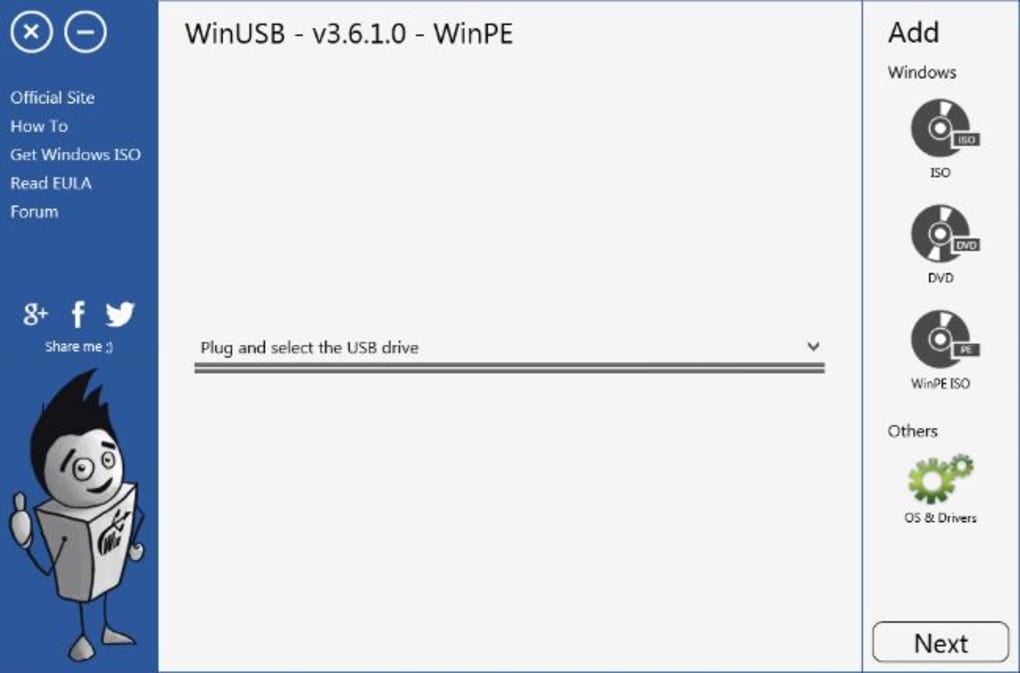
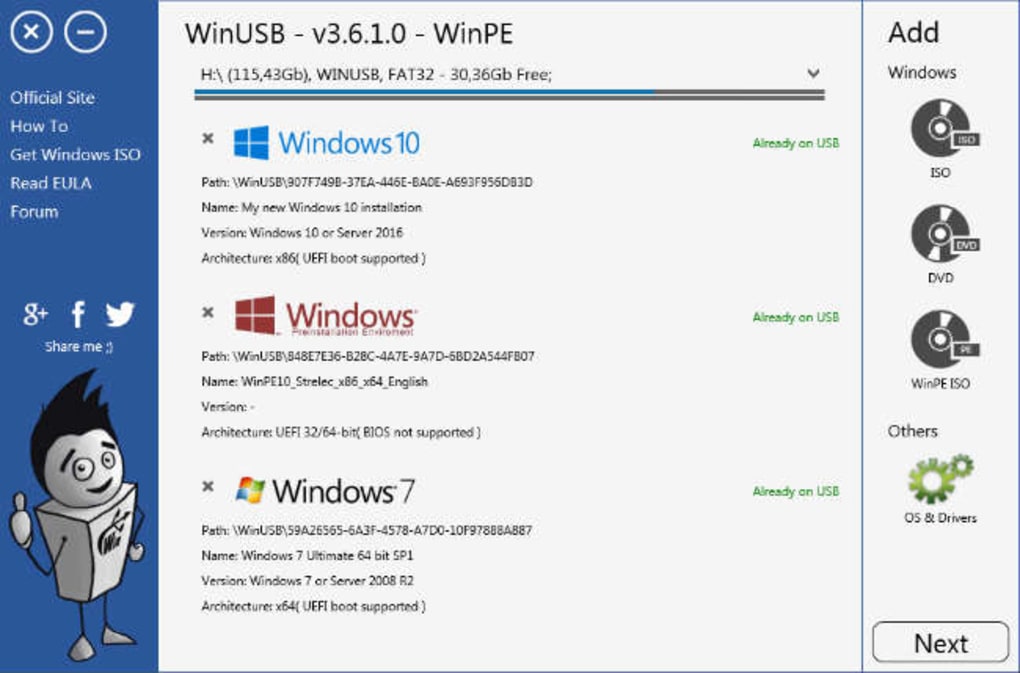
WinUSB este o aplicație ușoară și gratuită concepută pentru a simplifica crearea de stickuri USB portabile care pot porni sistemul cu Windows. În contrast cu multe instrumente tradiționale, WinUSB nu necesită formatarea anterioară a dispozitivului, economisind timp și reducând riscul pierderii datelor. Programul ghidă utilizatorii printr-un wizard simplu în trei pași: selectați imaginea ISO, alegeți stickul USB țintă și lăsați WinUSB să se ocupe de rest. Această abordare fluidă face din WinUSB o soluție ideală pentru profesioniștii IT, tehnicianii și utilizatorii casnici care au nevoie de o metodă fiabilă pentru instalarea sau repararea sistemelor de operare Windows de pe un suport portabil.
Ceea ce diferențiază WinUSB este accentul pus pe securitate și stabilitate. Aplicația rulează cu privilegii de utilizator standard, evitând necesitatea de drepturi administrative, cu excepția cazurilor în care dispozitivul USB însuși le cere. În plus, software-ul este actualizat periodic pentru a susține cele mai recente versiuni ale Windows-ului, asigurând compatibilitatea cu Windows 10, Windows 11 și versiuni mai vechi precum Windows 7. Prin oferirea unei experiențe gratuite și fără reclame, WinUSB atrage utilizatorii care sunt reticenți față de bare de unelte încorporate sau taxe ascunse frecvent întâlnite în alte utilitare pentru crearea USB-urilor.
În afara creării de stickuri bootabile de bază, WinUSB susține și opțiuni avansate precum stocarea persistentă (când ISO-ul permite), dimensionarea personalizată a partțiilor și injectarea automată a driverelelor pentru echipamentele care ar putea să nu recunoască media de pornire USB. Aceste funcționalități fac din WinUSB un instrument versatil pentru o gamă largă de scenarii – de la instalarea unui sistem de operare nou pe un laptop nou, până la crearea unui mediu de recuperare pentru depanarea sistemelor defecte.
Caracteristici principale și beneficii
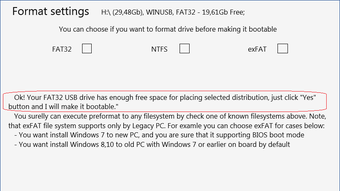
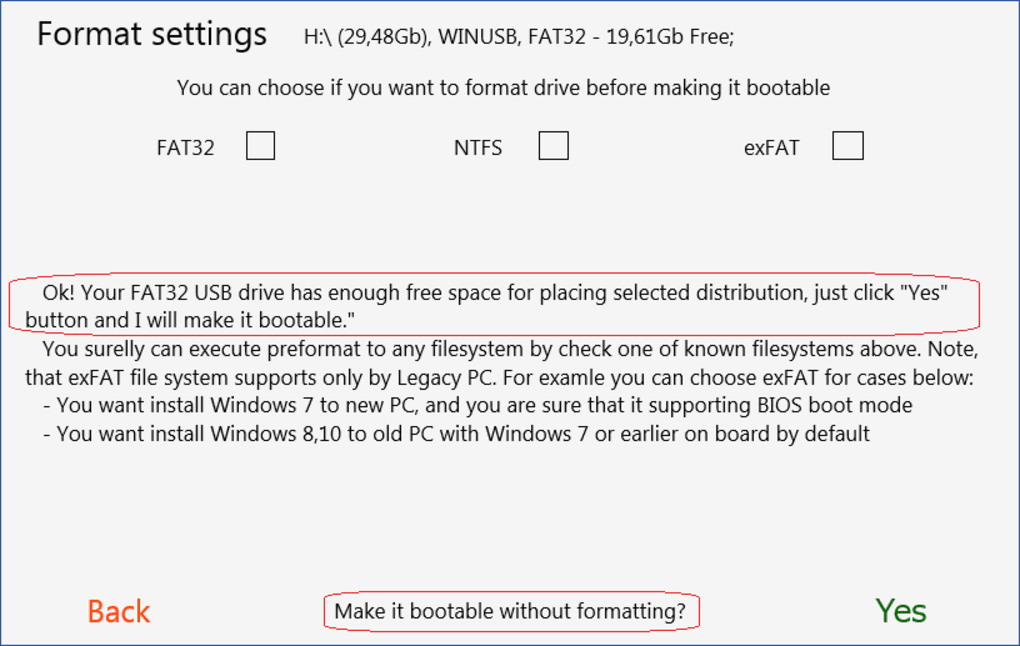
- Nu este necesară formatarea anterioară: WinUSB pregătește automat stickul USB, păstrând datele existente, dacă este posibil.
- Wizard în trei pași: Interfața intuitivă reduce procesul de creare la selectarea unui fișier ISO, alegerea unui dispozitiv și apăsarea butonului „Creare”.
- Compatibilitate completă cu Windows: Susține Windows 7, 8, 10, 11 și edițiile Windows Server.
- Secură și offline: Instalatorul poate fi descărcat o singură dată și utilizat offline, eliminând nevoia de acces constant la internet.
- Opțiune de stocare persistentă: Când ISO-ul sursă o permite, puteți activa persistența pentru a păstra fișierele și setările între reporniri.
- Dimensionare personalizată a partțiilor: Alocă spațiu exact pentru partitia de pornire, lăsând spațiu pentru unelte sau date suplimentare.
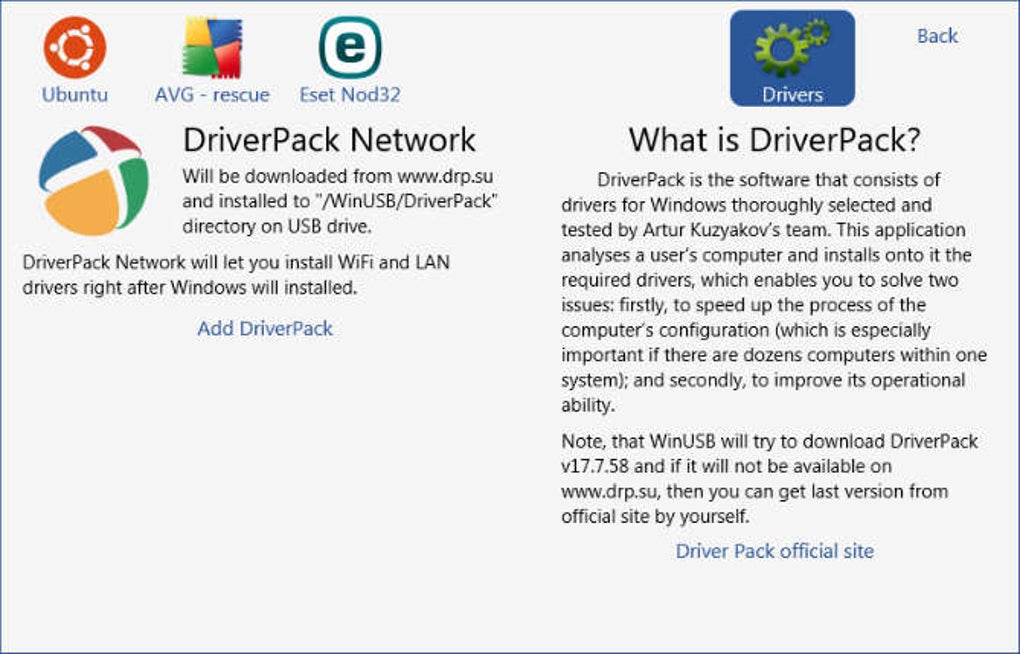
- Injectare automată a driverelelor: Adaugă automat drivere generice pentru stocare, îmbunătățind compatibilitatea cu echipamentele vechi.
- Ușoară și portabilă: Dimensiunea executabilului este sub 5 MB și poate fi rulată direct de pe un stick USB, fiind un partener ideal pentru călătorii.
- Actualizări regulate: Actualizări gratuite sunt lansate trimestrial pentru a aborda noile versiuni ale Windows-ului și corecții de erori.
- Compatible cu codul deschis: Deși binarul principal este gratuit, codul sursă este disponibil pentru auditarea comunității și contribuții.
Aceste caracteristici oferă în ansamblu un instrument care echilibrează simplificarea cu adâncimea necesară. Pentru un utilizator care dorește doar să scrie un fișier ISO Windows, wizard-ul în trei pași elimină complexitatea inutilă. Pentru utilizatorii avansați, opțiunile avansate oferă suficientă flexibilitate pentru a adapta stickul USB la scenarii specifice de implementare, cum ar fi crearea unui mediu multi-boot sau încorporarea utilitarilor de diagnostic alături de instalatorul OS-ului.
Utilizatorii conștienți de securitate vor aprecia faptul că WinUSB nu include telemetrie sau reclame de terțe părți. Toate operațiile au loc local pe calculatorul utilizatorului, iar software-ul verifică integritatea fișierului ISO înainte de a-l scrie pe stickul USB. Această etapă de verificare ajută la prevenirea utilizării intenționate a imaginilor corupte sau alterate, care ar putea duce la eșecuri de instalare sau vulnerabilități de securitate.
Instalare, utilizare și compatibilitate
Instalare pas cu pas
Punerea în funcțiune a WinUSB este la fel de simplă ca descărcarea instalatorului de pe site-ul oficial. Fișierul .exe are o dimensiune sub 5 MB, deci descărcarea se finalizează rapid, chiar și pe conexiuni lente. După salvarea fișierului, faceți dublu-click pentru a lansa instalatorul. Wizard-ul de instalare vă ghidă printr-un proces standard: acceptați acordul de licență, alegeți un folder de instalare (poziția implicită este recomandată pentru majoritatea utilizatorilor) și apăsați „Instalare”. Nu sunt necesare programe suplimentare sau ruluri, făcând instalarea adevărată fără probleme.
Crearea unui stick USB bootabil
Odată instalat, lansați WinUSB. Fereastra principală prezintă fluxul de lucru în trei pași:
- Selectați imaginea ISO: Apăsați „Browse” pentru a localiza fișierul ISO Windows de pe discul dur. WinUSB validează checksum-ul fișierului pentru a asigura că nu este corupt.
- Alegeți dispozitivul țintă: Introduceți stickul USB. WinUSB îl detectează automat și afișează capacitatea sa. Dacă aveți mai multe dispozitive removabile, selectați doar cel corect din meniul derulant.
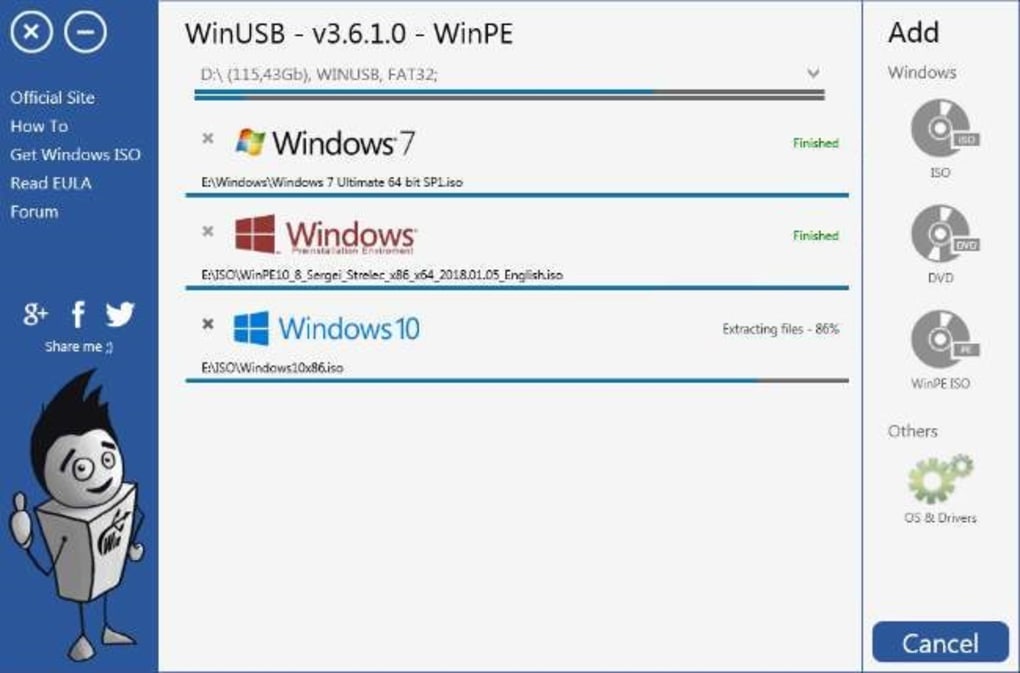
- Începeți crearea: Apăsați „Creare”. WinUSB formatează partțiile necesare (fără a șterge datele nelegate, dacă nu alegeți o formatare completă) și copiază fișierele de pornire. O bară de progres afișează starea în timp real, iar o confirmare finală apare când procesul se încheie cu succes.
După finalizarea wizard-ului, extrageți sigur stickul USB. Acum puteți porni orice calculator compatibil selectând dispozitivul USB în meniul de pornire BIOS/UEFI. Stickul creat va lansa programul de instalare Windows, la fel ca și un DVD instalator.
Compatibilitate cu sistemele de operare
WinUSB este construit pentru medii Windows. Rulează nativ pe Windows 7, 8, 10, 11 și Windows Server 2012 în sus. Aplicația nu necesită biblioteci suplimentare precum .NET Framework, deoarece este compilată cu API-uri native Windows. Utilizatorii pe macOS sau Linux pot folosi totuși WinUSB rulându-l într-un mediu virtual Windows sau folosind straturi de compatibilitate precum Wine, deși suportul nativ este limitat.
Cerintele de hardware sunt minime: un procesor de 1 GHz, 512 MB RAM și cel puțin 100 MB spațiu liber pe disc pentru instalator. Programul funcționează cu stickuri USB 2.0, 3.0 și USB-C mai noi, negociind automat viteza de transfer potrivită. Pentru imagini ISO mari (peste 4 GB), asigurați-vă că stickul USB este formatat cu sistemul de fișiere NTFS sau exFAT, pe care WinUSB îl poate gestiona fără intervenție manuală.
Avantaje, dezavantaje și întrebări frecvente
Avantaje
- Complet gratuit, fără taxe ascunse sau reclame.
- Wizard-ul în trei pași face procesul rapid și prietenos pentru începători.
- Nu este necesară formatarea anterioară a stickului USB, păstrând datele existente.
- Susține stocarea persistentă și dimensionarea personalizată a partțiilor.
- Executabil ușor; rulează pe echipamente cu specificații modeste.
- Actualizări regulate, centrate pe securitate, menținând instrumentul actualizat.
Dezavantaje
- Suport nativ limitat la Windows; utilizatorii macOS/Linux au nevoie de o mașină virtuală.
- Lipsa unei gestiuni integrate pentru multi-boot (necesită unelte externe pentru aceasta).
- Opțiunile avansate sunt ascunse în „Setări Avansate”, ceea ce poate fi ignorat de începători.
Întrebări frecvente
Poate WinUSB crea un stick USB bootabil pentru Windows 11?
Da. WinUSB susține complet fișierele ISO Windows 11. Instrumentul gestionează automat fișierele de pornire UEFI necesare și poate forma dispozitivul cu schema de partitii potrivită pentru echipamentele moderne.
Am nevoie de conexiune la internet după descărcarea WinUSB?
Nu. Odată descărcat instalatorul, WinUSB funcționează complet offline. Toate operațiile, inclusiv validarea ISO-ului și scrierea pe USB, se desfășoară local.
Există o limită pentru dimensiunea stickului USB pe care îl pot utiliza?
WinUSB susține dispozitive până la 2 TB. Pentru dispozitive mai mari de 32 GB, instrumentul selectează automat schema de partitii GPT necesară pentru pornirea UEFI.
Pot adăuga persistență unui stick USB Windows To Go creat cu WinUSB?
Da, dacă fișierul ISO sursă include suport pentru Windows To Go. Activați opțiunea „Stocare Persistentă” în panoul „Setări Avansate” înainte de a începe procesul de creare.
Este sigur să folosesc WinUSB pe mașini corporative?
Absolut. Aplicația rulează cu privilegii de utilizator standard, nu colectează telemetrie și verifică integritatea ISO-ului înainte de scriere, fiind potrivită pentru medii enterprise.
Concluzie și apel la acțiune
WinUSB oferă exact ceea ce își promite numele: o metodă simplă, sigură și gratuită de a transforma orice imagine ISO Windows într-un stick USB bootabil. Wizard-ul în trei pași elimină ghicirea care adesea complicate alte utilitare, în timp ce opțiunile avansate oferă suficientă flexibilitate pentru utilizatorii avansați și profesioniștii IT. Deși suportul nativ este limitat la Windows, natura ușoară a aplicației înseamnă că poate fi ușor distribuită în întregile corporative sau utilizată de utilizatorii casnici fără nevoia de programe suplimentare.
Dacă căutați un instrument fiabil pentru a crea medii de instalare Windows, depana un PC care nu pornește sau să configurați un mediu de recuperare portabil, WinUSB este o alegere solidă. Descărcați versiunea actuală astăzi, urmați ghidul de configurare simplu și aveți un stick USB bootabil gata în câteva minute.
Gata să începeți? Descărcare gratuită acum și experimentați conveniența unui creator de USB adevărat fără probleme.
Ghiduri și tutoriale
Cum se instalează WinUSB
- Apasă butonul Descarcă de mai sus.
- După redirecționare, acceptă termenii și apasă Instalare.
- Așteaptă finalizarea descărcării WinUSB pe dispozitivul tău.
Cum se folosește WinUSB
Acest software este folosit în principal pentru funcțiile descrise mai sus. Deschide aplicația după instalare pentru a-i explora capacitățile.
Recenzii utilizatori
Nu există încă recenzii. Fii primul care își împărtășește experiența.
S-ar putea să îți placă și
mai mult
Llama 2
Free-to-use large language model As the new addition to Meta’s arsenal of langua...

NotebookLM
Revolutionizing the note-taking and idea-generation process NotebookLM is an exp...

Github co pilot
AI-inspired software development and coding platform GitHub Copilot is a browser...

Google Gemma
Google’s lightweight AI models Introducing Google Gemma , a family of cutting-ed...

AI Image Enlarger
A free app for Windows, by ai-image-larger. AI Image Enlarger is a free software...

DALL E
AI-driven text-to-image transformation engine DALL·E is a free graphic and desig...
