
Download ZipBackup – Sicheres Windows-Backup-Programm
Übersicht
ZipBackup ist ein leichtgewichtiges, ausschließlich für Windows entwickeltes Backup‑Programm, das Ihre wertvollsten Dateien sicher hält, ohne Systemressourcen zu verballern. Erst 2005 vorgestellt, hat sich das Programm zu einer zuverlässigen Sicherheits‑Backup‑Lösung entwickelt, die dennoch die Nostalgie von Legacy‑Betriebssystemen wie Windows 95 und früheren Versionen respektiert. Die aktuelle Version 4.1 wurde zuletzt am 7. März 2007 aktualisiert und spiegelt eine stabile Code‑Basis wider, die Einfachheit über unnötigen Schnickschnack stellt. Mit über 704 Downloads seit dem Katalog‑Debüt und einem stetigen Zustrom neuer Nutzer jede Woche beweist ZipBackup, dass ein fokussierter, schnörkelloser Ansatz zum Datenschutz nach wie vor bei einem Teil der Windows‑Community Anklang findet. Die Testversion ist kostenlos zum Download verfügbar und ermöglicht es Nutzern, Kompressions‑ und Verschlüsselungs‑Funktionen zu testen, bevor sie entscheiden, ob eine Voll‑Lizenz gerechtfertigt ist. Da Backups in Standard‑ZIP‑Archiven gespeichert werden, können Sie Dateien mit jedem kompatiblen Archivierungs‑Tool öffnen und wiederherstellen, was den Wiederherstellungsprozess sowohl transparent als auch sicher macht. Ob Sie IT‑Fachmann sind, der Legacy‑Maschinen verwaltet, ein Kleinunternehmer, der kritische Dokumente schützt, oder ein Heimanwender, der einfach nur eine verlässliche Methode zum Archivieren von Fotos und Rechnungen sucht – ZipBackup bietet eine unkomplizierte, sichere Lösung, die sich nahtlos in die Windows‑Umgebung integriert.
Hauptfunktionen & Vorteile
- Native ZIP‑Kompression – erstellt standardmäßige .zip‑Dateien, die universell lesbar sind.
- Eingebaute AES‑128‑Verschlüsselung – schützt Backup‑Archive mit einem starken Passwort.
- Inkrementeller Backup‑Modus – speichert nach dem ersten Voll‑Backup nur geänderte Dateien und reduziert so den Speicherverbrauch.
- Planungsfreie Bedienung – führt Backups auf Abruf aus, ideal für gelegentlichen oder ad‑hoc Schutz.
- Kompakter Installer – benötigt weniger als 2 MB Festplattenspeicher, deutlich kleiner als die meisten Sicherheits‑Suites.
- Kommandozeilen‑Unterstützung – ermöglicht Skripting für Power‑User und IT‑Administratoren.
- Mehrsprachige Oberfläche – englisches Sprachpaket enthalten, mit Möglichkeit zur Ergänzung weiterer Sprachen.
- Einfacher Wiederherstellungs‑Assistent – Ein‑Klick‑Extraktion einzelner Dateien oder ganzer Archive.
Vorteile
- Extrem leichtgewichtig – läuft reibungslos sogar auf Maschinen mit 64 MB RAM.
- Verwendet das Standard‑ZIP‑Format – keine proprietären Dateitypen, über die man sich Sorgen machen muss.
- Kostenlose Testversion – ermöglicht die Bewertung des Tools vor dem Kauf.
- Starke Verschlüsselungsoption für sensible Daten.
- Funktioniert auf Legacy‑Windows‑Systemen, die moderne Backup‑Lösungen oft nicht mehr unterstützen.
Nachteile
- Zuletzt 2007 aktualisiert – fehlt moderne UI‑Politur und Cloud‑Integration.
- Keine native Unterstützung für Windows 10/11, läuft jedoch im Kompatibilitätsmodus.
- Eingeschränkte Berichterstattung – keine detaillierten Protokolle oder E‑Mail‑Benachrichtigungen.
- Testversion begrenzt die Backup‑Größe auf 5 GB.
- Kein integrierter Kompressions‑Stufen‑Wähler; verwendet eine einzige Standardeinstellung.
Insgesamt liefert ZipBackup eine vertrauenswürdige, ressourcenschonende Lösung für Nutzer, die grundlegende Backup‑Funktionen benötigen, ohne die Komplexität moderner cloud‑basierter Dienste. Die Einhaltung des Standard‑ZIP‑Formats und die solide Verschlüsselung machen es zu einer praktischen Wahl für Legacy‑Windows‑Umgebungen.
Installation, Kompatibilität & Nutzung
ZipBackup ist offiziell kompatibel mit Windows 95, Windows 98, Windows ME und Windows 2000. Während der Installer für diese Legacy‑Plattformen gebaut wurde, kann er auch auf neueren Versionen (Windows XP bis Windows 10) im integrierten Kompatibilitätsmodus ausgeführt werden. Die Software unterstützt macOS, Linux, Android oder iOS nicht, was ihren Fokus auf das Windows‑Desktop‑Ökosystem widerspiegelt.
Installationsschritte:
- Laden Sie den ZipBackup‑Testinstaller von der offiziellen Website herunter.
- Führen Sie die .exe‑Datei aus; Windows kann nach Administratorrechten fragen – gewähren Sie diese, um fortzufahren.
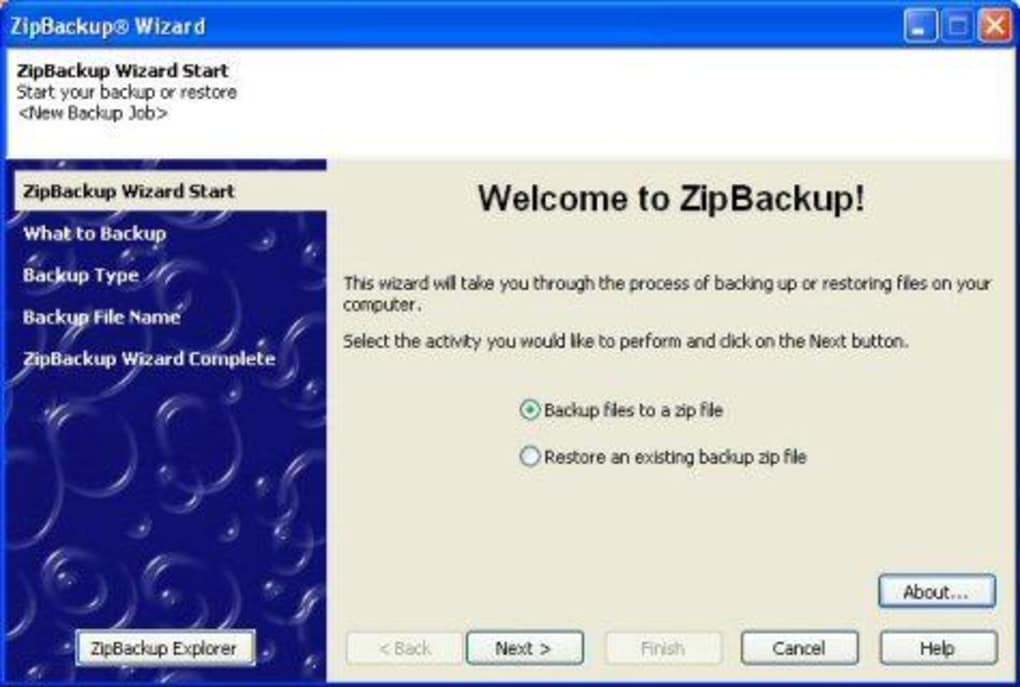
- Folgen Sie dem Assistenten: akzeptieren Sie die EULA, wählen Sie den Standard‑Installationsordner (C:\Program Files\ZipBackup) und klicken Sie auf „Installieren“.
- Nach Abschluss der Installation starten Sie ZipBackup über das Startmenü oder die Desktop‑Verknüpfung.
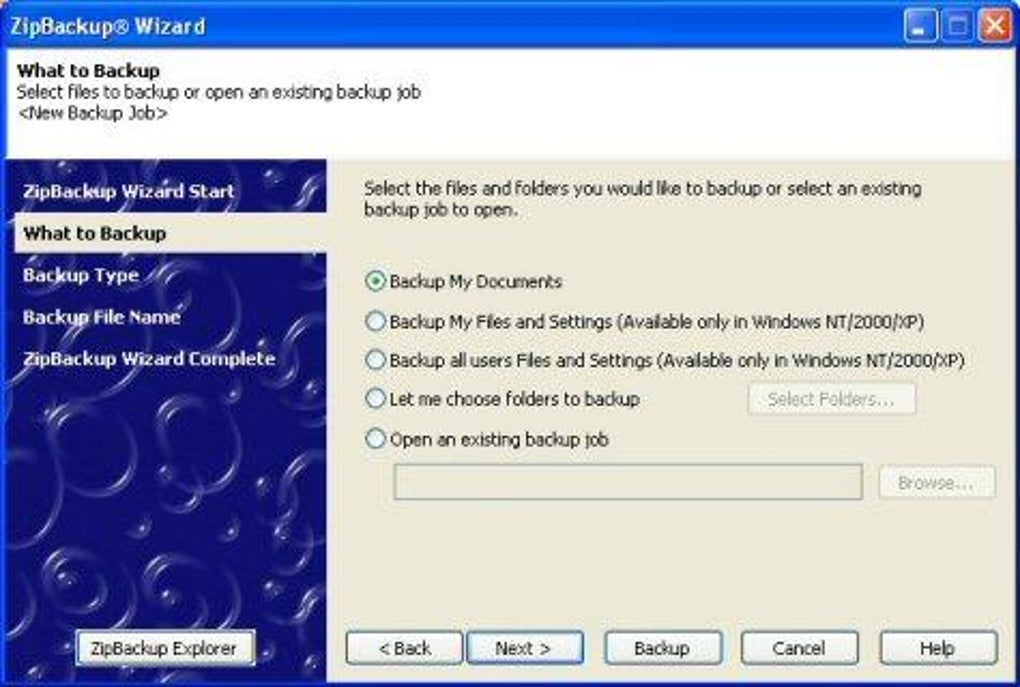
Verwendung von ZipBackup: Das Hauptfenster zeigt drei Registerkarten – „Backup erstellen“, „Wiederherstellen“ und „Einstellungen“. Um Dateien zu sichern, klicken Sie auf „Backup erstellen“, wählen die Quellordner, geben einen Zielpfad an (z. B. ein externes USB‑Laufwerk) und optional ein Passwort für die Verschlüsselung. Drücken Sie „Start“ und das Programm komprimiert die ausgewählten Dateien in ein .zip‑Archiv. Für inkrementelle Backups aktivieren Sie das Kontrollkästchen „Inkrementellen Modus aktivieren“; ZipBackup vergleicht Zeitstempel und fügt bei nachfolgenden Durchläufen nur neue oder geänderte Dateien hinzu.
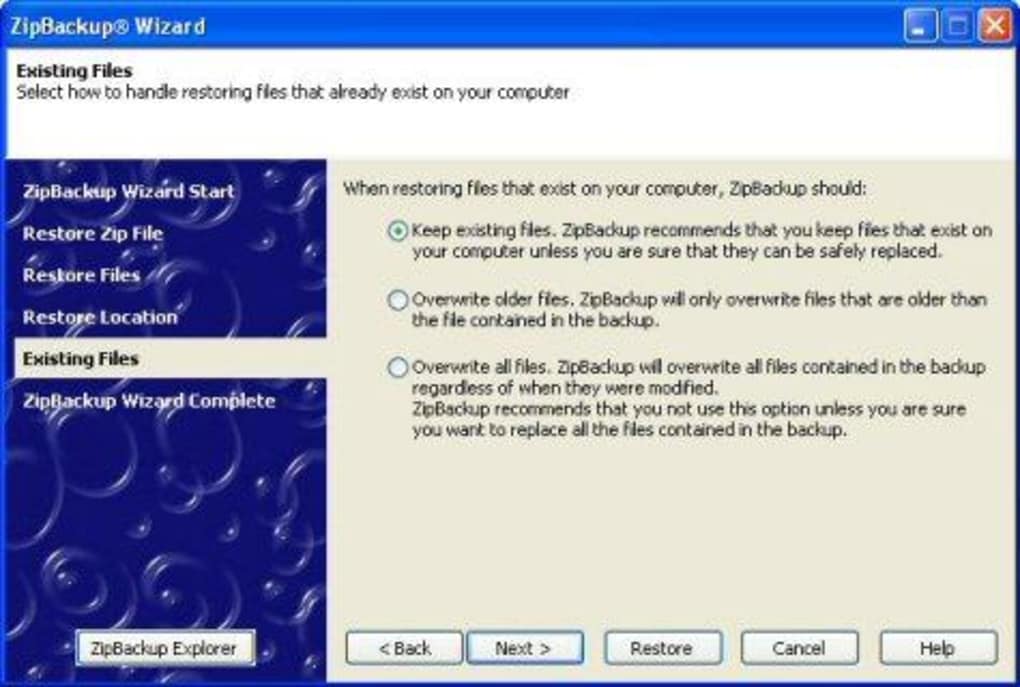
Die Wiederherstellung ist ebenso einfach: Wechseln Sie zur Registerkarte „Wiederherstellen“, navigieren Sie zum gewünschten .zip‑Archiv und extrahieren entweder das gesamte Backup oder wählen einzelne Dateien über den integrierten Dateibrowser aus. Der Wiederherstellungs‑Assistent führt Sie durch den Vorgang und fordert ein Passwort an, falls das Archiv verschlüsselt ist.
Häufig gestellte Fragen
Ist ZipBackup noch sicher auf modernen Windows‑Versionen zu verwenden?
Ja, obwohl die Software für ältere Systeme konzipiert wurde, läuft sie ohne Probleme auf Windows 10 im Kompatibilitätsmodus. Die Kern‑Kompressions‑ und Verschlüsselungs‑Algorithmen bleiben zuverlässig.
Kann ich automatische Backups planen?
Die native Version enthält keinen Scheduler. Sie können jedoch einen einfachen Windows‑Task‑Scheduler‑Job erstellen, der die ZipBackup‑Kommandozeilen‑Schnittstelle in Ihren gewünschten Intervallen aufruft.
Welche Verschlüsselungsstärke bietet ZipBackup?
ZipBackup verwendet AES‑128‑Verschlüsselung, die für den persönlichen und kleinen geschäftlichen Datenschutz als stark gilt.
Gibt es ein Limit für die Größe von Backup‑Dateien?
Die Testversion begrenzt jedes Backup‑Archiv auf 5 GB. Die voll lizenzierte Version entfernt diese Beschränkung und erlaubt Backups jeder Größe, die vom Dateisystem unterstützt wird.
Kann ZipBackup Dateien aus einem beschädigten Archiv wiederherstellen?
ZipBackup enthält eine grundlegende Integritätsprüfung, die die meisten unbeschädigten Dateien aus einem teilweise beschädigten ZIP wiederherstellen kann. Bei schwerer Beschädigung können Drittanbieter‑Reparatur‑Tools erforderlich sein.
Fazit & Handlungsaufruf
Wenn Sie Legacy‑Windows‑Maschinen verwalten oder einfach ein schnörkelloses Backup‑Tool benötigen, das Standard‑ZIP‑Archive erstellt, bleibt ZipBackup eine überzeugende Option. Der winzige Installer, die unkomplizierte Benutzeroberfläche und die integrierte AES‑Verschlüsselung liefern die Kernfunktionen, die die meisten Nutzer von einem Backup‑Programm erwarten, ohne den Ballast moderner cloud‑zentrierter Suites. Zwar fehlt der Software eine polierte moderne Oberfläche und erweiterte Berichtsfunktionen, doch wer Zuverlässigkeit, geringe Systembelastung und Kompatibilität mit älteren Betriebssystemen priorisiert, wird sie als solide Lösung empfinden.
Bereit, Ihre wichtigen Dateien zu schützen? ZipBackup jetzt herunterladen und in wenigen Klicks sichere, portable Backups erstellen. Die kostenlose Testversion lässt Sie Kompressions‑ und Verschlüsselungs‑Funktionen testen, bevor Sie sich für eine Voll‑Lizenz entscheiden – ein risikofreier Weg, Ihre Daten zu sichern.








