
Télécharger ZipBackup – Utilitaire de sauvegarde Windows sécurisé
Aperçu
ZipBackup est un utilitaire de sauvegarde léger, uniquement pour Windows, conçu pour garder vos fichiers les plus précieux en sécurité sans monopoliser les ressources système. Introduit pour la première fois en 2005, le programme est devenu une solution fiable de sauvegarde de sécurité qui respecte encore la nostalgie des systèmes d’exploitation hérités tels que Windows 95 et antérieurs. La version actuelle, 4.1, a été mise à jour pour la dernière fois le 7 mars 2007, reflétant une base de code stable qui privilégie la simplicité plutôt que des fonctionnalités superflues. Avec plus de 704 téléchargements depuis ses débuts dans le catalogue et un flux constant de nouveaux utilisateurs chaque semaine, ZipBackup prouve qu’une approche ciblée, sans fioritures, de la protection des données résonne toujours auprès d’une partie de la communauté Windows. La version d’essai est gratuite à télécharger, permettant aux utilisateurs de tester ses capacités de compression et de chiffrement avant de décider si une licence complète est justifiée. Parce qu’il stocke les sauvegardes dans des archives ZIP standard, vous pouvez ouvrir et restaurer les fichiers avec n’importe quel archiveur compatible, rendant le processus de récupération à la fois transparent et sécurisé. Que vous soyez un professionnel IT gérant des machines héritées, un petit entrepreneur protégeant des documents critiques, ou un utilisateur domestique qui souhaite simplement une méthode fiable d’archivage de photos et de factures, ZipBackup offre une solution simple et sécurisée qui s’intègre parfaitement à l’environnement Windows.
Fonctionnalités clés & avantages
- Compression ZIP native – crée des fichiers .zip standard lisibles universellement.
- Chiffrement AES‑128 intégré – protège les archives de sauvegarde avec un mot de passe fort.
- Mode de sauvegarde incrémentielle – ne sauvegarde que les fichiers modifiés après la première sauvegarde complète, réduisant l’utilisation du stockage.
- Fonctionnement sans planification – exécute les sauvegardes à la demande, idéal pour une protection occasionnelle ou ad‑hoc.
- Installeur à faible empreinte – nécessite moins de 2 Mo d’espace disque, bien plus petit que la plupart des suites de sécurité.
- Support en ligne de commande – permet le scriptage pour les utilisateurs avancés et les administrateurs IT.
- Interface multilingue – pack langue anglaise inclus, avec la possibilité d’en ajouter d’autres.
- Assistant de restauration simple – extraction en un clic de fichiers individuels ou d’archives complètes.
Avantages
- Extrêmement léger – fonctionne sans problème même sur des machines avec 64 Mo de RAM.
- Utilise le format ZIP standard – aucune extension propriétaire à gérer.
- Version d’essai gratuite – vous permet d’évaluer l’outil avant l’achat.
- Option de chiffrement fort pour les données sensibles.
- Fonctionne sur les systèmes Windows hérités que les solutions modernes de sauvegarde abandonnent souvent.
Inconvénients
- Dernière mise à jour en 2007 – manque de finition UI moderne et d’intégration cloud.
- Pas de support natif pour Windows 10/11, bien qu’il fonctionne encore en mode de compatibilité.
- Rapports limités – aucun journal détaillé ni notifications par e‑mail.
- La version d’essai impose une limite de taille de sauvegarde de 5 Go.
- Pas de sélecteur de niveau de compression intégré ; utilise un réglage par défaut unique.
Dans l’ensemble, ZipBackup offre une solution fiable et à faible encombrement pour les utilisateurs qui ont besoin de capacités de sauvegarde basiques sans la complexité des services cloud modernes. Son adhérence aux archives ZIP standard et son chiffrement solide en font un choix pratique pour les environnements Windows hérités.
Installation, compatibilité & utilisation
ZipBackup est officiellement compatible avec Windows 95, Windows 98, Windows ME et Windows 2000. Bien que l’installeur ait été conçu pour ces plates‑formes héritées, il peut également être exécuté sur des versions plus récentes (Windows XP à Windows 10) en utilisant le mode de compatibilité intégré. Le logiciel ne prend pas en charge macOS, Linux, Android ou iOS, reflétant son orientation vers l’écosystème de bureau Windows.
Étapes d'installation :
- Téléchargez l’installeur d’essai de ZipBackup depuis le site officiel.
- Exécutez le fichier .exe ; Windows peut demander une autorisation administrateur – accordez‑la pour continuer.
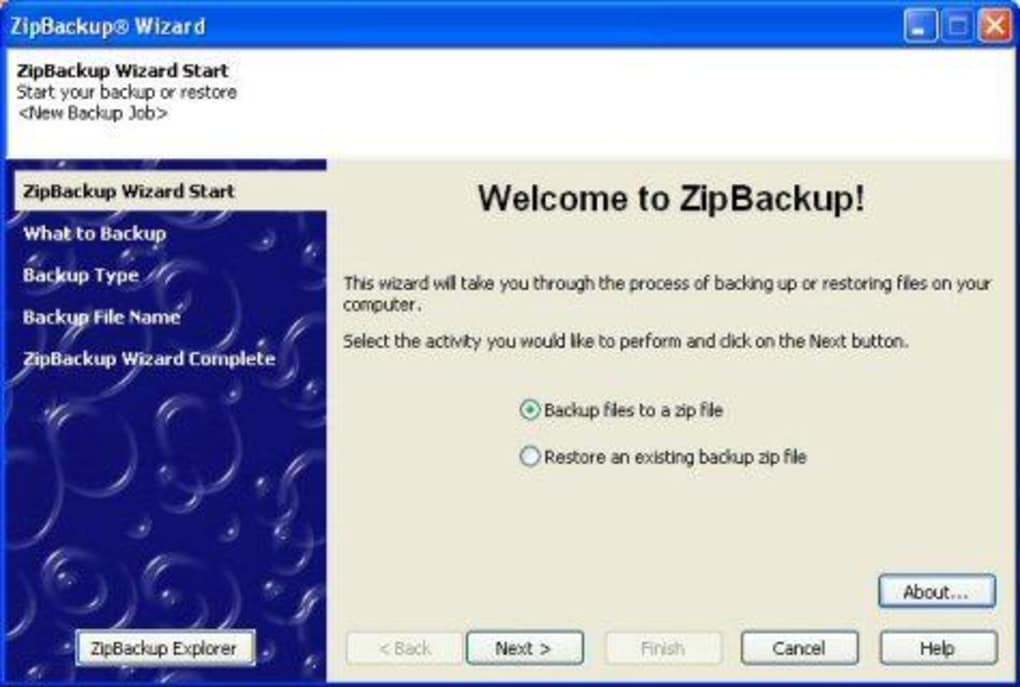
- Suivez l’assistant à l’écran : acceptez le CLUF, choisissez le dossier d’installation par défaut (C:\Program Files\ZipBackup), et cliquez sur « Install ».
- Lorsque l’installation est terminée, lancez ZipBackup depuis le menu Démarrer ou le raccourci bureau.
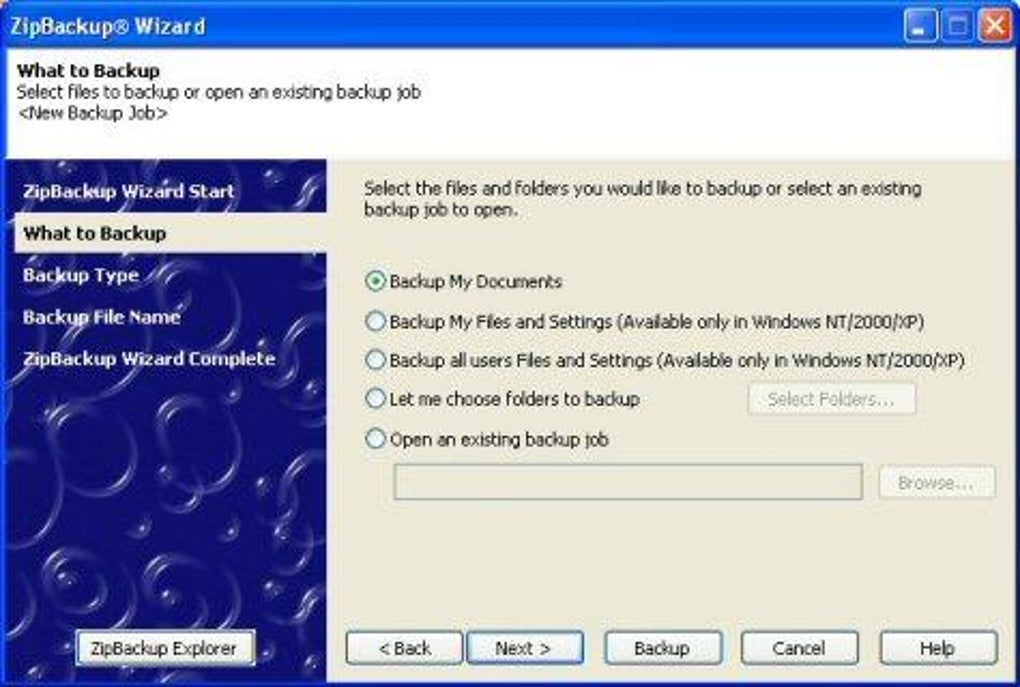
Utilisation de ZipBackup : La fenêtre principale présente trois onglets – « Create Backup », « Restore » et « Settings ». Pour sauvegarder des fichiers, cliquez sur « Create Backup », sélectionnez les dossiers sources, choisissez un chemin de destination (par ex., un disque USB externe), et définissez éventuellement un mot de passe pour le chiffrement. Appuyez sur « Start » et le programme compressera les fichiers sélectionnés dans une archive .zip. Pour les sauvegardes incrémentielles, cochez la case « Enable Incremental Mode » ; ZipBackup comparera les horodatages et n’ajoutera que les fichiers nouveaux ou modifiés lors des exécutions suivantes.
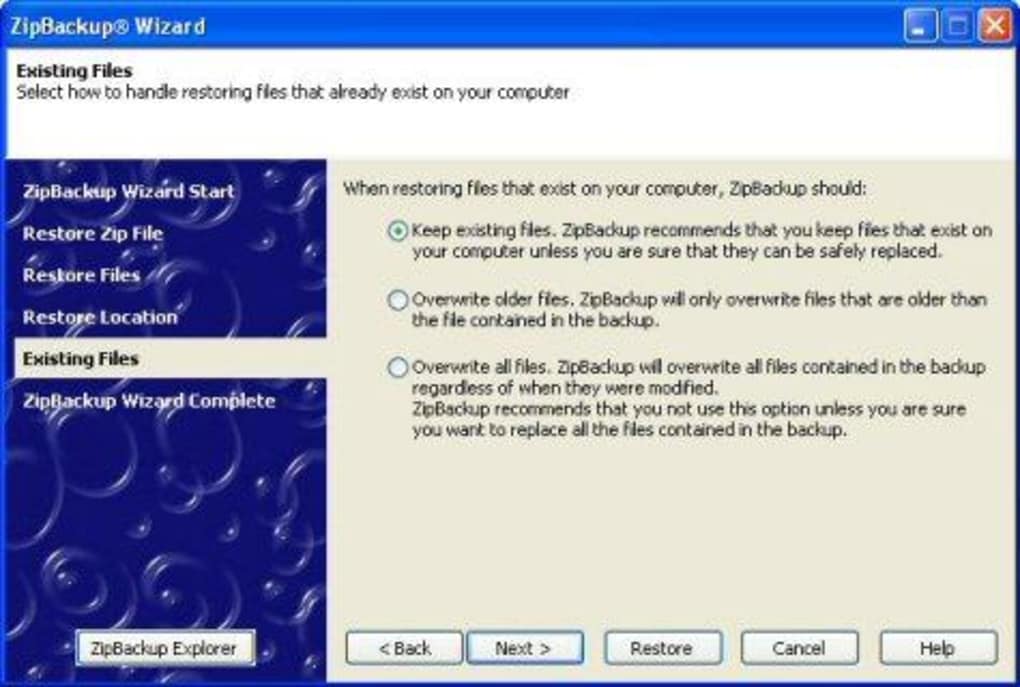
La restauration est tout aussi simple : accédez à l’onglet « Restore », parcourez l’archive .zip souhaitée, et soit extrayez la sauvegarde complète, soit sélectionnez des fichiers individuels à l’aide du navigateur de fichiers intégré. L’assistant de restauration vous guide à travers le processus, demandant un mot de passe si l’archive est chiffrée.
Foire aux questions
ZipBackup est‑il toujours sûr à utiliser sur les versions modernes de Windows ?
Oui, bien que le logiciel ait été conçu pour d’anciennes versions, il fonctionne sans problème sur Windows 10 lorsqu’il est lancé en mode de compatibilité. Les algorithmes de compression et de chiffrement restent fiables.
Puis‑je planifier des sauvegardes automatiques ?
La version native n’inclut pas de planificateur. Cependant, vous pouvez créer une tâche simple dans le Planificateur de tâches Windows qui appelle l’interface en ligne de commande de ZipBackup aux intervalles souhaités.
Quel niveau de chiffrement ZipBackup propose‑t-il ?
ZipBackup utilise le chiffrement AES‑128, considéré comme solide pour la protection des données personnelles et de petites entreprises.
Existe‑t‑il une limite de taille pour les fichiers de sauvegarde ?
La version d’essai limite chaque archive de sauvegarde à 5 Go. La version sous licence complète supprime cette restriction, permettant des sauvegardes de toute taille prise en charge par le système de fichiers.
ZipBackup peut‑il restaurer des fichiers à partir d’une archive corrompue ?
ZipBackup inclut une vérification d’intégrité basique qui peut récupérer la plupart des fichiers non endommagés d’un ZIP partiellement corrompu. Pour une corruption sévère, des outils de réparation tiers peuvent être nécessaires.
Conclusion & appel à l'action
Si vous gérez des machines Windows héritées ou avez simplement besoin d’un outil de sauvegarde sans fioritures qui crée des archives ZIP standard, ZipBackup reste une option attrayante. Son installeur minuscule, son interface simple et son chiffrement AES intégré offrent les fonctionnalités essentielles attendues d’un utilitaire de sauvegarde sans le gonflage des suites modernes centrées sur le cloud. Bien que le logiciel manque d’une interface moderne polie et de fonctions de rapport avancées, ceux qui privilégient la fiabilité, le faible impact système et la compatibilité avec les anciens systèmes d’exploitation le trouveront parfaitement adapté.
Prêt à protéger vos fichiers importants ? Télécharger ZipBackup maintenant et commencez à créer des sauvegardes sécurisées et portables en quelques clics. La version d’essai gratuite vous permet de tester les capacités de compression et de chiffrement avant de vous engager dans une licence complète—une façon sans risque de sécuriser vos données.








