Master Addons
  • Widgets
    • Changelogs
      Quellcode NEU PRO
      Caldera-Formulare
      Logo-Slider
      Inhaltsverzeichnis
      Schwerkraftformen
      Transformiert PRO
      Inhalt einschränken PRO
      Preistabelle
      Ninja-Formular
      Mailchimp
      Tooltip
      Popup-auslöser NEU PRO
      Welches Element NEU
      Kreativer Knopf
      Kreative Links NEU
      Domain-suche HEISS PRO
      Doppelüberschrift HEISS
      Flipbox
      Animierter Gradient BG HEISS PRO
      Bild Hotspot PRO
      Infobox
      News-ticker PRO
      Partikel
      Fortschrittsanzeige
      Off-Canvas-Inhalt NEU PRO
      Fortschrittsanzeige lesen HEISS
      Benutzerdefinierte JS
      Blockquote
      Gegen auf
      Bild-Hover-Effekte
      Enthüllen NEU PRO
      Rellax PRO
      Positionierung
      Bildvergleich
      Tabs
      Inhalte umschalten HEISS PRO
      Post-/Seitenduplikator KOSTENLOS
      Schwimmende Effekte PRO
      Mega-Menü HEISS
      Benutzerdefiniertes CSS HEISS
      Gradientenüberschrift
      Erweitertes Bild
      Nav-menü
      Tooltips
      Vergleichstabelle PRO
      Glasmorphie
      Ausgewählte Produkt PRO
      Bild Karussell
      Galerie-schieber NEU PRO
      Dynamische Tags NEU
      Countdown-timer
      Aktuelle Uhrzeit
      Muster
      Wrapper Link
      Zeitleiste
      Teammitglied
      Kontaktformular 7
      Erweiterte Akkordeon
      Animierte Schlagzeilen
      Blog
      Geschäftszeiten
      Aufruf zum Handeln
      Fortschrittsbalken
      Hintergrundschieber
      Team Slider
      Dynamische Tabelle
      Gitterlinie PRO
      WP-Formulare
      Suchen
      Wir bilden
      Eingangsanimation NEU PRO
      Anzeigebedingungen PRO
      Filterbare Bildergalerie
      WP-Formulare
      Benutzerdefinierte Haltepunkte NEU
  • Merkmale
    • Themenbauer

      Entwerfen Sie standortweite Vorlagen für einen einheitlichen Look auf jeder Seite Ihrer Website.

      Popup-builder

      Erstellen Sie ansprechende Popups, Modals und Ankündigungsbalken - um Leads zu erfassen.

      Widget-builder

      Erweitern Sie Elementor mit erweiterten benutzerdefinierten Widgets, um dynamischere Layouts zu erstellen.

      Mega-Menü-Builder

      Erstellen Sie mehrspaltige Menüs mit Symbolen und Bildern für eine erstklassige Navigation.

      Benutzerdefinierte Css

      Wenden Sie Ihr eigenes CSS für pixelperfektes Styling über die Standarddesignoptionen hinaus an.

      Dynamische Tags

      Fügen Sie dynamische Inhalte wie Beitragstitel und benutzerdefinierte Felder direkt in Designs ein.

      Anzeigebedingungen

      Sichtbarkeit des Steuerelements basierend auf Benutzerrolle, Gerät, Zeit und anderen Regeln.

      Icons-bibliothek

      Wählen Sie aus Tausenden integrierten Symbolen, um die Grafik und Konsistenz zu verbessern.

      Animation

      Fügen Sie Bildlauf, Hover, Eingang und viele weitere Animationen hinzu, um Designs zum Leben zu erwecken.
  • Vorlagenkits
    • Vorlagenkits

      Professionell gestaltetes ganzseitiges Template Kit. Importieren und anpassen in Sekundenschnelle.

      Bereit Sektionen

      Vorgefertigte Inhaltsabschnitte und Zeilen Ziehen, Drop, and customize sofort.

      Bereit Popups

      Verschiedene Arten von High-Converting Popup Designs Importieren und starten Sie schnell.

      Elementorseitenvorlagen

      Komplette Seitenlayouts für jeden Zweck Beginnen Sie sofort mit der Bearbeitung.

      Bereit Header

      Mehrere moderne Header-Designs Importieren und passen Sie sich Ihrer Marke an.

      Bereit Fußzeile

      Vollständig gestaltete Footer für verschiedene Websites Fügen Sie Funktionalität und Stil in Klicks hinzu.
  • Marken
    • WP Adminify

      WP Adminify

      Übernehmen Sie die Kontrolle über Ihr WordPress-Dashboard. Passen Sie das Admin-Erlebnis an.
      Admin Bar Editor

      Admin Bar Editor

      Passen Sie die WordPress-Administratorleiste an, um einen saubereren, personalisierteren Arbeitsbereich zu erhalten
      Loginfy

      Loginfy

      Passen Sie Ihre WordPress-Anmeldeseite mit Branding, Stilen und Sicherheitsverbesserungen an.

      Rollenmeister-Suite

      Verwalten Sie Benutzerrollen und Berechtigungen präzise für mehr Sicherheit und Arbeitsablauf.
      Masterblöcke

      Masterblöcke

      Erweitern Sie den Gutenberg-Editor um erweiterte benutzerdefinierte Blöcke für kreativere Layouts.
      WP Spotlight

      WP Spotlight

      Suchen und greifen Sie von überall aus sofort auf Administratorfunktionen, Beiträge und Einstellungen zu.
  • Themen
  • Hilfe
    • Erhalten Sie Support
    • Dokumentation
    • Facebook-Community
    • Changelogs
  • Blog
Preisgestaltung
🇩🇪DE
  • 🇺🇸EN
  • 🇸🇦AR
  • 🇧🇩BN
  • 🇩🇰DA
  • 🇩🇪DE
  • 🇪🇸ES
  • 🇫🇷FR
  • 🇮🇳HI
  • 🇰🇷KO
  • 🇵🇹PT
  • 🇷🇺RU
  • 🇨🇳ZH

Erste Schritte

  • Sie können das Master Addon Element im Elementor Page-Editor nicht sehen?
  • Wie beantrage ich ein Partnerkonto?
  • Active Pro Version
  • Plugin installieren

Addons

  • Popup-Trigger-Widget-Einstellungen
  • Einstellungen für Inhaltswidgets außerhalb des Canvas
  • Logo Slider Widget Einstellungen
  • Widget-Einstellungen für Fortschrittsbalken
  • Bild Karussell Einstellungen
  • Ausgewählte Produkt-Widget-Einstellungen
  • Vergleichstabellen-Widget-Einstellungen
  • Quellcode-Widget-Einstellungen
  • Erweiterte Bild-Widget-Einstellungen
  • Einstellungen für das Gradienten-Schlagzeilen-Widget
  • Einstellungen für Galerie-Schieberegler
  • Schalten Sie die Einstellungen für das Inhalts-Widget um
  • Info-Box Widget-Einstellungen
  • Einstellungen für das Zeitleisten-Widget
  • Dynamische Tabellen-Widget-Einstellungen
  • Mailchimp Widget-Einstellungen
  • Blockquote Widget-Einstellungen
  • Changelog Widget-Einstellungen
  • Countdown Timer Widget-Einstellungen
  • Aktuelle Zeit-Widget-Einstellungen
  • Widget-Einstellungen suchen
  • Filterbare Bildergalerie
  • Einstellungen für das Team-Slider-Widget
  • Einstellungen für das Gegen-Up-Widget
  • Inhalteinstellungen einschränken
  • Inhaltsverzeichnis Widget-Einstellungen
  • Einstellungen für das Bild-Hotspot-W
  • Einstellungen für Bildvergleichs-Widgets
  • Einstellungen für das Widget für News-Ticker
  • Bild-Hover-Effekte
  • Tabs-einstellungen
  • Preis-Tabellen-Widget-Einstellungen
  • Nav-Menü-Widget-Einstellungen
  • Widget-Einstellungen für die Domänensuche
  • Flipbox Widget-Einstellungen
  • Einstellungen für die Kurzinfos
  • Creative Links Widget-Einstellungen
  • Widget-Einstellungen für Geschäftszeiten
  • Kontaktformular 7 Widget-Einstellungen
  • Kreative Tasten-Widget-Einstellungen
  • Einstellungen für animierte Schlagzeilen
  • Erweiterte Akkordeon-Widget-Einstellungen
  • Aufruf zu den Action-Widget-Einstellungen
  • Einstellungen für das Widget der Fortschrittsleiste
  • Blogbeiträge Widget-Einstellungen
  • Einstellungen für das Teammitglieds-Widget
  • Dual-Heading-Einstellungen

Erweiterungen

  • Mega-Menüeinstellungen
  • Welche Element-Erweiterungseinstellungen
  • Einstellungen für die Post-/Seitenduplikatorerweiterung
  • Einstellungen für die Gitterlinienerweiterung
  • Glassmorphism-Erweiterungseinstellungen
  • Einstellungen für die Tooltip-Erweiterung
  • Wrapper-Link-Einstellungen
  • Einstellungen für die Erweiterung der Floating-Effekte
  • Dynamische Tags-Einstellungen
  • Einstellungen für die Erweiterung der Anzeigebedingungen
  • Eingangsanimationseinstellungen
  • Benutzerdefinierte Haltepunkteeinstellungen
  • Einstellungen für BG-Erweiterungen mit animiertem Gradienten
  • Erweiterungseinstellungen aufdecken
  • Einstellungen für die Partikelerweiterung
  • Einstellungen für Hintergrund-Slider-Erweiterungen
  • Transformiert Erweiterungseinstellungen
  • Rellax-Erweiterungseinstellungen
  • Positionierungserweiterungseinstellungen
  • Benutzerdefinierte CSS-Einstellungen

Widget-builder

  • Bedingungen
  • Zweig-Syntax
  • Einführung in das Einstellungen-Panel
  • Trennwand
  • Text Schatten
  • Wählen2
  • Grenze
  • Überschrift
  • Tabs
  • Repeater
  • Visuelle Wahl
  • Hintergrund
  • Abmessungen
  • Kastenschatten
  • Schieber
  • Symbole
  • Galerie
  • Medien
  • Popover-Schalter
  • URL-Feld
  • Datum Uhrzeit
  • Typografie
  • Schriftart
  • Farbfeld
  • Wählen Sie
  • Wählen
  • Schalter
  • Versteckt
  • Code
  • WYSIWYG
  • Textarea-feld
  • Nummer
  • Textfeld

Themenbauer

  • Kommentarformular
  • 404
  • Suchen
  • Archiv
  • Single
  • Fußzeile
  • Kopfzeile

Popup-builder

  • So öffnen Sie ein Popup nach Inaktivität in Elementor
  • So zeigen Sie ein Exit Intent Popup in Elementor an
  • So öffnen Sie ein Popup auf Scroll zu einem bestimmten Element im Elementor
  • So öffnen Sie ein Popup auf Scroll in Elementor
  • So öffnen Sie ein Popup auf Klicken Sie in Elementor
  • Wie öffnet man ein Popup beim Laden der Seite?
  • Popup-Einstellungen und -Optionen

Vorlagen-kit

  • So importieren Sie Vorlagen-Kits in Master-Add-ons
  • So deaktivieren Sie Elementor-Standardschriftarten und -farben
  • Elementor-Vorlagen-Kits importieren
Kategorien anzeigen
  • Zuhause
  • Dokumente
  • Widget-builder
  • Code

Code

Image
Roy Jemee
Aktualisiert am 18. September 2026

5 min gelesen

Das Feld Code fügt einen kleinen Code-Editor in ein benutzerdefiniertes Widget ein, das Sie mit den Master-Addons erstellen Widget-builder. Editoren fügen ein Snippet ein, wie das Badge HTML, das ein Zahlungsanbieter ausgibt, und das Feld hält es mit Zeilennummern und Syntaxhervorhebung lesbarEs ist das Feld für Markup, das eingefügt werden muss, anstatt als Prosa eingegeben zu werden.

Code ist ein Pro-Feld Das kostenlose Plugin enthält einen begrenzten Widget Builder und der gesamte Feldsatz ist im Lieferumfang enthalten Master Addons Pro.
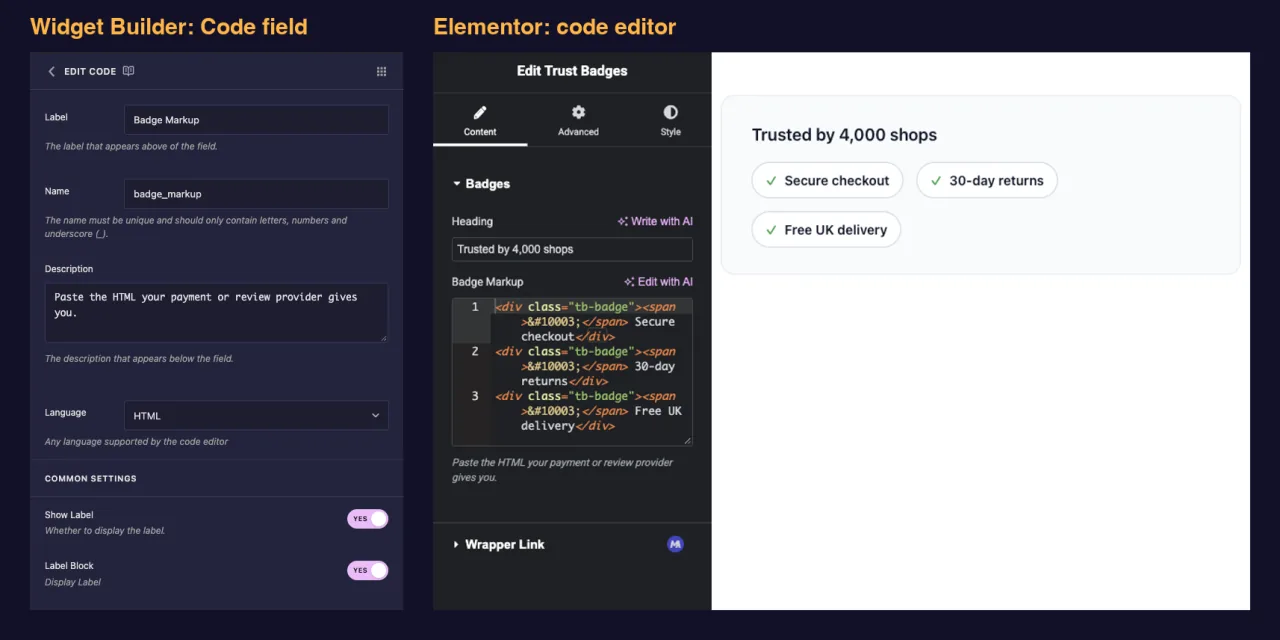
Codefeldeinstellungen im Master Addons Widget Builder neben dem Code-Editor in Elementor für ein Trust-Badge-Widget

Was das Feld Code bewirkt #

  • Fügt dem Panel Ihres Widgets in Elementor einen Code-Editor mit Zeilennummern und Hervorhebungen hinzu.
  • Highlights in der von Ihnen gewählten Sprache, von HTML und CSS bis hin zu JSON, SVG und PHP.
  • Speichert alles, was als Text eingefügt wurde.
  • Druckt es über ein Token wie z {{ badge_markup }}„mit dem eigenen Post-Content-Filter von WordPress bereinigt, sodass HTML-Renderings und Skript-Tags weggelassen werden können.
  • Hat ein raw Filter für den seltenen Fall, dass ein Snippet unberührt ausgehen muss.

Neu beim Bauherrn? lesen Sie die Übersicht über Widget Builder Kommen Sie dann zuerst mit geöffnetem Widget zurück.

Bevor Sie beginnen #

  • WordPress mit installiertem und aktivem Elementor.
  • Master Addons für Elementor und Master Addons Pro, beide aktiv Die Installationsführung Cover-einrichtung.
  • Ein Widget im Widget Builder geöffnet Das Beispiel in diesem Handbuch ist ein Widget “Vertrauensabzeichen”: ein Textfeld für die Überschrift und ein Codefeld mit dem Namen badge_markup Das nimmt das Abzeichen des Anbieters HTML.

So fügen Sie ein Codefeld hinzu #

  1. Gehe zu Master-Addons > Widget Builder und öffnen Sie Ihr Widget.
  2. Fügen Sie einen Abschnitt hinzu Inhalt Tab, zum Beispiel “Badges”.
  3. Typ code Im Feldsuchfeld links.
  4. Ziehen Code In den Abschnitt Klicken Sie auf den Bleistift auf dem Feld, um seine Einstellungen zu öffnen.
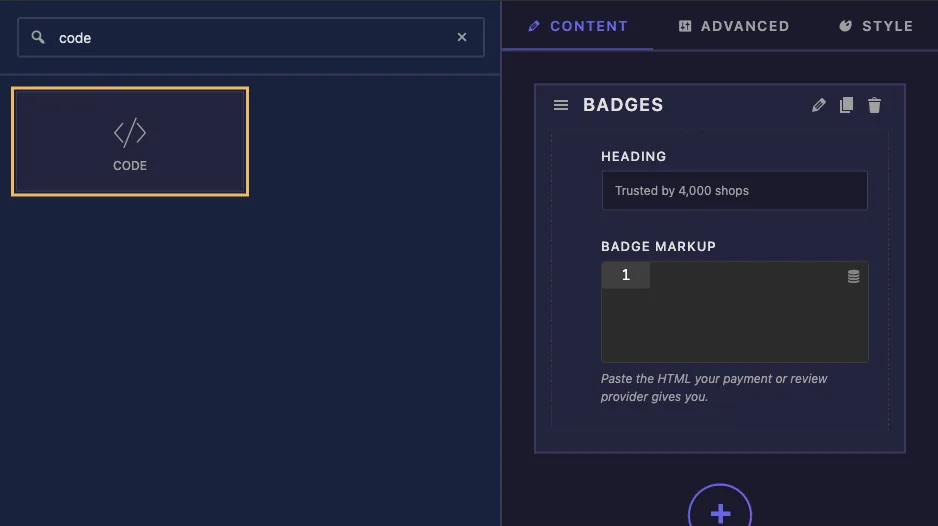
Codefeld gefunden durch Suchen von Code im Widget Builder mit einem Badge Markup-Feld im Abschnitt Abzeichen

Codefeldoptionen erklärt #

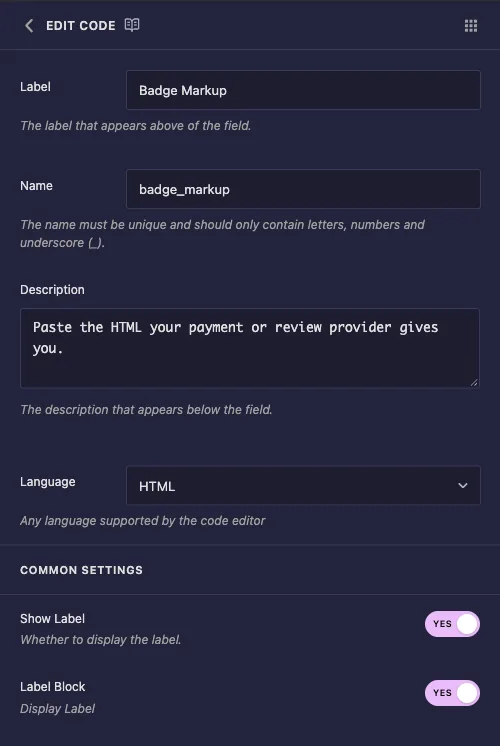
Codefeldoptionen mit Label, Name, Beschreibung und einem auf HTML eingestellten Sprach-Dropdown
  • Etikett: Der Text über dem Editor in Elementor, zum Beispiel “Badge Markup”.
  • Name: Die eindeutige ID des Feldes und der Name seines Tokens Verwenden Sie zum Beispiel nur Buchstaben, Zahlen und Unterstriche badge_markup.
  • Beschreibung: Ein unter dem Editor in Elementor gezeigter Hinweis. sagen Sie damit, was das Feld erwartet, wie zum Beispiel “Fügen Sie das HTML ein, das Ihnen Ihr Zahlungs - oder Bewertungsanbieter gibt”
  • Sprache: Der Hervorhebungsmodus Die Liste verfügt über HTML, CSS, SASS, SCSS, JavaScript, JSON, LESS, Markdown, PHP, Python, MySQL, SQL, SVG, Text, Twig und Typescript HTML ist die Voreinstellung.

Sprache ändert nur Hervorhebung Es schränkt nicht ein, was ein Editor einfügen kann, und es ändert nichts an der Art und Weise, wie der Wert gedruckt wird.

Das Panel hat keinen Standardwert und keine Höheneinstellung für dieses Feld, so dass der Editor immer leer auf seiner Standardhöhe aufmacht Einschalten Beschriftungsblock Das Etikett sitzt also über dem Editor, anstatt daneben zu drücken.

Unter Gemeinsame Einstellungen finden Sie auch Etikett anzeigen, Trenner und BedingungenDie genauso funktionieren wie auf anderen Feldern Verlassen Wähler Leer: ein eingeklebtes Snippet ist kein CSS-Wert.

Drucken Sie den Code in Ihrer Vorlage aus #

Legen Sie den Token dort ab, wo der Snippet landen soll, und bewachen Sie ihn so, dass ein leeres Feld keinen Wrapper zurücklässt:

<div class="tb">
  <p class="tb-heading">{{ tb_heading }}</p>
  {% if badge_markup %}
  <div class="tb-badges">{{ badge_markup }}</div>
  {% endif %}
</div>
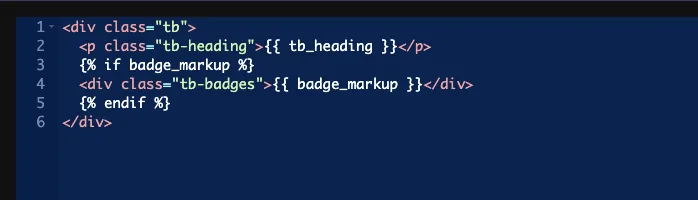
Widget HTML druckt das badge_markup-Token innerhalb eines if-Blocks

Gestalten Sie den Wrapper im CSS-Panel wie gewohnt Das Snippet selbst bringt alle Klassen mit, die ihm der Anbieter gegeben hat, daher lohnt es sich, eine eigene Wrapper-Klasse hinzuzufügen, um Abstand und Ausrichtung zu steuern.

Was die Tokenstreifen #

Der Wert durchläuft denselben Filter, den WordPress für Post-Inhalte verwendet. In Beiträgen erlaubte Tags werden als eingefügt ausgegeben: div, span, a, img Und der Rest. Script-Tags und Iframes werden entfernt.

Ein Detail ist wissenswert, bevor Sie das Widget an einen Client übergeben In unseren Tests wurde ein eingefügter Skript-Tag entfernt, aber das JavaScript darin blieb als Klartext auf der Seite, sodass der Besucher eine Codezeile in der Mitte des Widgets sah Nichts warnt Sie davor Testen Sie einmal den Snippet eines Anbieters auf einer Entwurfsseite und sagen Sie den Redakteuren, sie sollen nur Markup einfügen.
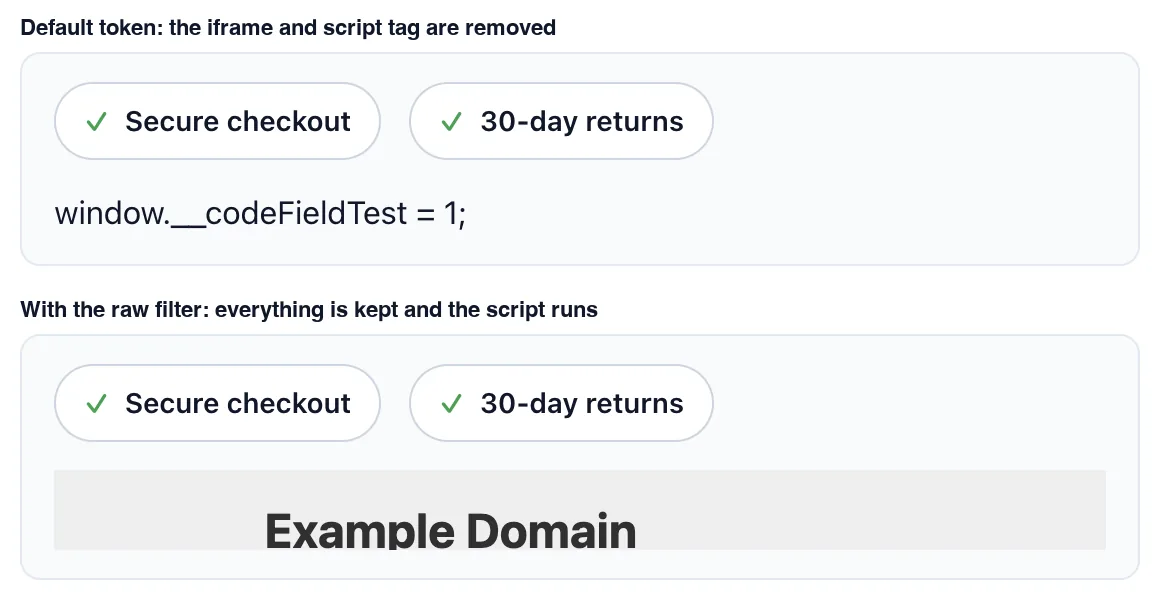
Vergleich des Standard-Tokens, der den Iframe und das Skript-Tag entfernt, und des Rohfilters, der sie behält

Der Rohfilter #

Hinzufügen raw Auf dem Token wird genau das gedruckt, was eingefügt wurde, Skripte und Iframes enthalten:

{{ badge_markup|raw }}

In unseren Tests behielt diese Version den iframe bei und führte das Skript aus. Das ist nützlich für eine Einbettung, die Sie steuern, und überall sonst riskant, denn jeder, der das Widget bearbeiten kann, kann dann JavaScript auf der Seite ausführen. Verwenden Sie es nur, wenn jedem Editor dieser Seite bereits ungefiltertes HTML anvertraut ist, und behalten Sie den einfachen Token für Widgets-Clients bei.

Die Template-Engine akzeptiert auch trim, upper und lower Auf einem Token, die gelegentlich für einen kurzen Klartextausschnitt praktisch sind.

Verwenden Sie die Codesteuerung in Elementor #

Widget zu einer Seite hinzufügen, oder den Editor neu laden, wenn die Seite schon geöffnet war Das Feld wird als dunkler Editorblock unter Ihrem Label angezeigt, mit Zeilennummern an der Seite Fügen Sie das Snippet und die Vorschau-Updates ein, sobald Sie wegklicken.
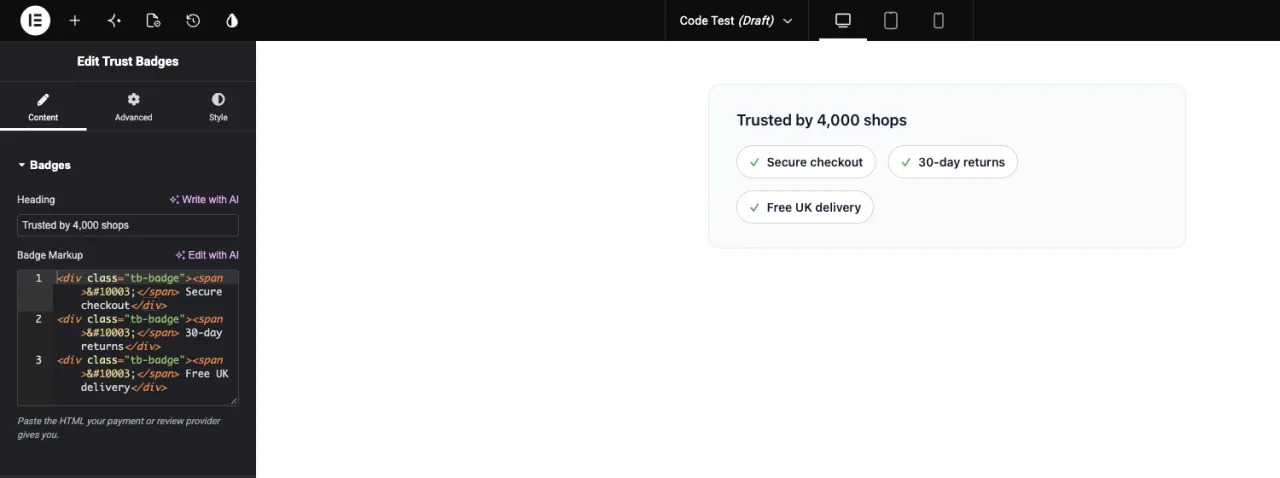
Elementor-Panel mit dem Ace-Code-Editor, der eingefügte Abzeichen HTML und die gerenderten Abzeichen in der Vorschau anzeigt

Der Editor ist ein kleines Fenster, also scrollt ein langer Ausschnitt darin. Das ist in Ordnung zum Einfügen, weniger zum Lesen; Schreiben Sie den Ausschnitt irgendwo geräumiger, wenn Sie ihn von Hand bearbeiten möchten.

Hier ist das fertige Widget am Frontend, das aus drei eingeklebten Abzeichenblöcken besteht:
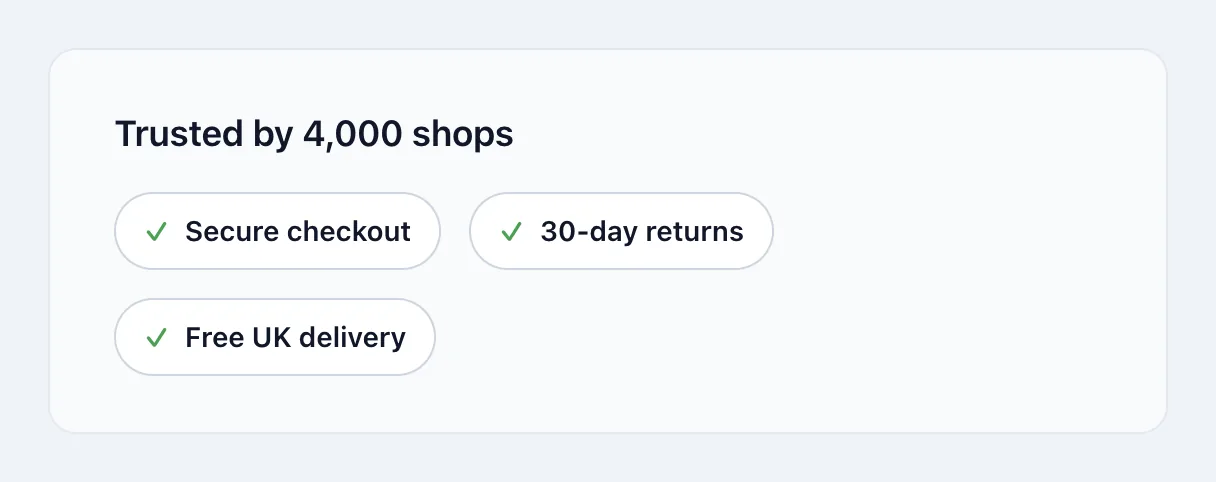
Trust-Badge-Widget auf der Vorderseite, das drei aus eingefügtem HTML erstellte Abzeichen zeigt

Häufige Anwendungsfälle #

  • Zahlungs, Überprüfungs - und Vertrauensabzeichen, die Anbieter als HTML verteilen.
  • Schema oder strukturierte Datenblöcke, die ein Editor pro Seite einfügen muss.
  • Kleine SVG-Symbole oder Logos, die als Markup eingefügt wurden.
  • Ein kurzer CSS- oder JSON-Snippet, in dem das Skript Ihres Widgets lautet.

Tipps für die Arbeit mit dem Feld Code #

  • Sagen Sie, was Sie in die Beschreibung einfügen sollen. Redakteure können einem leeren Editor nicht entnehmen, was das Feld erwartet.
  • Bewachen Sie den Token mit {% if %}. Ein unbenutztes Feld würde sonst eine leere Hülle auf der Seite hinterlassen.
  • Testen Sie einmal ein echtes Anbieter-Snippet. So findet man heraus, welche Teile den Filter überstehen.
  • Behalten raw Nur für vertrauenswürdige Redakteure. Der einfache Token ist die sichere Standardeinstellung für Client-Sites.
  • Formatierter Text statt Markup? Nutzen Sie die WYSIWYG-Feld Redakteure erhalten also einen visuellen Editor anstelle von Code.

Häufig gestellte Fragen #

Ist das Feld Code frei?

No. Code ist eines der Pro-Felder im Widget Builder, daher muss Master Addons Pro aktiv sein, bevor Sie es zu einem Widget hinzufügen können.

Kann ich einen Standardausschnitt festlegen oder den Editor höher machen?

Nicht aus den Feldeinstellungen Das Panel hat ein Label, Name, Beschreibung und Sprache, sodass der Editor immer leer auf seiner Standardhöhe geöffnet wird.

Warum ist ein Teil meines eingeklebten Schnipsels verschwunden?

Das Token führt den Wert durch den Post-Content-Filter von WordPress aus, der Skript-Tags und Iframes entfernt. Verwenden Sie Markup, das der Filter zulässt, oder den Rohfilter, wenn jedem Editor dieser Seite ungefiltertes HTML anvertraut wird.

Warum wird JavaScript in meinem Widget als Text angezeigt?

Ein eingefügter Skript-Tag wurde entfernt, sein Inhalt blieb jedoch als Text zurück Nehmen Sie das Skript aus dem Snippet oder drucken Sie das Feld mit dem Rohfilter aus, wenn das Skript ausgeführt werden soll.

Schränkt die Spracheinstellung ein, was Editoren einfügen können?

Nein. Es ändert nur die Syntaxhervorhebung im Editor.

Einwickelnd #

Geben Sie ein Codefeld in einen Inhaltsabschnitt, wählen Sie die Sprache aus, schreiben Sie eine Beschreibung, die angibt, was eingefügt werden soll, und drucken Sie das Token in einen {% if %} Wache. Bewahren Sie den einfachen Token für Kundenseiten auf und greifen Sie nach raw Nur mit vertrauenswürdigen Redakteuren Für Rich Text statt Markup siehe die WYSIWYG-Feldund überprüfen Preisbildung Für das, was jeder Plan beinhaltet.

Was sind deine Gefühle

Teilen Sie diesen Artikel:

  • Facebook
  • X
  • LinkedIn
  • Pinterest
Immer noch fest? wie können wir helfen?

Wie können wir helfen?

Aktualisiert am 18. September 2026
VerstecktWYSIWYG
Inhaltsverzeichnis
  • Was das Feld Code bewirkt
  • Bevor Sie beginnen
  • So fügen Sie ein Codefeld hinzu
  • Codefeldoptionen erklärt
  • Drucken Sie den Code in Ihrer Vorlage aus
    • Was die Tokenstreifen
    • Der Rohfilter
  • Verwenden Sie die Codesteuerung in Elementor
  • Häufige Anwendungsfälle
  • Tipps für die Arbeit mit dem Feld Code
  • Häufig gestellte Fragen
    • Ist das Feld Code frei?
    • Kann ich einen Standardausschnitt festlegen oder den Editor höher machen?
    • Warum ist ein Teil meines eingeklebten Schnipsels verschwunden?
    • Warum wird JavaScript in meinem Widget als Text angezeigt?
    • Schränkt die Spracheinstellung ein, was Editoren einfügen können?
  • Einwickelnd

Treten Sie 30.000+ Web Creators bei, die Master Addons vertrauen

Holen Sie sich alle Premium-Widgets und Vorlagen, die Sie wünschen, erstellt mit sauberem Code, der Ihre Website schnell hält. Lassen Sie den Blähungsfaktor fallen, nicht die Funktionen.

Probieren Sie Live-Demo aus
Treten Sie der Community bei
Master-Addons für Elementor
Master Addons Logo

80+ Premium Widgets & Lifetime Updates – Beyond Limits erstellen Eine exklusive Kreation von Pixar Labs

Facebook-f Twitter Youtube Wordpress
Merkmale
  • Vorlagensätze
  • Vorlagenbibliothek
  • Widget-builder
  • Themenbauer
  • Mega-Menü-Builder
Unterstützung
  • Support-forum
  • Kontaktieren Sie UNS
  • Gemeinschaft beitreten
  • Blog
  • Video-rezensionen
Ressourcen
  • Mein Konto
  • Changlogs
  • Dokumentation
  • Video-tutorials
  • Toolz.dev
Navigieren
  • Affiliate beantragen
  • Nutzungsbedingungen
  • Rückerstattungsrichtlinie
  • Datenschutzrichtlinie
  • Über uns
Advertisement
Advertisement