التثبيت في آلة افتراضية
يشحن كيدي لينكس صورة بتنسيق .raw فقط ويتطلب برنامجًا ثابتًا UEFI. على هذا النحو، قد يكون تشغيله في آلة افتراضية تجربة مختلفة عما قد تكون اعتدت عليه. فيما يلي تعليمات لبرمجيات الآلات الافتراضية الشائعة:
أوراكل فيرشوال بوكس (Oracle VirtualBox)
- نزّل أحدث صورة بتنسيق
.raw. - حوّل ملف raw إلى صورة VMDK:
# على أنظمة لينكس ويونكس
VBoxManage convertfromraw kde-linux_*.raw kdelinux.vmdk --format VMDK
# على أنظمة ويندوز باستخدام powershell
& 'C:\Program Files\Oracle\VirtualBox\VBoxManage.exe' convertfromraw (Get-ChildItem kde-linux_*.raw).FullName kdelinux2.vmdk --format VMDK
- انقر فوق زر جديد في شريط الأدوات لإنشاء آلة افتراضية جديدة.
- اختر اسم الآلة الافتراضية ومجلد الآلة الافتراضية المطلوبين.
- لنظام التشغيل، اختر Linux.
- لتوزيعة نظام التشغيل، اختر ArchLinux.
- لإصدار نظام التشغيل، اختر Arch Linux (64-bit).
- انقر فوق التالي وادخل إلى قسم تحديد العتاد الافتراضي.
- اختر عدد المعالجات (الأدنى 2، والمثالي 4 أو أكثر) والذاكرة (الأدنى 2 جيجابايت، والمثالي 4 أو أكثر).
- اضبط حجم القرص على 15 جيجابايت على الأقل، ويفضل أكثر من 20.
- انقر فوق التالي لمراجعة الملخص، ثم إنهاء.
- مع تحديد الآلة الافتراضية الجديدة، انقر فوق الإعدادات.
- انقر فوق خبير في الأعلى للتبديل إلى وضع الخبير.
- في قسم النظام، مكّن ميزة UEFI عن طريق تحديد خانة الاختيار. لا تنس هذه الخطوة. بدون تمكين UEFI، لن تقلع صورة VMDK!
- في قسم التخزين، حدد المتحكم: SATA وانقر فوق أيقونة إضافة قرص صلب على اليمين.
- في نافذة منتقي القرص الصلب، انقر فوق إضافة في شريط الأدوات وحدد ملف
kdelinux.vmdkالذي أنشأته في البداية. - بعد إضافته إلى منتقي القرص الصلب، انقر فوق اختيار لوصله.
- انقر فوق موافق لحفظ الإعدادات وإغلاقها. يمكنك الآن بدء تشغيل الآلة الافتراضية وتثبيت كيدي لينكس.
مدير الآلات الافتراضية (virt-manager)
- نزّل أحدث صورة بتنسيق
.raw. - ملف < آلة افتراضية جديدة < استيراد صورة قرص موجودة. انقر فوق زر للامام.
- في قدّم مسار التخزين الموجود: < تصفح، ابحث عن ملف raw الذي نزلته. انقر فوق زر اختر الجزء التخزيني.
- في اختر نظام التشغيل الذي تقوم بتثبيته: اكتب Arch Linux. انقر فوق زر للامام.
- في اختر إعدادات الذاكرة والمعالج:، اختر عدد المعالجات (الأدنى 2، والمثالي 4 أو أكثر) والذاكرة (الأدنى 2 جيجابايت، والمثالي 4 أو أكثر). انقر فوق زر للامام.
- مكّن خانة الاختيار خصص التشكيلة قبل التثبيت. انقر فوق زر إنهاء.
- فُتحت نافذة التشكيلة للآلة الافتراضية الجديدة. في نظرة عامة < التفاصيل < البرنامج الثابت: حدد UEFI.
- في الجزء السفلي الأيسر، انقر فوق زر أضف عتادًا.
- أضف قرص تخزين بحجم معقول. على سبيل المثال: التخزين < لسان تبويب التفاصيل < حدد زر الخيار أنشئ صورة قرص للآلة الافتراضية واضبط حجم القرص على 15 جيجابايت على الأقل، ويفضل أكثر من 20. انقر فوق زر إنهاء.
- في أعلى يسار النافذة، انقر فوق زر ابدأ التثبيت. ستبدأ الآلة الافتراضية.
إذا ظهرت رسالة خطأ تفيد بـ تعذر الاتصال بـ libvirt qemu:///system، فشغّل:
# على أنظمة التشغيل القائمة على دبيان
sudo systemctl enable --now libvirtd.service

# على أنظمة التشغيل الأخرى
sudo systemctl enable --now libvirt.service
إذا فشلت الآلة الافتراضية في التشغيل وظهرت رسالة الخطأ لم يُعثر على خيار أو جهاز قابل للتشغيل.، فاضغط على مفتاح Enter؛ سيؤدي ذلك إلى تشغيل واجهة مستخدم UEFI. أوقف الإقلاع الآمن: إدارة الأجهزة > تكوين الإقلاع الآمن > محاولة الإقلاع الآمن، ألغِ تحديد المربع عن طريق الضغط على مفتاح Space. اضغط على مفتاح Enter لإغلاق مربع الرسالة غُيّر الضبط. اضغط على مفتاح F10 للحفظ، ثم اضغط على y. اضغط على مفتاح Escape مرتين واختر إعادة الضبط.
ثبّت نظام التشغيل على القرص الافتراضي الثاني، وهذا يعني، في معالج مُثبّت كيدي لينكس، صفحة الأقسام، من المربع المركب اختر جهاز التخزين: حدد vdb - 20 GiB. بعد الانتهاء من تثبيت نظام التشغيل، أوقف تشغيل الآلة الافتراضية.
يحتوي VirtIO Disk 1 على ملف raw الذي نزلته.
عدّل تشكيلة الآلة الافتراضية، انقر بزر الفأرة الأيمن على VirtIO Disk 1 < أزل العتاد (قرر ما إذا كنت تريد أيضًا حذف ملف raw الذي نزلته)، حذف.
الآن، VirtIO Disk 1 هو التخزين الافتراضي الوحيد للآلة الافتراضية ويحتوي على تخزين BTRFS حيث ثبّت نظام تشغيل كيدي لينكس. ابدأ تشغيل الآلة الافتراضية.
للاتصال بكيدي لينكس باستخدام SSH، يمكنك تمكين خدمة systemd لـ sshd:
sudo systemctl enable --now sshd
*ملاحظة: لا تعمل مزامنة الحافظة من الآلة الافتراضية إلى المضيف (QEMU/virt-manager) بسبب مشكلة في المنبع، على الرغم من وجود حل بديل.*
كيمو
يمكنك إقلاع ملف raw في آلة افتراضية QEMU:
qemu-system-x86_64 -enable-kvm -m 4G -smp 4 \
  -drive if=pflash,format=raw,readonly=on,file=/usr/share/OVMF/x64/OVMF_CODE.4m.fd \
  -drive format=raw,file=kde-linux.raw
XCP-ng
- نزّل أحدث صورة بتنسيق
.raw. - في Xen Orchestra، حدد استيراد < قرص، واختر مستودع تخزين (وليس ISO) لاحتواء ملف
.raw، وأسقط ملف.rawعلى الهدف، ثم ارفعه بتحديد زر استيراد. - حدد جديد < آلة افتراضية واختر مجمع المضيفين المطلوب.
- تحت معلومات، اضبط القالب على Generic Linux UEFI وأدخل اسمًا.
- تحت الأداء، اختر عدد المعالجات (الأدنى 2، والمثالي 4 أو أكثر) والذاكرة (الأدنى 2 جيجابايت، والمثالي 4 أو أكثر).
- تحت إعدادات التثبيت، حدد PXE (لن يُستخدم أي من خيارات إقلاع PXE أو ISO، ولكن النموذج يتطلب تحديد أحدهما).
- إذا لم تكن هناك واجهة شبكة مدرجة، فحدد أضف واجهة لضمان حصول الآلة الافتراضية على اتصال بالشبكة.
- تحت الأقراص، حدد مستودع التخزين حيث ينبغي تخزين القرص الافتراضي للآلة الافتراضية، واضبط الحجم على مقدار معقول (يلزم 15 جيجابايت كحد أدنى).
- تحت متقدم، حدد أظهر الإعدادات المتقدمة وإلغِ تحديد أقلع الآلة الافتراضية بعد الإنشاء.
- حدد أنشئ لإنهاء إنشاء الآلة الافتراضية.
- مع ظهور صفحة الآلة الافتراضية الجديدة في Xen Orchestra، حدد لسان تبويب القرص وحدد وصل قرص.
- حدد صورة
.rawمن القائمة المنسدلة مباشرة أسفل أزرار قرص جديد ووصل قرص، وحدد قراءة فقط، ثم حدد وصل. - حدد لسان تبويب متقدم، وتحت ترتيب الإقلاع، اسحب القرص الصلب إلى الأعلى وانقر فوق حفظ.
- حدد لسان تبويب الطرفية وابدأ تشغيل الآلة الافتراضية.
- ثبّت كيدي لينكس باستخدام معالج تثبيت النظام في البيئة الحية، ثم بعد اكتمال التثبيت، أوقف تشغيل نظام التشغيل لإيقاف تشغيل الآلة الافتراضية بشكل نظيف.
- ارجع إلى لسان تبويب الأقراص واستخدم زر أيقونة أزل VDI من هذه الآلة الافتراضية الموجود على ملف .raw لإزالة وسيط التثبيت من الآلة الافتراضية.
- أصبحت الآلة الافتراضية لكيدي لينكس جاهزة للاستخدام الآن.
UTM (نظام ماك)
UTM هو تطبيق آلات افتراضية مفتوح المصدر لنظام ماك يستخدم QEMU تحت الغطاء.
- نزّل أحدث صورة بتنسيق
.raw. - أنشئ آلة افتراضية جديدة وحدد محاكاة. لا تختار افتراضي، لأن إطار عمل الافتراضية من آبل غير متوافق مع صورة كيدي لينكس.
- اختر Linux كنظام تشغيل.
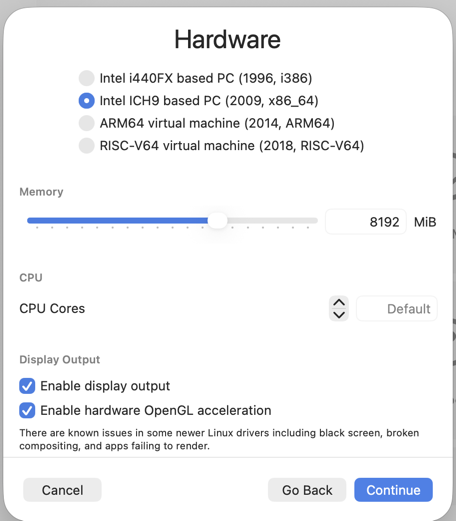
- اضبط الذاكرة ونوى المعالج. مكّن مخرج العرض وتسريع عتاد OpenGL.
- لجهاز الإقلاع، حدد صورة ISO وتصفح للوصول إلى ملف
.rawالذي نزلته.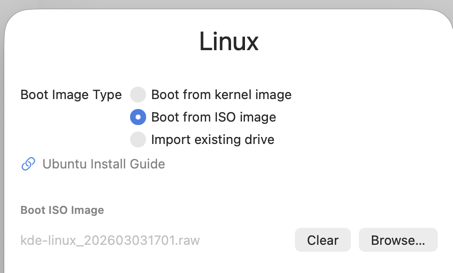
- اضبط حجم التخزين للمحرك الافتراضي.
- تخطّ إعداد الدليل المشترك واحفظ الآلة الافتراضية.
- افتح إعدادات الآلة الافتراضية. سترى محركين: صورة
.rawوقرص الوجهة الفارغ. حدد محرك.rawواضبط نوع الصورة على صورة قرص، والواجهة على USB، وعطّل قراءة فقط.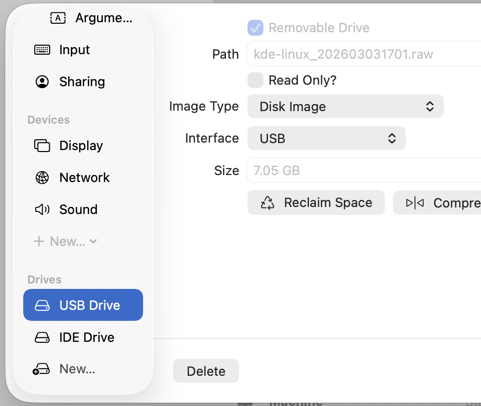
- احفظ الإعدادات وابدأ تشغيل الآلة الافتراضية. اتبع خطوات مُثبّت كيدي لينكس.
- بعد اكتمال التثبيت، أوقف تشغيل الآلة الافتراضية، وأزل محرك مُثبّت
.raw، ثم ابدأ تشغيل الآلة الافتراضية مجددًا. سيُقلع كيدي لينكس من القرص المثبّت عليه.
المقالة مساهمة من Nate Graham، و Rudolf Psenicnik تحت ترخيص CC-BY-4.0.
