Installer dans une machine virtuelle
KDE Linux ne fournit qu'une image « .raw » et nécessite un micrologiciel « UEFI ». Par conséquent, son fonctionnement dans une machine virtuelle peut être une expérience différente de ce à quoi vous êtes habitué. Voici des instructions pour les logiciels courants de machines virtuelle :
Oracle VirtualBox
- Téléchargez la dernière image « .raw ».
- Convertissez le fichier brut en une image « VMDK » :
# Pour les systèmes Linux & UNIX
VBoxManage convertfromraw kde-linux_*.raw kdelinux.vmdk --format VMDK
# Pour les systèmes sous Windows utilisant powershell
& 'C:\Program Files\Oracle\VirtualBox\VBoxManage.exe' convertfromraw (Get-ChildItem kde-linux_*.raw).FullName kdelinux2.vmdk --format VMDK
- Cliquez sur le bouton Nouveau dans la barre d'outils pour créer une nouvelle machine virtuelle.
- Sélectionnez le nom et le dossier de machine virtuelle souhaités.
- Comme système d'exploitation, faites le choix de Linux.
- Pour la distribution du système d'exploitation, veuillez sélectionnez ArchLinux.
- Pour la version du système d'exploitation, sélectionnez Arch Linux (64 bits).
- Cliquez sur Suivant et saisissez dans la section Spécifier le matériel virtuel.
- Sélectionnez le nombre de processeurs (CPU) (2 au minimum, idéalement 4 et plus) et la mémoire (2 Go minimum, idéalement 4 et plus).
- Réglez la taille du disque à au moins 15 Go, idéalement plus de 20 Go.
- Cliquez sur Suivant pour examiner le résumé et ensuite sur Terminer.
- Avec la nouvelle machine virtuelle sélectionnée, cliquez sur Configuration.
- Cliquez sur Expert en haut pour passer en mode «Expert ».
- Dans la section Système, veuillez activer la fonction « UEFI » en cochant la case correspondante. **Veuillez ne pas sauter cette étape. Si le mode « UEFI » n'est pas activé, l'image « VMDK » ne démarrera pas ! **
- Dans la section Enregistrement, veuillez sélectionner Contrôleur : SATA et cliquer sur l'icône Ajouter un disque dur placée à droite.
- Dans la fenêtre « Sélecteur de Disque Dur », veuillez cliquer sur Ajouter dans la barre d'outils et sélectionner le fichier « kdelinux.vmdk » que vous avez créé au début.
- Après l'avoir ajouté au Sélecteur de « Disques durs », veuillez cliquer sur Sélectionner pour l'attacher.
- Veuillez cliquer sur OK pour enregistrer et fermer la configuration. Vous pouvez maintenant démarrer la machine virtuelle et installer KDE Linux.
Gestionnaire de machines virtuelles (virt-manager)
- Téléchargez la dernière image « .raw ».
- Fichier / Nouvelle machine virtuelle / Importer une image de disque existante. Veuillez cliquer sur le bouton Suivant.
- Dans le menu Fournir l'emplacement existant d'enregistrement : Parcourir, recherchez le fichier brut que vous avez téléchargé. Cliquez ensuite sur le bouton Sélectionner le volume.
- Dans Sélectionnez le système d'exploitation à installer :, veuillez saisir Arch Linux puis cliquer sur le bouton Suivant.
- Dans Sélectionner les paramètres de mémoire et de processeur :, veuillez sélectionner le nombre de processeurs (Minimum 2, idéalement 4 et plus) et la mémoire (Minimum 2 Go, idéalement 4 et plus). Veuillez cliquer sur le bouton Suivant.
- Veuillez cocher la case Personnaliser la configuration avant l'installation et cliquer sur le bouton Terminer.
- La fenêtre de configuration pour la nouvelle machine virtuelle est ouverte. Dans Aperçu / Détails / Micrologiciel : veuillez sélectionner UEFI.
- En bas à gauche, cliquez sur le bouton Ajouter du matériel.
- Ajoutez un disque de stockage d'une taille raisonnable. Par exemple : menu Media / onglet « Détails » / Sélection du bouton radio Créer une image disque pour la machine virtuelle et définissez la taille du disque pour un taille d'au moins 15 Go, idéalement plus de 20 Go. Cliquez enfin sur le bouton Terminer.
- Dans le coin supérieur gauche de la fenêtre, veuillez cliquer sur le bouton Commencer l'installation. La machine virtuelle démarrera.
Si un message d'erreur indique Impossible de se connecter à libvirt qemu:///system, veuillez lancer :
# Sur des systèmes d'exploitation de la famille Debian
sudo systemctl enable --now libvirtd.service

# Sur d'autres systèmes d'exploitation
sudo systemctl enable --now libvirt.service
Si la machine virtuelle ne parvient pas à démarrer et affiche l'erreur Aucune option de démarrage ou périphérique trouvé.. Veuillez appuyer sur la touche « Entrée ». Cela démarrera l'interface utilisateur « UEFI ». Désactivez le démarrage sécurisé depuis l'interface utilisateur « UEFI » : Gestionnaire de périphériques / Configuration du démarrage sécurisé / Tenter le démarrage sécurisé. Veuillez décocher la case en appuyant sur la touche « Espace ». Cliquez sur Entrée pour fermer la boîte de message Configuration modifiée. Appuyez sur la touche « F10 » pour enregistrer, puis sur la touche « y ». Appuyez deux fois sur la touche « Échap » et sélectionnez Réinitialiser.
Installez le système d'exploitation sur le deuxième disque virtuel, c'est-à-dire, dans l'assistant Installeur de KDE Linux, page Partitions, dans la boîte à liste déroulante Sélectionner un périphérique de média : sélectionnez vdb - 20 GiB. Après l'installation réussie du système d'exploitation, veuillez éteindre la machine virtuelle.
VirtIO Disk 1 contient le fichier brut que vous avez téléchargé.
Pour modifier la configuration de la machine virtuelle, veuillez effectuer un clic droit sur VirtIO Disk 1 / Supprimer le matériel (Décidez si vous voulez également supprimer le fichier « raw » que vous avez téléchargé), Supprimer.
Maintenant, VirtIO Disk 1 est le seul espace virtuel de la machine virtuelle et contient l'espace de stockage « BTRFS » où vous avez installé le système d'exploitation Linux KDE. Démarrez la machine virtuelle.
Pour se connecter à KDE Linux en utilisant SSH, vous pouvez activer le service systemd sshd :
sudo systemctl enable --now sshd
Remarque : la synchronisation du presse-papier à partir de la VM vers l'hôte (QEMU / virt-manager) ne fonctionne pas en raison d'un problème en amont, bien qu'il existe un contournement.
QEMU
Vous pouvez démarrer le fichier brut dans une machine virtuelle QEMU :
qemu-system-x86_64 -enable-kvm -m 4G -smp 4 \
  -drive if=pflash,format=raw,readonly=on,file=/usr/share/OVMF/x64/OVMF_CODE.4m.fd \
  -drive format=raw,file=kde-linux.raw
XCP-ng
- Téléchargez la dernière image « .raw ».
- Dans Xen Orchestra, veuillez sélectionner Importer / Disque, puis un dépôt de stockage (Différent de « ISO ») pour contenir le fichier « .raw », déposer ce dernier sur la cible et le télécharger en sélectionnant le bouton Importer.
- Sélectionnez le menu Nouveau / VM et sélectionnez le groupe d'hôtes souhaité.
- Sous Info, définissez Modèle sur Linux UEFI générique et saisissez un nom.
- Sous le menu Performance, veuillez sélectionner le nombre de processeurs (2 au minimum 2, idéalement 4 et plus) et la mémoire (2 Go minimum, idéalement 4 et plus).
- Sous Configuration d'installation, veuillez sélectionner PXE (Ni les options de démarrage PXE ni option ISO ne seront utilisées, mais le formulaire exige de sélectionner l'une des deux).
- Si aucune interface réseau n'est listée, veuillez sélectionner Ajouter une interface pour vous assurer que la machine virtuelle dispose d'une connexion réseau.
- Sous Disques, sélectionnez l'emplacement d'enregistrement où le disque virtuel de la machine virtuelle doit être créé et ajustez la taille à une quantité raisonnable (Un minimum de 15 Go est requis).
- Sous le menu Avancé, veuillez sélectionner le sous-menu Afficher les paramètres avancés et décocher Démarrer la machine virtuelle après sa création.
- Sélectionnez Créer pour finaliser la création de la machine virtuelle.
- Avec la page de la nouvelle machine virtuelle affichée dans Xen Orchestra, veuillez sélectionner l'onglet Disque puis Attacher un disque.
- Veuillez sélectionner l'image « .raw » dans le menu déroulant directement sous les boutons Nouveau disque et Attacher le disque, puis cocher Lecture seule, et enfin sélectionner Attacher.
- Sélectionnez l'onglet Avancé et dans le sous-menu Ordre de démarrage, faites glisser Disque dur tout en haut et enfin, cliquez sur Enregistrer.
- Sélectionnez l'onglet Console et démarrez la machine virtuelle.
- Installez KDE Linux en utilisant l'assistant Installer le système dans l'environnement réel, puis une fois l'installation terminée, veuillez éteindre le système d'exploitation pour arrêter proprement la machine virtuelle.
- Revenez à l'onglet « Disques » et utilisez le bouton avec une icône Supprimer VDI à partir de cette machine virtuelle sur le fichier « .raw » pour supprimer le media d'installation de la VM.
- La machine virtuelle de Linux KDE est maintenant prête à être utilisée.
UTM (macOS)
UTM est une application de machine virtuelle « Open source » pour macOS utilisant QEMU en arrière-plan.
- Téléchargez la dernière image « .raw ».
- Créez une nouvelle machine virtuelle et sélectionnez Émuler. Ne sélectionnez pas Virtualiser, car l'environnement de virtualisation d'Apple est incompatible avec l'image de Linux KDE.
- Sélectionner Linux comme système d'exploitation.
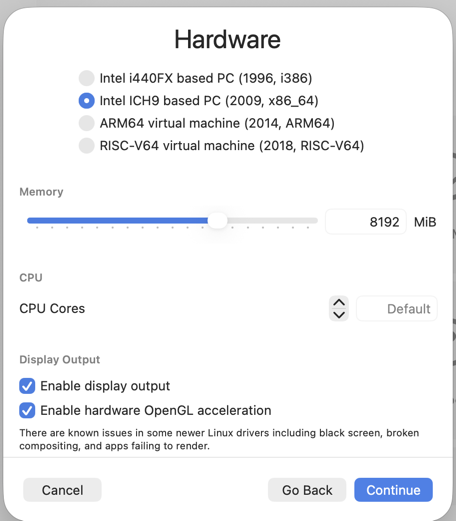
- Définir la mémoire et les nombre de cœurs du processeur. Activer Sortie d'affichage et Accélération matérielle OpenGL.
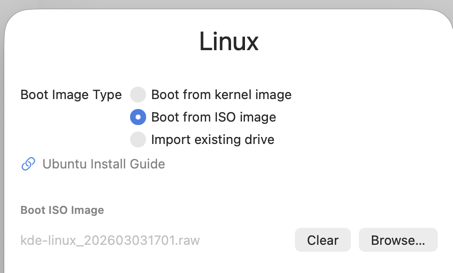
- Pour le périphérique de démarrage, veuillez sélectionnez Image ISO et naviguer vers le fichier « .raw » que vous avez téléchargé.
- Définissez la taille du volume de données pour le lecteur virtuel.
- Ignorez la configuration du dossier partagé et enregistrez la machine virtuelle.
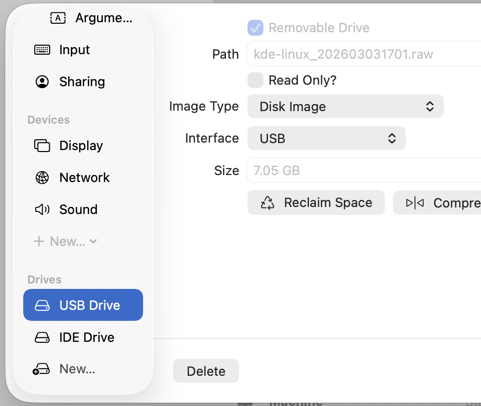
- Ouvrez la configuration de la machine virtuelle. Vous verrez deux disques : l'image « .raw » et le disque de destination vide. Sélectionnez le disque « .raw » et définissez Type d'image sur Image disque, Interface sur USB et désactivez Lecture seule.
- Enregistrez la configuration et démarrez la machine virtuelle. Veuillez parcourir l'installateur de KDE Linux.
- Après la fin de l'installation, veuillez éteindre la machine virtuelle, retirer le disque d'installation « .raw » et redémarrer la machine virtuelle. KDE Linux démarrera depuis le disque installé.
Article rédigé par Nate Graham, et Rudolf Psenicnik sous licence CC-BY-4.0.
