
Adobe Reader DC herunterladen – Kostenloser PDF-Reader für Mac, Windows, iOS & Android
Übersicht: Warum Adobe Reader DC der Goldstandard für die PDF-Verwaltung bleibt
Adobe Reader DC (Document Cloud) ist seit mehr als einem Jahrzehnt der Maßstab für das Anzeigen, Kommentieren und einfache Bearbeiten von PDFs. Sein Ruf beruht auf einer zuverlässigen PDF‑Wiedergabe, einer vertrauten Benutzeroberfläche, die auf Desktop‑ und Mobilplattformen funktioniert, und einer tiefen Integration in Adobes größeres Ökosystem aus Creative Cloud und Acrobat‑Tools. Ob Sie ein Student sind, der Vorlesungsnotizen hervorhebt, ein Profi, der unterwegs Verträge unterschreibt, oder ein Kleinunternehmer, der an Angeboten zusammenarbeitet – Adobe Reader DC bietet ein nahtloses Erlebnis, das sowohl sicher als auch intuitiv wirkt.
Einer der überzeugendsten Gründe, Adobe Reader DC herunterzuladen, ist das Engagement für Sicherheit. Jede PDF‑Datei, die in der Anwendung geöffnet wird, wird in einer Sandbox‑Umgebung verarbeitet, wodurch Ihr System vor schädlichem Code geschützt wird, der in Dokumenten eingebettet sein kann. Die Software unterstützt zudem passwortgeschützte PDFs, Verschlüsselung und digitale Signaturen und ist damit eine vertrauenswürdige Wahl für den Umgang mit vertraulichen Informationen. Regelmäßige automatische Updates halten die Sicherheitsschicht aktuell und reduzieren das Risiko von Schwachstellen, die ältere oder gecrackte PDF‑Reader aussetzen könnten.
Das cloud‑zentrierte Design von Adobe Reader DC fügt eine weitere Produktivitätsebene hinzu. Durch die Anmeldung mit einer Adobe‑ID können Nutzer Dateien im Adobe Document Cloud speichern, was eine sofortige Synchronisation über macOS, Windows, iOS und Android ermöglicht. Diese geräteübergreifende Synchronisation eliminiert manuelle Dateiübertragungen und stellt sicher, dass Sie stets die neueste Version eines Dokuments zur Hand haben. Die Integration mit anderen Adobe‑Produkten – etwa Acrobat Pro DC für erweiterte Bearbeitung oder Photoshop für bildintensive PDFs – erlaubt den Wechsel von einer reinen Leseansicht zu einem vollwertigen Workflow, ohne die Adobe‑Familie zu verlassen.
Barrierefreiheit ist ebenfalls tief im Kern von Adobe Reader DC verankert. Funktionen wie „Read Out Loud“, Hochkontrast‑Modus und Tastatur‑Kurzbefehle ermöglichen es Nutzern mit Seh‑ oder Motor‑Einschränkungen, PDFs effizient zu navigieren. Die Anwendung erkennt automatisch die Sprache eines Dokuments und kann Text‑zu‑Sprache in mehreren Sprachen bereitstellen, was ein inklusives Erlebnis für ein globales Publikum schafft.
Kurz gesagt, Adobe Reader DC ist mehr als ein kostenloser PDF‑Viewer; es ist eine umfassende Dokumenten‑Lösung, die Benutzerfreundlichkeit, robuste Sicherheit und leistungsstarke Kollaborationstools ausbalanciert. Die folgenden Abschnitte gehen tiefer auf die Funktionspalette, den Installationsprozess, die Systemkompatibilität sowie die Vor‑ und Nachteile ein, die für den täglichen Nutzer am wichtigsten sind.
Wesentliche Funktionen von Adobe Reader DC
Adobe Reader DC bietet für eine kostenlose Anwendung ein überraschend reichhaltiges Werkzeugset. Während die kostenlose Stufe sich auf Anzeige und grundlegende Anmerkungen konzentriert, liefert sie dennoch Fähigkeiten, die vielen kostenpflichtigen PDF‑Editoren Konkurrenz machen. Nachfolgend eine kuratierte Liste der wertvollsten Funktionen, die Adobe Reader DC zur bevorzugten Wahl für Gelegenheits‑ und Power‑User machen.
- Accurate PDF Rendering – True-to‑original layout, fonts, and vector graphics, ensuring every document looks exactly as the creator intended.
- Annotation Tools – Highlight, underline, strikethrough, add sticky notes, and draw freehand shapes to collaborate on drafts or study material.
- Form Filling & Signing – Complete interactive forms, add checkmarks, type text, and apply electronic signatures with a few clicks.
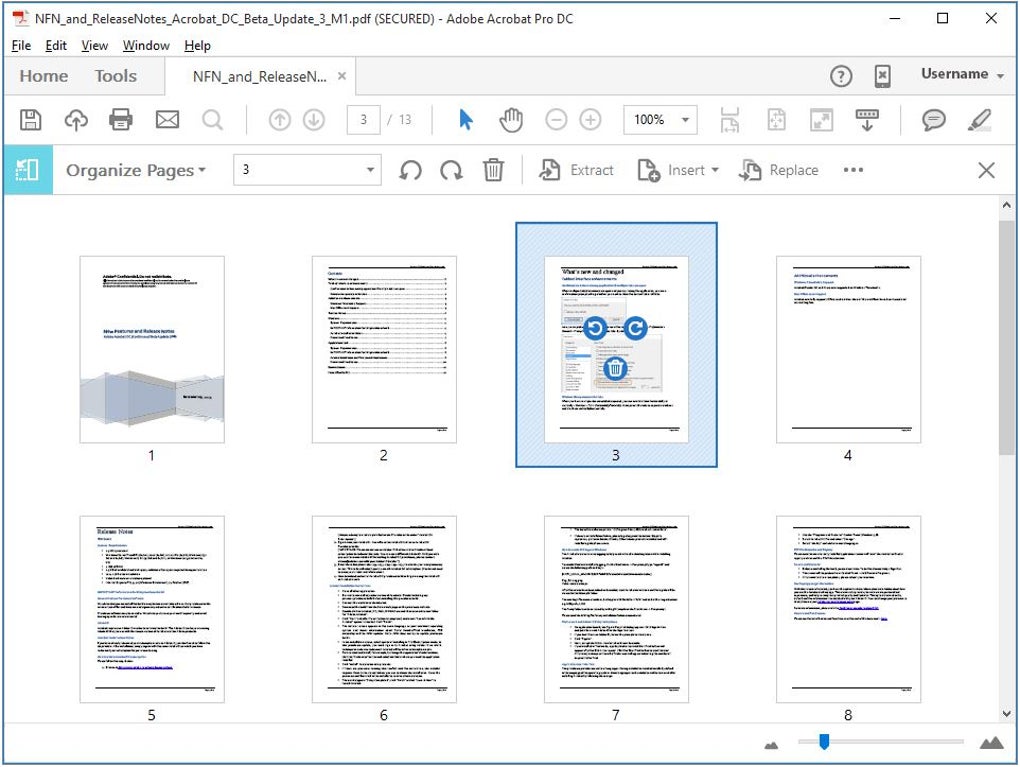
- Text & Image Editing (Limited) – Insert, delete, or rearrange pages and add simple text boxes without altering the underlying PDF integrity.
- Document Security – Password protection, permission settings, and encryption to safeguard sensitive information.
- Cloud Integration – Sync files via Adobe Document Cloud, iCloud, or other cloud services for instant access on any device.
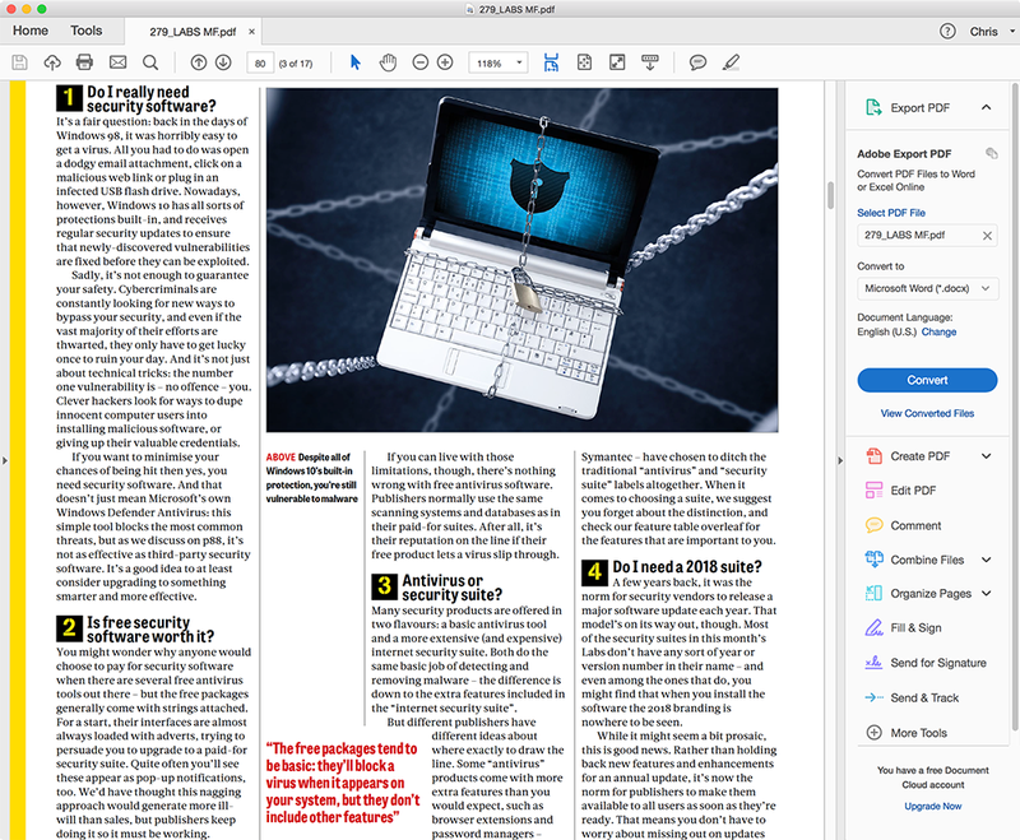
- Export & Convert – Export PDFs to Microsoft Word, Excel, or PowerPoint while preserving most formatting.
- Accessibility Options – Read Out Loud, high‑contrast mode, reflow view, and enhanced keyboard navigation for inclusive usage.
- Mobile Support – Native iOS and Android apps that retain full annotation and signing capabilities on smartphones and tablets.
- Frequent Updates – Automatic background updates that bring new features, performance improvements, and critical security patches.
Während die kostenlose Version nicht die komplette Palette fortgeschrittener Bearbeitungswerkzeuge von Acrobat Pro DC enthält, deckt sie dennoch die meisten alltäglichen PDF‑Aufgaben ab. Nutzer, die OCR (optische Zeichenerkennung), Stapelverarbeitung oder umfangreiche Formularerstellung benötigen, können auf die kostenpflichtige Stufe upgraden, doch das kostenlose Angebot bleibt für die meisten privaten und beruflichen Szenarien robust genug.
Installations‑ & Nutzungshinweise für macOS, Windows, iOS & Android
Desktop‑Installation (macOS & Windows)
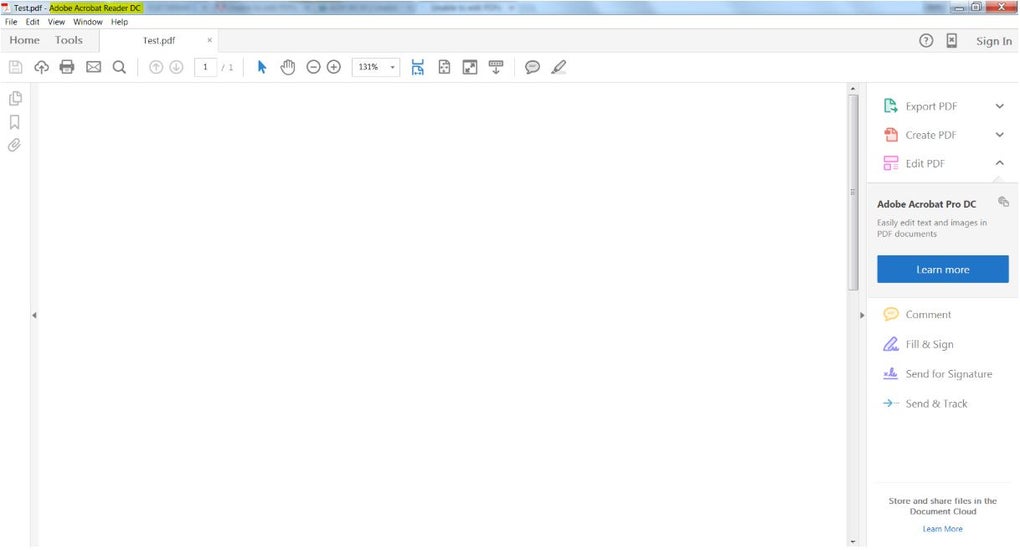
Die Installation von Adobe Reader DC auf einem Desktop‑Computer ist unkompliziert. Navigieren Sie zuerst zur offiziellen Adobe‑Website und klicken Sie auf den Button „Download Adobe Reader DC“, der Ihr Betriebssystem automatisch erkennt. Für macOS wird das Installationspaket als .dmg‑Datei bereitgestellt; für Windows als .exe. Doppelklicken Sie die Datei, um den Installer zu starten, akzeptieren Sie die Lizenzvereinbarung und folgen Sie den Anweisungen. Der Installer fragt zudem, ob automatische Updates aktiviert werden sollen – eine empfohlene Einstellung, um die Anwendung sicher zu halten.
Nach der Installation starten Sie die App aus dem Programme‑Ordner (macOS) bzw. dem Startmenü (Windows). Beim ersten Start werden Sie aufgefordert, sich mit einer Adobe‑ID anzumelden. Die Anmeldung aktiviert die Cloud‑Synchronisation, den Zugriff auf gespeicherte Formulare und das Ablegen von PDFs im Adobe Document Cloud. Wenn Sie kein Konto erstellen möchten, können Sie die Anwendung im „Gast‑Modus“ mit eingeschränkten Cloud‑Funktionen nutzen.
Mobile Installation (iOS & Android)
Für iOS‑Geräte öffnen Sie den App Store, suchen nach „Adobe Acrobat Reader“ und tippen auf „Laden“. Die App wird automatisch heruntergeladen und installiert. Android‑Nutzer finden dieselbe App im Google Play Store. Beide mobilen Versionen benötigen mindestens iOS 13 bzw. Android 8.0 und etwa 150 MB freien Speicherplatz. Nach der Installation öffnen Sie die App und melden sich mit Ihrer Adobe‑ID an, um Cloud‑Sync, Anmerkungen und Signatur‑Funktionen geräteübergreifend zu aktivieren.
Grundlegende Workflow‑Tipps
Nach dem Start der Anwendung können Sie ein PDF öffnen, indem Sie es in das Fenster ziehen, über das Menü „Datei → Öffnen“ auswählen oder eine Datei aus der Liste der zuletzt verwendeten Dokumente wählen. Zum Anmerken klicken Sie auf die Symbolleiste „Kommentar“ und wählen Highlight, Notiz oder Zeichenwerkzeuge. Beim Ausfüllen von Formularen klicken Sie einfach auf die interaktiven Felder; die Software erkennt erforderliche Felder automatisch und gibt eine klare visuelle Rückmeldung. Zum Signieren wählen Sie „Ausfüllen & Signieren“, zeichnen Ihre Unterschrift mit Maus, Trackpad oder Finger (auf Mobilgeräten) und platzieren sie an der gewünschten Stelle.
Die „Speichern“-Funktion arbeitet standardmäßig lokal, doch wenn Sie angemeldet sind, können Sie „In Document Cloud speichern“ wählen, um eine Kopie online abzulegen. Das ermöglicht das Weiterarbeiten von einem anderen Gerät, ohne Dateien manuell zu übertragen. Power‑User können im Menü „Einstellungen“ Standardschriftarten für Anmerkungen festlegen, den Dark‑Mode aktivieren und automatische Backup‑Intervalle konfigurieren.
Insgesamt ist der Installationsprozess darauf ausgelegt, reibungslos zu verlaufen, und die intuitive Benutzeroberfläche reduziert die Lernkurve für neue Nutzer. Egal, ob Sie auf einem hochauflösenden 4K‑Monitor oder einem kompakten iPhone‑Bildschirm arbeiten, Adobe Reader DC skaliert elegant und behält seine Kernfunktionalität bei.
Kompatibilität, Systemanforderungen und Vor‑ & Nachteile
Unterstützte Plattformen
Adobe Reader DC ist wirklich plattformübergreifend. Es unterstützt die neuesten Versionen von macOS (Monterey, Big Sur, Catalina, Mojave), Windows 10 und 11 sowie die mobilen Betriebssysteme iOS 13+ und Android 8.0+. Die Software ist für Intel‑basierte und Apple‑M1/M2‑Chips optimiert und bietet native Leistung auf Apple Silicon, ohne Rosetta‑Übersetzung. Retina‑Displays unter macOS und hochdichte Bildschirme auf Android und iOS profitieren vom vektor‑basierten Rendering‑Engine, das gestochen scharfen Text und klare Grafiken liefert.
Systemanforderungen (Desktop)
- Operating System: macOS 10.14 (Mojave) or later; Windows 10 (64‑bit) or later
- Processor: Intel Core i5 or Apple M1 chip (recommended: M1 Pro for heavy workloads)
- Memory: 4 GB RAM (8 GB recommended for large documents)
- Disk Space: 2.5 GB free for installation and future updates
- Graphics: Compatible with Apple Retina or any DirectX‑compatible GPU
- Internet Connection: Required for cloud sync, licensing, and updates
Pros
- Free and Secure – No hidden fees, regular security patches, and sandboxed PDF handling.
- Cross‑Device Sync – Seamless access to documents on Mac, PC, iPhone, and Android.
- Robust Annotation Suite – Highlight, comment, and draw with a wide range of tools.
- Built‑In Accessibility – Text‑to‑speech, high‑contrast, and reflow modes for inclusive use.
- Integration with Adobe Ecosystem – Easy transition to Acrobat Pro or Creative Cloud apps.
Cons
- Limited Advanced Editing – Full PDF manipulation (OCR, batch processing) requires a paid upgrade.
- Resource Usage on Older Macs – Can be memory‑intensive when handling very large PDFs.
- Frequent Update Prompts – While beneficial for security, updates may interrupt workflow.
- Feature Overlap with Other Free Readers – Some users may find lighter tools like Foxit Reader sufficient for basic needs.
Häufig gestellte Fragen (FAQ)
Is Adobe Reader DC completely free for macOS?
Yes, the core Adobe Reader DC application is free on macOS. It includes PDF viewing, annotation, form filling, and basic signing. Advanced features such as OCR, batch conversion, and extensive editing require a subscription to Adobe Acrobat Pro DC.
Can I use Adobe Reader DC offline?
Absolutely. Once installed, Adobe Reader DC can open and annotate PDFs without an internet connection. Cloud sync and automatic updates, however, require a connection.
How secure are PDFs opened in Adobe Reader DC?
Adobe Reader DC processes PDFs in a sandboxed environment, isolates potentially malicious code, and supports password protection, encryption, and digital signatures. Regular security updates further protect against emerging threats.
Does Adobe Reader DC support Apple Silicon natively?
Yes. Starting with version 2023, Adobe Reader DC runs natively on Apple M1, M1 Pro, M1 Max, and M2 chips, delivering faster launch times and lower power consumption compared to Rosetta translation.
Can I sign a PDF with a stylus on an iPad?
Yes. The iOS version of Adobe Reader DC includes a “Fill & Sign” feature that accepts input from Apple Pencil, stylus, or finger, allowing you to place a legally recognized electronic signature directly on the document.
Fazit & Handlungsaufruf
Adobe Reader DC setzt weiterhin den Maßstab für kostenlose PDF‑Lösungen auf allen wichtigen Plattformen. Die Kombination aus präziser Wiedergabe, robusten Anmerkungswerkzeugen und nahtloser Cloud‑Integration macht es zu einem unverzichtbaren Hilfsmittel für Studenten, Fachleute und Gelegenheitsnutzer gleichermaßen. Während Power‑User irgendwann zu Acrobat Pro DC für erweiterte Bearbeitung wechseln könnten, deckt die kostenlose Version bereits den Großteil der täglichen PDF‑Aufgaben ab, ohne Kompromisse bei Sicherheit oder Barrierefreiheit einzugehen.
Wenn Sie einen vertrauenswürdigen, regelmäßig aktualisierten PDF‑Viewer suchen, der auf macOS, Windows, iOS und Android einwandfrei funktioniert, gibt es kaum Grund, woanders zu suchen. Laden Sie Adobe Reader DC noch heute herunter, melden Sie sich mit Ihrer Adobe‑ID an und erleben Sie die Vorteile der geräteübergreifenden Dokumentenverwaltung. Denken Sie daran, automatische Updates zu aktivieren, um Ihre Installation vor den neuesten Bedrohungen zu schützen. Viel Spaß beim Lesen, Anmerken und Signieren!
Download Adobe Reader DC now and enjoy a secure, feature‑rich PDF experience at no cost.
Pros:
- Free core functionality with strong security
- Excellent cross‑platform sync via Document Cloud
- Comprehensive annotation and accessibility tools
Cons:
- Advanced editing locked behind a subscription
- Higher RAM usage on very large PDFs








