
Скачать Adobe Reader DC – Бесплатный PDF‑ридер для Mac, Windows, iOS & Android
Обзор: Почему Adobe Reader DC остаётся золотым стандартом управления PDF
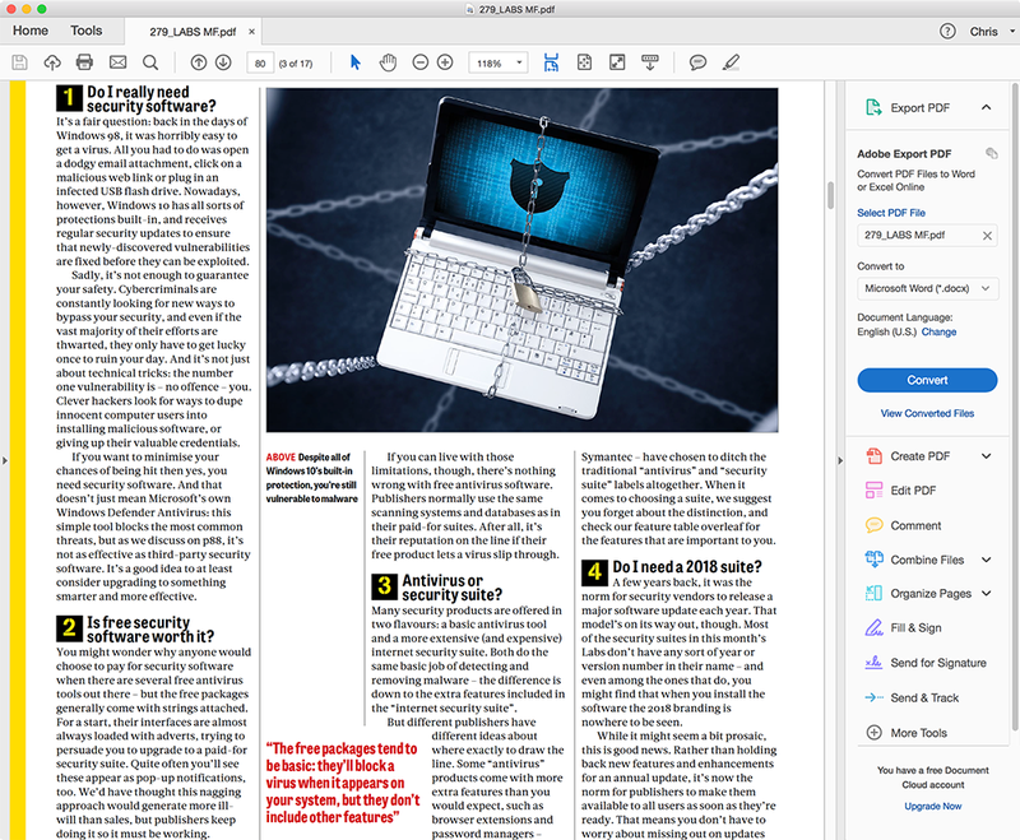
Adobe Reader DC (Document Cloud) уже более десяти лет является эталоном для просмотра PDF, аннотаций и базового редактирования. Его репутация основана на надёжном рендеринге PDF, знакомом интерфейсе, работающем как на настольных, так и на мобильных платформах, а также глубокой интеграции с более широким экосистемой Creative Cloud и инструментами Acrobat от Adobe. Будь то студент, выделяющий лекционные заметки, профессионал, подписывающий контракты в пути, или владелец малого бизнеса, совместно работающий над предложениями, Adobe Reader DC предлагает бесшовный опыт, который ощущается одновременно безопасным и интуитивным.
Одной из самых убедительных причин скачать Adobe Reader DC является его приверженность безопасности. Каждый PDF, открываемый в приложении, обрабатывается в изолированной (sandboxed) среде, защищая вашу систему от вредоносного кода, встроенного в документы. Программа также поддерживает PDF с паролем, шифрование и цифровые подписи, делая её надёжным выбором для работы с конфиденциальной информацией. Регулярные автоматические обновления поддерживают актуальность уровня защиты, снижая риск уязвимостей, которые могут быть у старых или пиратских PDF‑читалок.
Облачный дизайн Adobe Reader DC добавляет ещё один уровень продуктивности. Войдя в систему с помощью Adobe ID, пользователи могут хранить файлы в Adobe Document Cloud, обеспечивая мгновенную синхронизацию между macOS, Windows, iOS и Android‑устройствами. Такая кросс‑устройственная синхронизация устраняет необходимость в ручных передачах файлов и гарантирует, что у вас всегда под рукой будет самая актуальная версия документа. Интеграция с другими продуктами Adobe — например, Acrobat Pro DC для продвинутого редактирования или Photoshop для PDF‑документов с большим количеством изображений — позволяет перейти от простого режима «только чтение» к полноценному рабочему процессу, не покидая семейства Adobe.
Доступность также встроена в ядро Adobe Reader DC. Такие функции, как «Read Out Loud», режим высокого контраста и клавиатурные сочетания, позволяют пользователям с нарушениями зрения или моторики эффективно работать с PDF. Приложение автоматически определяет язык документа и может предоставлять синтез речи на нескольких языках, предлагая инклюзивный опыт для глобальной аудитории.
Короче говоря, Adobe Reader DC — это больше, чем бесплатный PDF‑просмотрщик; это комплексное решение для работы с документами, которое сочетает простоту использования, надёжную безопасность и мощные инструменты совместной работы. В следующих разделах мы подробнее рассмотрим набор функций, процесс установки, системные требования, а также плюсы и минусы, важные для обычных пользователей.
Ключевые функции Adobe Reader DC
Adobe Reader DC предлагает удивительно богатый набор инструментов для бесплатного приложения. Хотя бесплатный уровень сосредоточен на просмотре и базовых аннотациях, он всё равно предоставляет возможности, сопоставимые с многими платными PDF‑редакторами. Ниже представлен отобранный список самых ценных функций, делающих Adobe Reader DC предпочтительным выбором как для случайных, так и для продвинутых пользователей.
- Точный рендеринг PDF – Точное воспроизведение макета, шрифтов и векторной графики, гарантируя, что каждый документ выглядит именно так, как задумал его создатель.
- Инструменты аннотации – Выделение, подчёркивание, зачеркивание, добавление стикеров и рисование свободных форм для совместной работы над черновиками или учебными материалами.
- Заполнение форм и подпись – Заполнение интерактивных форм, добавление галочек, ввод текста и применение электронных подписей в несколько кликов.
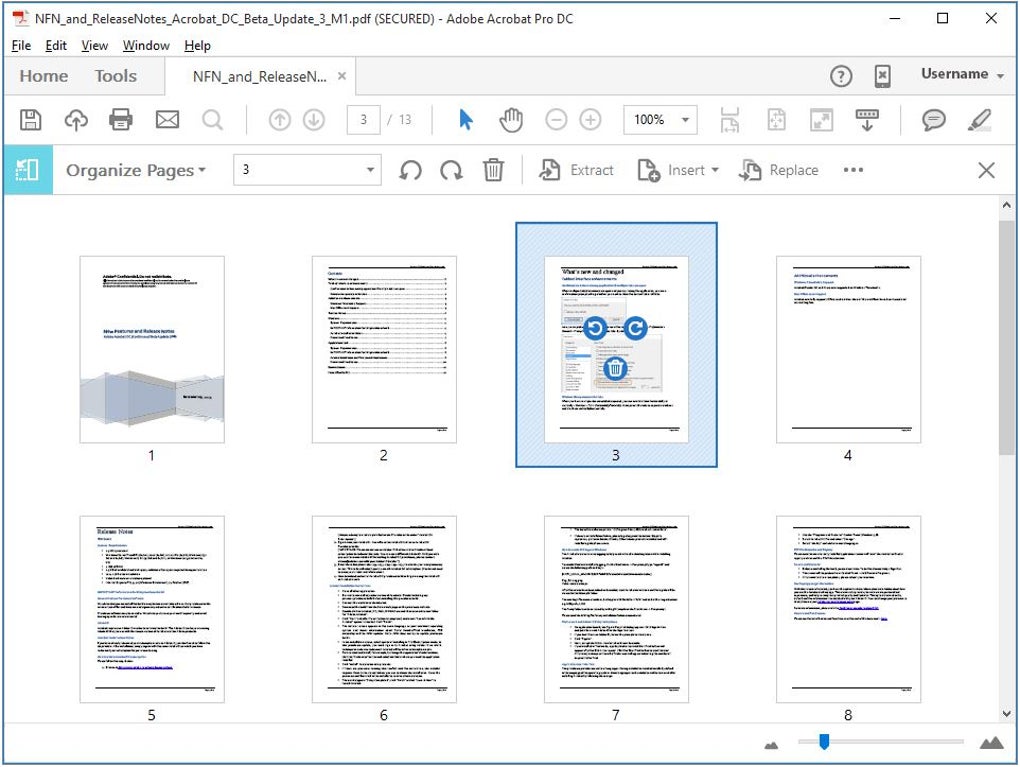
- Редактирование текста и изображений (ограниченно) – Вставка, удаление или переупорядочивание страниц и добавление простых текстовых блоков без изменения целостности PDF.
- Безопасность документов – Защита паролем, настройки прав доступа и шифрование для защиты конфиденциальной информации.
- Облачная интеграция – Синхронизация файлов через Adobe Document Cloud, iCloud или другие облачные сервисы для мгновенного доступа с любого устройства.
- Экспорт и конверсия – Экспорт PDF в Microsoft Word, Excel или PowerPoint с сохранением большинства форматов.
- Опции доступности – Read Out Loud, режим высокого контраста, режим перепотоков (reflow) и улучшенная навигация с клавиатуры для инклюзивного использования.
- Поддержка мобильных устройств – Родные iOS‑ и Android‑приложения, сохраняющие полный набор функций аннотации и подписи на смартфонах и планшетах.
- Частые обновления – Автоматические фоновые обновления, добавляющие новые функции, улучшения производительности и критические патчи безопасности.
Хотя бесплатная версия не включает полный набор продвинутых инструментов редактирования, доступных в Acrobat Pro DC, она покрывает большинство повседневных задач с PDF. Пользователи, которым нужны OCR (распознавание текста), пакетная обработка или расширенное создание форм, могут перейти на платный тариф, но бесплатное предложение остаётся достаточно мощным для большинства личных и профессиональных сценариев.
Инструкции по установке и использованию для macOS, Windows, iOS & Android
Установка на настольных компьютерах (macOS & Windows)
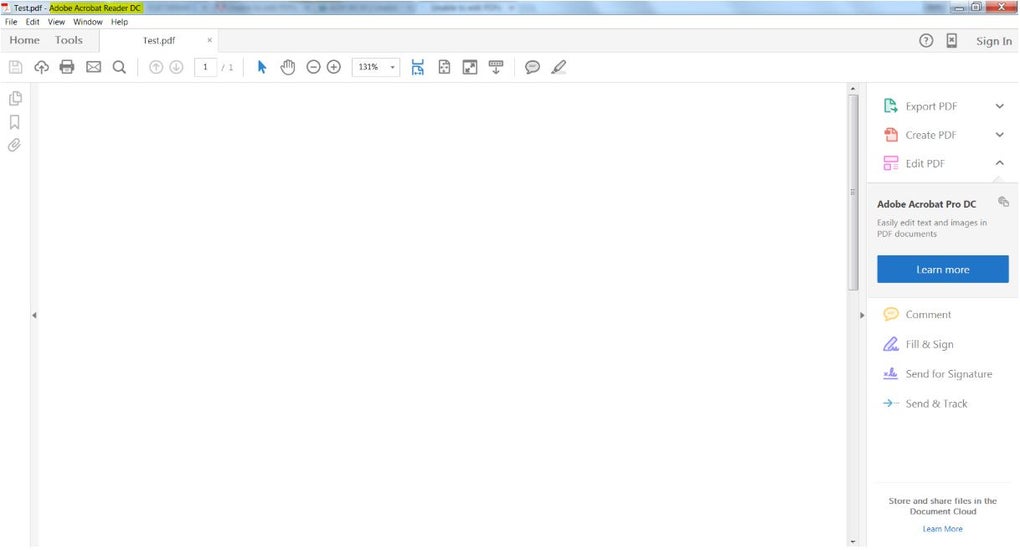
Установка Adobe Reader DC на настольный компьютер проста. Сначала перейдите на официальный сайт Adobe и нажмите кнопку «Download Adobe Reader DC», которая автоматически определит вашу операционную систему. Для macOS установочный файл имеет расширение .dmg; для Windows — .exe. Дважды щёлкните файл, чтобы запустить установщик, примите лицензионное соглашение и следуйте подсказкам на экране. Установщик также спросит, хотите ли вы включить автоматические обновления — рекомендуется включить эту настройку для поддержания безопасности приложения.
После установки запустите приложение из папки Applications (macOS) или меню Пуск (Windows). При первом запуске вас попросят войти с помощью Adobe ID. Вход разблокирует синхронизацию с облаком, доступ к сохранённым формам и возможность хранить PDF в Adobe Document Cloud. Если вы не хотите создавать аккаунт, всё равно можно использовать приложение в режиме «guest» с ограниченными облачными функциями.
Установка на мобильных устройствах (iOS & Android)
Для устройств iOS откройте App Store, найдите «Adobe Acrobat Reader» и нажмите «Get». Приложение загрузится и установится автоматически. Пользователи Android найдут то же приложение в Google Play Store. Обе мобильные версии требуют минимум iOS 13 или Android 8.0 и примерно 150 МБ свободного места. После установки откройте приложение и войдите с помощью Adobe ID, чтобы включить синхронизацию, аннотации и подписи на всех устройствах.
Основные советы по рабочему процессу
После запуска приложения вы можете открыть PDF, перетащив его в окно, используя меню «File → Open» или выбрав файл из списка недавних документов. Чтобы добавить аннотацию, нажмите панель «Comment» и выберите инструмент выделения, заметки или рисования. Для заполнения форм просто щёлкните интерактивные поля; программа автоматически определит обязательные поля и покажет визуальный индикатор. Чтобы подписать документ, выберите опцию «Fill & Sign», нарисуйте подпись мышью, трекпадом или пальцем (на мобильных) и разместите её в нужном месте.
Функция «Save» сохраняет файл локально по умолчанию, но если вы вошли в систему, можете нажать «Save to Document Cloud», чтобы сохранить копию онлайн. Это позволяет продолжать работу с другого устройства без ручной передачи файлов. Для продвинутых пользователей меню «Preferences» позволяет настроить шрифты по умолчанию для аннотаций, включить тёмный режим и задать интервалы автоматического резервного копирования.
В целом процесс установки спроектирован так, чтобы быть безболезненным, а интуитивный пользовательский интерфейс снижает кривую обучения для новых пользователей. Независимо от того, работаете ли вы на мониторе 4K или на компактном экране iPhone, Adobe Reader DC масштабируется плавно и сохраняет свою основную функциональность.
Совместимость, системные требования и плюсы / минусы
Поддерживаемые платформы
Adobe Reader DC действительно кросс‑платформенный. Он поддерживает последние версии macOS (Monterey, Big Sur, Catalina, Mojave), Windows 10 и 11, а также мобильные ОС iOS 13+ и Android 8.0+. Программа оптимизирована как для процессоров Intel, так и для чипов Apple M1/M2, обеспечивая нативную производительность на Apple Silicon без необходимости в переводе Rosetta. Retina‑дисплеи macOS и экраны высокой плотности на Android и iOS выигрывают от векторного движка рендеринга, обеспечивая чёткий текст и яркую графику.
Системные требования (настольные)
- Операционная система: macOS 10.14 (Mojave) или новее; Windows 10 (64‑bit) или новее
- Процессор: Intel Core i5 или Apple M1 (рекомендовано: M1 Pro для тяжёлых задач)
- Оперативная память: 4 GB RAM (рекомендовано 8 GB для больших документов)
- Дисковое пространство: 2.5 GB свободно для установки и будущих обновлений
- Графика: совместима с Retina‑дисплеем Apple или любой GPU, поддерживающим DirectX
- Подключение к Интернету: требуется для синхронизации с облаком, лицензирования и обновлений
Плюсы
- Бесплатно и безопасно – Нет скрытых платежей, регулярные патчи безопасности и изолированная работа с PDF.
- Синхронизация между устройствами – Бесшовный доступ к документам на Mac, PC, iPhone и Android.
- Мощный набор аннотаций – Выделение, комментарии и рисование широким спектром инструментов.
- Встроенная доступность – Синтез речи, высокий контраст и режим перепотоков для инклюзивного использования.
- Интеграция с экосистемой Adobe – Лёгкий переход к Acrobat Pro или приложениям Creative Cloud.
Минусы
- Ограниченное продвинутое редактирование – Полная манипуляция PDF (OCR, пакетная обработка) требует платного обновления.
- Потребление ресурсов на старых Mac – Может требовать много памяти при работе с очень большими PDF.
- Частые запросы на обновление – Хотя они полезны для безопасности, обновления могут прерывать рабочий процесс.
- Перекрытие функций с другими бесплатными читалками – Некоторые пользователи могут считать достаточными более лёгкие инструменты, такие как Foxit Reader.
Часто задаваемые вопросы (FAQ)
Is Adobe Reader DC completely free for macOS?
Yes, the core Adobe Reader DC application is free on macOS. It includes PDF viewing, annotation, form filling, and basic signing. Advanced features such as OCR, batch conversion, and extensive editing require a subscription to Adobe Acrobat Pro DC.
Can I use Adobe Reader DC offline?
Absolutely. Once installed, Adobe Reader DC can open and annotate PDFs without an internet connection. Cloud sync and automatic updates, however, require a connection.
How secure are PDFs opened in Adobe Reader DC?
Adobe Reader DC processes PDFs in a sandboxed environment, isolates potentially malicious code, and supports password protection, encryption, and digital signatures. Regular security updates further protect against emerging threats.
Does Adobe Reader DC support Apple Silicon natively?
Yes. Starting with version 2023, Adobe Reader DC runs natively on Apple M1, M1 Pro, M1 Max, and M2 chips, delivering faster launch times and lower power consumption compared to Rosetta translation.
Can I sign a PDF with a stylus on an iPad?
Yes. The iOS version of Adobe Reader DC includes a “Fill & Sign” feature that accepts input from Apple Pencil, stylus, or finger, allowing you to place a legally recognized electronic signature directly on the document.
Заключение & Призыв к действию
Adobe Reader DC продолжает задавать планку для бесплатных PDF‑решений на всех основных платформах. Его сочетание точного рендеринга, надёжных инструментов аннотации и бесшовной облачной интеграции делает его незаменимым помощником для студентов, профессионалов и обычных пользователей. Хотя продвинутые пользователи могут в конечном итоге перейти к платному Acrobat Pro DC для расширенного редактирования, бесплатная версия уже покрывает подавляющее большинство ежедневных задач с PDF без компромиссов в области безопасности или доступности.
Если вы цените надёжный, регулярно обновляемый PDF‑просмотрщик, который безупречно работает на macOS, Windows, iOS и Android, то искать альтернативы нет смысла. Скачайте Adobe Reader DC сегодня, войдите с помощью Adobe ID и начните пользоваться удобством кросс‑устройственного управления документами. Не забудьте включить автоматические обновления, чтобы ваша установка была защищена от последних угроз. Приятного чтения, аннотирования и подписания!
Download Adobe Reader DC now and enjoy a secure, feature‑rich PDF experience at no cost.
Pros:
- Free core functionality with strong security
- Excellent cross‑platform sync via Document Cloud
- Comprehensive annotation and accessibility tools
Cons:
- Advanced editing locked behind a subscription
- Higher RAM usage on very large PDFs








