
Télécharger Adobe Reader DC – Lecteur PDF gratuit pour Mac, Windows, iOS & Android
Aperçu : Pourquoi Adobe Reader DC reste la référence d’or pour la gestion des PDF
Adobe Reader DC (Document Cloud) est la référence depuis plus d’une décennie pour la visualisation, l’annotation et l’édition basique de PDF. Sa réputation repose sur une combinaison de rendu PDF fiable, d’une interface familière fonctionnant sur les plateformes de bureau et mobiles, et d’une intégration profonde avec l’écosystème plus large d’Adobe, notamment Creative Cloud et les outils Acrobat. Que vous soyez étudiant en train de surligner des notes de cours, professionnel signant des contrats en déplacement, ou propriétaire d’une petite entreprise collaborant sur des propositions, Adobe Reader DC offre une expérience fluide qui paraît à la fois sécurisée et intuitive.
L’une des raisons les plus convaincantes de télécharger Adobe Reader DC est son engagement envers la sécurité. Chaque PDF ouvert dans l’application est traité dans un environnement sandbox, protégeant votre système contre le code malveillant intégré aux documents. Le logiciel prend également en charge les PDF protégés par mot de passe, le chiffrement et les signatures numériques, ce qui en fait un choix fiable pour la manipulation d’informations confidentielles. Des mises à jour automatiques régulières maintiennent la couche de sécurité à jour, réduisant le risque de vulnérabilités que les lecteurs PDF plus anciens ou piratés peuvent exposer.
La conception centrée sur le cloud d’Adobe Reader DC ajoute une couche supplémentaire de productivité. En vous connectant avec un Adobe ID, les utilisateurs peuvent stocker leurs fichiers dans le Adobe Document Cloud, permettant une synchronisation instantanée entre macOS, Windows, iOS et Android. Cette synchronisation multi‑appareils élimine le besoin de transferts manuels de fichiers et garantit que vous avez toujours la dernière version d’un document à portée de main. L’intégration avec d’autres produits Adobe — comme Acrobat Pro DC pour l’édition avancée ou Photoshop pour les PDF riches en images — vous permet de passer d’une simple lecture en lecture seule à un flux de travail complet sans quitter la famille Adobe.
L’accessibilité est également intégrée au cœur d’Adobe Reader DC. Des fonctionnalités telles que Read Out Loud, le mode à contraste élevé et les raccourcis clavier permettent aux utilisateurs ayant des déficiences visuelles ou motrices de naviguer efficacement dans les PDF. L’application détecte automatiquement la langue d’un document et peut fournir une synthèse vocale dans plusieurs langues, offrant une expérience inclusive pour un public mondial.
En bref, Adobe Reader DC est plus qu’un simple lecteur PDF gratuit ; c’est une solution documentaire complète qui allie facilité d’utilisation, sécurité robuste et outils de collaboration puissants. Les sections suivantes exploreront plus en profondeur son ensemble de fonctionnalités, le processus d’installation, la compatibilité système, ainsi que les avantages et inconvénients qui comptent le plus pour les utilisateurs quotidiens.
Fonctionnalités clés d’Adobe Reader DC
Adobe Reader DC propose une boîte à outils étonnamment riche pour une application gratuite. Bien que le niveau gratuit se concentre sur la visualisation et l’annotation de base, il offre tout de même des capacités qui rivalisent avec de nombreux éditeurs PDF payants. Voici une liste sélectionnée des fonctionnalités les plus précieuses qui font d’Adobe Reader DC un choix incontournable tant pour les utilisateurs occasionnels que pour les utilisateurs avancés.
- Rendu PDF précis – Mise en page, polices et graphiques vectoriels fidèles à l’original, garantissant que chaque document apparaît exactement comme le créateur l’a prévu.
- Outils d’annotation – Surlignage, soulignement, barré, ajout de notes autocollantes et dessin de formes à main levée pour collaborer sur des brouillons ou du matériel d’étude.
- Remplissage de formulaires & signature – Remplir les formulaires interactifs, cocher des cases, saisir du texte et appliquer des signatures électroniques en quelques clics.
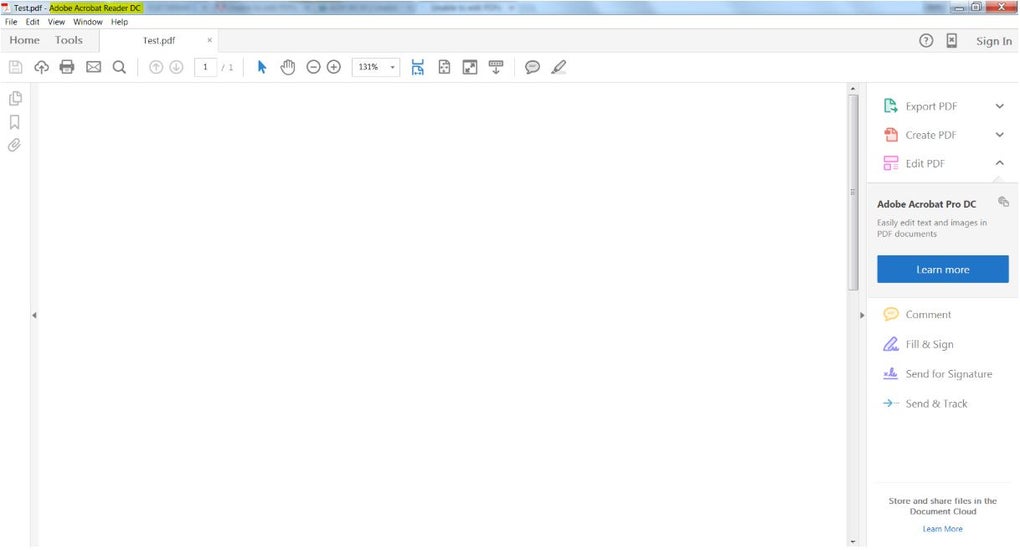
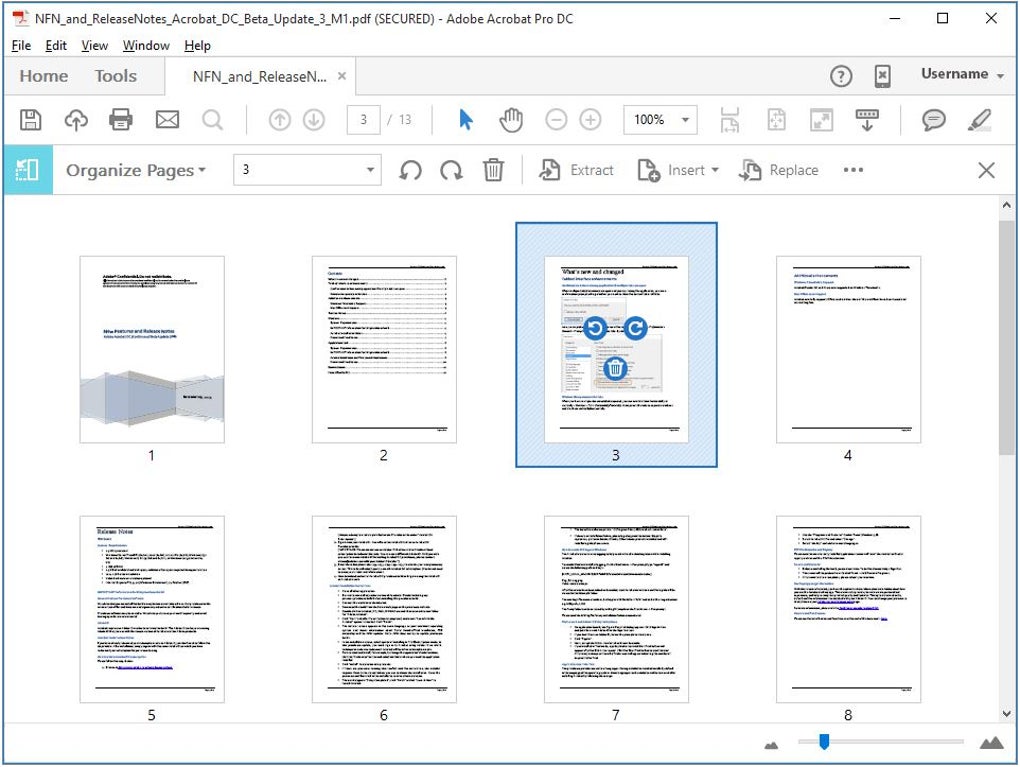
- Édition de texte & d’image (limitée) – Insérer, supprimer ou réorganiser des pages et ajouter de simples zones de texte sans altérer l’intégrité du PDF sous‑jacent.
- Sécurité du document – Protection par mot de passe, paramètres d’autorisation et chiffrement pour protéger les informations sensibles.
- Intégration cloud – Synchronisation des fichiers via Adobe Document Cloud, iCloud ou d’autres services cloud pour un accès instantané sur tout appareil.
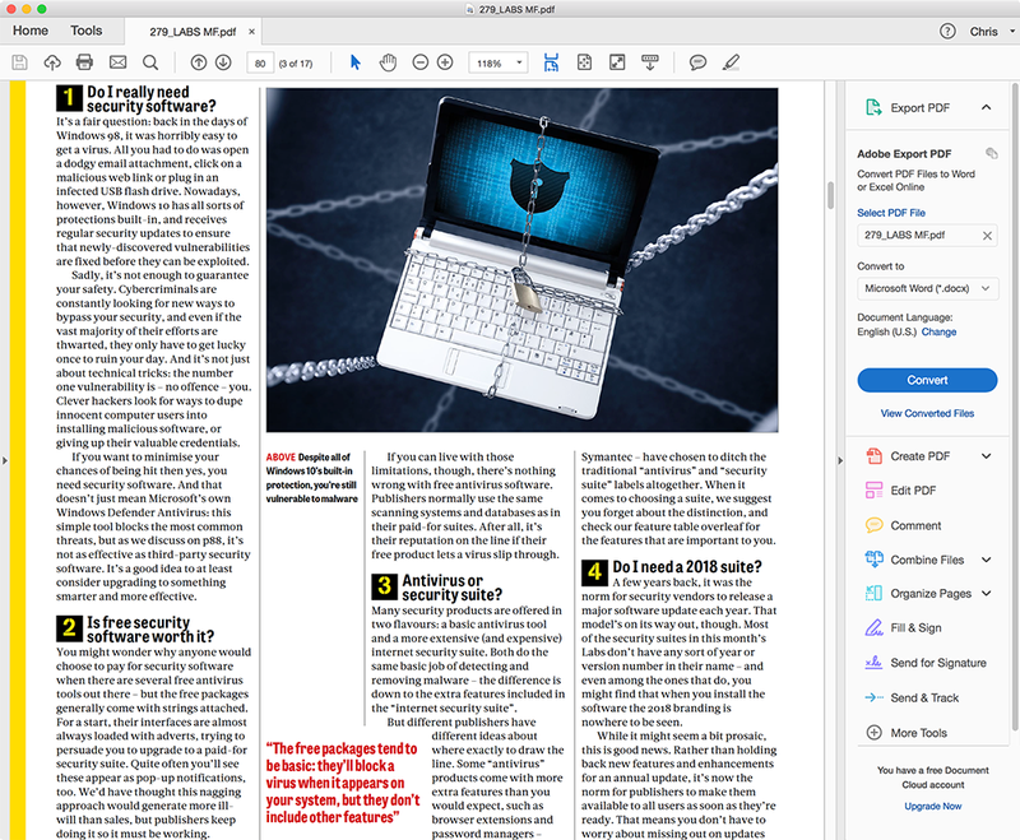
- Exportation & conversion – Exporter les PDF vers Microsoft Word, Excel ou PowerPoint tout en conservant la plupart du formatage.
- Options d’accessibilité – Read Out Loud, mode à contraste élevé, affichage reflow et navigation clavier améliorée pour une utilisation inclusive.
- Support mobile – Applications natives iOS et Android conservant toutes les capacités d’annotation et de signature sur smartphones et tablettes.
- Mises à jour fréquentes – Mises à jour automatiques en arrière‑plan apportant nouvelles fonctionnalités, améliorations de performances et correctifs de sécurité critiques.
Bien que la version gratuite ne propose pas l’ensemble complet d’outils d’édition avancés disponibles dans Acrobat Pro DC, elle couvre la majorité des tâches PDF quotidiennes. Les utilisateurs qui ont besoin de la reconnaissance optique de caractères (OCR), du traitement par lots ou de la création de formulaires étendus peuvent passer à la version payante, mais l’offre gratuite reste suffisamment robuste pour la plupart des scénarios personnels et professionnels.
Instructions d’installation & d’utilisation pour macOS, Windows, iOS & Android
Installation sur ordinateur (macOS & Windows)
L’installation d’Adobe Reader DC sur un ordinateur de bureau est simple. Tout d’abord, rendez‑vous sur le site officiel d’Adobe et cliquez sur le bouton « Download Adobe Reader DC » qui détecte automatiquement votre système d’exploitation. Pour macOS, l’installeur est fourni sous forme de fichier .dmg ; pour Windows, il s’agit d’un .exe. Double‑cliquez sur le fichier pour lancer l’installeur, acceptez le contrat de licence et suivez les instructions à l’écran. L’installeur vous demandera également si vous souhaitez activer les mises à jour automatiques — un réglage recommandé pour garder l’application sécurisée.
Une fois installé, lancez l’application depuis le dossier Applications (macOS) ou le menu Démarrer (Windows). Au premier lancement, il vous sera demandé de vous connecter avec un Adobe ID. La connexion débloque la synchronisation cloud, l’accès à vos formulaires enregistrés et la possibilité de stocker des PDF dans le Adobe Document Cloud. Si vous préférez ne pas créer de compte, vous pouvez tout de même utiliser l’application en mode « invité » avec des fonctionnalités cloud limitées.
Installation mobile (iOS & Android)
Pour les appareils iOS, ouvrez l’App Store, recherchez « Adobe Acrobat Reader » et appuyez sur « Get ». L’application se télécharge et s’installe automatiquement. Les utilisateurs Android trouvent la même application dans le Google Play Store. Les deux versions mobiles nécessitent une version minimale du système d’exploitation (iOS 13 ou Android 8.0) et environ 150 Mo d’espace libre. Après l’installation, ouvrez l’application et connectez‑vous avec votre Adobe ID pour activer la synchronisation cloud, l’annotation et les fonctions de signature sur tous les appareils.
Conseils de flux de travail de base
Après le lancement de l’application, vous pouvez ouvrir un PDF en le faisant glisser dans la fenêtre, en utilisant le menu « File → Open », ou en sélectionnant un fichier dans la liste des documents récents. Pour annoter, cliquez sur la barre d’outils « Comment » et choisissez parmi les outils de surlignage, de note ou de dessin. Pour remplir un formulaire, cliquez simplement sur les champs interactifs ; le logiciel détectera automatiquement les champs obligatoires et affichera un indice visuel clair. Pour signer un document, sélectionnez l’option « Fill & Sign », dessinez votre signature avec une souris, un pavé tactile ou votre doigt (sur mobile), puis placez‑la à l’endroit approprié.
La fonction « Save » enregistre localement par défaut, mais si vous êtes connecté, vous pouvez cliquer sur « Save to Document Cloud » pour stocker une copie en ligne. Cela vous permet de poursuivre l’édition depuis un autre appareil sans transférer manuellement les fichiers. Pour les utilisateurs avancés, le menu « Preferences » permet de personnaliser les polices par défaut pour les annotations, d’activer le mode sombre et de définir des intervalles de sauvegarde automatique.
Dans l’ensemble, le processus d’installation est conçu pour être sans friction, et l’interface intuitive réduit la courbe d’apprentissage pour les nouveaux utilisateurs. Que vous travailliez sur un moniteur 4K haute résolution ou sur l’écran compact d’un iPhone, Adobe Reader DC s’adapte avec grâce et conserve ses fonctionnalités essentielles.
Compatibilité, exigences système, et avantages & inconvénients
Plateformes prises en charge
Adobe Reader DC est véritablement multiplateforme. Il prend en charge les dernières versions de macOS (Monterey, Big Sur, Catalina, Mojave), Windows 10 et 11, ainsi que les systèmes mobiles iOS 13+ et Android 8.0+. Le logiciel est optimisé pour les processeurs Intel et les puces Apple M1/M2, offrant des performances natives sur Apple Silicon sans nécessiter la traduction Rosetta. Les écrans Retina sous macOS et les écrans haute densité sous Android et iOS bénéficient du moteur de rendu vectoriel de l’application, offrant un texte net et des graphiques précis.
Exigences système (ordinateur)
- Système d’exploitation : macOS 10.14 (Mojave) ou ultérieur ; Windows 10 (64‑bits) ou ultérieur
- Processeur : Intel Core i5 ou puce Apple M1 (recommandé : M1 Pro pour les charges lourdes)
- Mémoire : 4 Go de RAM (8 Go recommandés pour les documents volumineux)
- Espace disque : 2,5 Go libres pour l’installation et les futures mises à jour
- Graphiques : Compatible avec Apple Retina ou tout GPU compatible DirectX
- Connexion Internet : Requise pour la synchronisation cloud, la licence et les mises à jour
Avantages
- Gratuit et sécurisé – Aucun frais caché, correctifs de sécurité réguliers et traitement sandbox des PDF.
- Synchronisation multi‑appareils – Accès fluide aux documents sur Mac, PC, iPhone et Android.
- Suite d’annotation robuste – Surlignage, commentaires et dessin avec une large gamme d’outils.
- Accessibilité intégrée – Synthèse vocale, contraste élevé et modes reflow pour une utilisation inclusive.
- Intégration avec l’écosystème Adobe – Transition facile vers Acrobat Pro ou les applications Creative Cloud.
Inconvénients
- Édition avancée limitée – La manipulation complète du PDF (OCR, traitement par lots) nécessite une mise à niveau payante.
- Consommation de ressources sur les anciens Mac – Peut être gourmand en mémoire lors du traitement de PDF très volumineux.
- Invitations fréquentes aux mises à jour – Bien que bénéfiques pour la sécurité, les mises à jour peuvent interrompre le flux de travail.
- Chevauchement de fonctionnalités avec d’autres lecteurs gratuits – Certains utilisateurs peuvent trouver des outils plus légers comme Foxit Reader suffisants pour leurs besoins de base.
Foire aux questions (FAQ)
Adobe Reader DC est‑il entièrement gratuit pour macOS ?
Oui, l’application de base Adobe Reader DC est gratuite sur macOS. Elle comprend la visualisation de PDF, l’annotation, le remplissage de formulaires et la signature basique. Les fonctionnalités avancées telles que l’OCR, la conversion par lots et l’édition étendue nécessitent un abonnement à Adobe Acrobat Pro DC.
Puis‑je utiliser Adobe Reader DC hors ligne ?
Absolument. Une fois installé, Adobe Reader DC peut ouvrir et annoter des PDF sans connexion Internet. La synchronisation cloud et les mises à jour automatiques, toutefois, nécessitent une connexion.
Quel niveau de sécurité les PDF ouverts dans Adobe Reader DC offrent‑ils ?
Adobe Reader DC traite les PDF dans un environnement sandbox, isole le code potentiellement malveillant et prend en charge la protection par mot de passe, le chiffrement et les signatures numériques. Des mises à jour de sécurité régulières renforcent davantage la protection contre les menaces émergentes.
Adobe Reader DC prend‑il en charge Apple Silicon nativement ?
Oui. À partir de la version 2023, Adobe Reader DC fonctionne nativement sur les puces Apple M1, M1 Pro, M1 Max et M2, offrant des temps de lancement plus rapides et une consommation d’énergie moindre comparée à la traduction Rosetta.
Puis‑je signer un PDF avec un stylet sur iPad ?
Oui. La version iOS d’Adobe Reader DC inclut une fonction « Fill & Sign » qui accepte les entrées de l’Apple Pencil, d’un stylet ou du doigt, vous permettant de placer une signature électronique légalement reconnue directement sur le document.
Conclusion & appel à l’action
Adobe Reader DC continue d’établir la référence pour les solutions PDF gratuites sur toutes les plateformes majeures. Son mélange de rendu précis, d’outils d’annotation robustes et d’intégration cloud fluide en fait un utilitaire indispensable pour les étudiants, les professionnels et les utilisateurs occasionnels. Bien que les utilisateurs intensifs puissent éventuellement se tourner vers Acrobat Pro DC payant pour l’édition avancée, la version gratuite couvre déjà la grande majorité des tâches PDF quotidiennes sans compromettre la sécurité ou l’accessibilité.
Si vous recherchez un lecteur PDF fiable, régulièrement mis à jour et fonctionnant parfaitement sur macOS, Windows, iOS et Android, il y a peu de raisons d’aller ailleurs. Téléchargez Adobe Reader DC dès aujourd’hui, connectez‑vous avec votre Adobe ID, et commencez à profiter de la commodité de la gestion documentaire multi‑appareils. N’oubliez pas d’activer les mises à jour automatiques pour garder votre installation protégée contre les dernières menaces. Bonne lecture, annotation et signature !
Télécharger Adobe Reader DC maintenant et profitez d’une expérience PDF sécurisée et riche en fonctionnalités, sans frais.
Avantages :
- Fonctionnalité de base gratuite avec une forte sécurité
- Excellente synchronisation multiplateforme via Document Cloud
- Outils d’annotation et d’accessibilité complets
Inconvénients :
- Édition avancée verrouillée derrière un abonnement
- Utilisation de RAM plus élevée sur les PDF très volumineux








