Screenshots
App-Details
- Version
- 1
- Größe
- 13.18 MB
- Aktualisiert
- October 13, 2015
- Erfordert
- Windows 2000
- Sprache
- English | French
- Lizenz
- Trial version
- Entwickler
- Keerby Application
- Kategorie
- Windows OS
Über Android Screencast
Download Android Screencast – Kostenloses sicheres Bildschirmaufnahme‑Tool für Windows & Mac
Übersicht
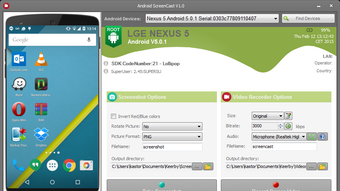
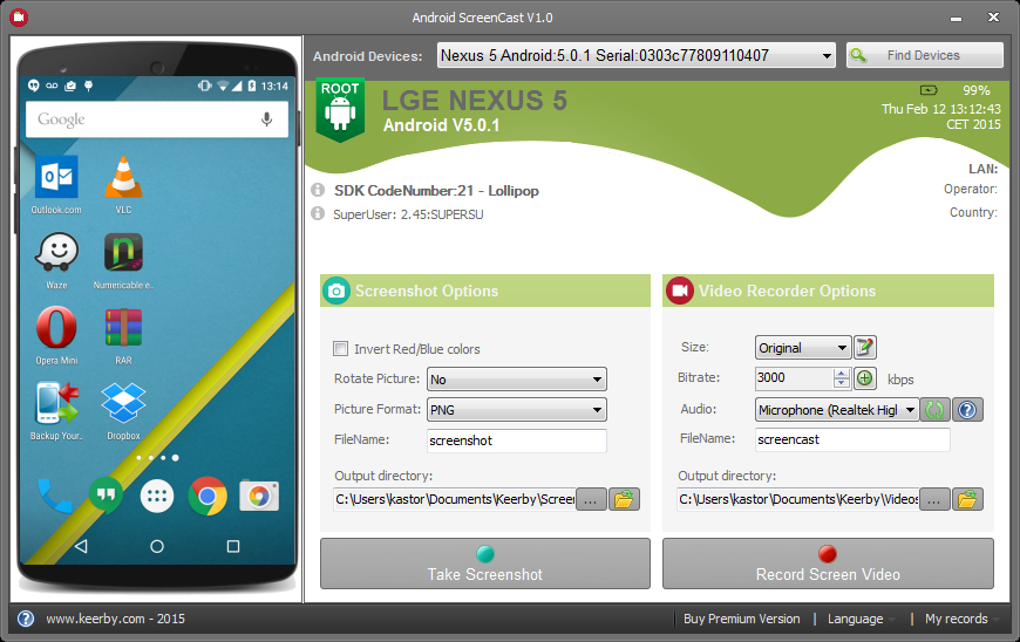
Android Screencast, entwickelt von Keerby Application, ist ein leichtgewichtiges, aber leistungsstarkes Dienstprogramm, das es Ihnen ermöglicht, den Bildschirm jedes Android‑Geräts in Echtzeit auf Ihren Desktop‑Computer zu spiegeln, aufzunehmen und Screenshots zu erstellen. Ob Sie ein Entwickler sind, der eine App demonstrieren muss, ein Gamer, der mobiles Gameplay streamen möchte, oder ein Lehrer, der ein Tutorial vorbereitet – dieses Tool bietet eine zuverlässige Brücke zwischen Android und PC. Die Software läuft unter Windows und macOS, erkennt automatisch angeschlossene Geräte und überträgt den Bildschirm in Echtzeit mit minimaler Latenz. Während die App Android 4.4 (KitKat) oder neuer und den aktivierten USB‑Debugging‑Modus erfordert, ist die Gesamteinrichtung unkompliziert. Sobald die Verbindung hergestellt ist, können Sie einen Live‑Cast starten, den Feed pausieren, hochauflösende Screenshots aufnehmen oder eine Videoaufnahme beginnen, die direkt auf Ihrer Festplatte gespeichert wird. Android Screencast unterstützt zudem die grundlegende Audio‑Weiterleitung, sodass Sie Spielsound oder Systembenachrichtigungen ohne zusätzliche Plugins erfassen können. Die Benutzeroberfläche ist übersichtlich, besteht aus einem einzigen Fenster, das die Gerätevorschau, Steuer‑Buttons für Aufnahme, Screenshot und Einstellungen sowie einer Statusleiste, die die Verbindungsqualität meldet, anzeigt. Sicherheit wird ernst genommen; die Kommunikation zwischen Telefon und PC ist verschlüsselt, und das Programm greift nie auf persönliche Daten zu, die nicht für das Teilen des Bildschirms nötig sind. Kurz gesagt, Android Screencast bietet eine kostenlose, sichere und benutzerfreundliche Möglichkeit, Ihren Android‑Bildschirm auf einem größeren Display darzustellen – ein unverzichtbares Tool für alle, die häufig zwischen mobilen und Desktop‑Umgebungen arbeiten.
Hauptfunktionen
- Echtzeit‑Bildschirmspiegelung von Android nach Windows oder macOS.
- HD‑Videoaufnahme mit einstellbarer Bitrate und Bildrate.
- Ein‑Klick‑Screenshot‑Erfassung, gespeichert im PNG‑ oder JPEG‑Format.
- Automatische Gerätserkennung via USB (erfordert USB‑Debugging).
- Unterstützung für Android 4.4 KitKat und neuere Versionen.
- Audio‑Weiterleitung zum Erfassen von Gerätesound während der Aufnahme.
- Einfache UI mit Start/Stop‑Steuerungen, Auflösungswahl und Statusanzeigen.
- Verschlüsselte Datenübertragung für sicheres Screen‑Sharing.
- Kostenlos nutzbar mit optionalen Premium‑Add‑Ons für erweiterte Kodierung.
- Leichtgewichtiger Installer (unter 30 MB), der nur minimale Spuren auf Ihrem System hinterlässt.
Installations‑ & Nutzungs‑Leitfaden
Android Screencast in Betrieb zu nehmen dauert nur wenige Minuten. Laden Sie zuerst den Installer von der offiziellen Keerby‑Website herunter – die Datei ist sowohl für Windows (‑exe) als auch für macOS (‑dmg) verfügbar. Führen Sie den Installer aus und folgen Sie den Bildschirmanweisungen; der Prozess entspricht dem typischen Ablauf jeder Desktop‑Anwendung: Lizenzvereinbarung akzeptieren, Installationsordner wählen und „Installieren“ klicken. Nach der Installation starten Sie das Programm. Beim ersten Start werden Sie aufgefordert, USB‑Debugging auf Ihrem Android‑Gerät zu aktivieren. Öffnen Sie dazu die Einstellungen → Über das Telefon, tippen Sie siebenmal auf „Build‑Nummer“, um die Entwickleroptionen freizuschalten, gehen Sie zurück zu Einstellungen → Entwickleroptionen und schalten Sie „USB‑Debugging“ ein. Verbinden Sie Ihr Telefon mit dem Computer über ein qualitativ hochwertiges USB‑C‑ oder Micro‑USB‑Kabel. Android Screencast erkennt das Gerät automatisch und zeigt den Live‑Bildschirm im Hauptfenster an.
Die Steuerleiste unten bietet drei Hauptaktionen: Cast, Record und Screenshot. Ein Klick auf „Cast“ startet die Echtzeit‑Spiegelung. Wenn Sie aufnehmen möchten, drücken Sie „Record“; ein Dialog lässt Sie Zielordner, Dateinamensmuster und Videoqualität festlegen. Die Aufnahme kann pausiert und fortgesetzt werden, ohne mehrere Dateien zu erzeugen. Für einen schnellen Schnappschuss klicken Sie den „Screenshot“-Button; das Bild wird sofort in den gewählten Ordner gespeichert. Das Einstellungsmenü (Zahnradsymbol) bietet weitere Optionen wie Änderung der Ausgabe‑Auflösung, Auswahl einer anderen Audio‑Quelle und Anpassung der Bitrate für Aufnahmen. Wenn Sie fertig sind, klicken Sie einfach „Stop“, um die Sitzung zu beenden, und das Programm schließt die Verbindung sicher. Bei Erkennungsproblemen stellen Sie sicher, dass das USB‑Kabel Datenübertragung unterstützt (nicht nur Laden) und dass Ihr Computer die neuesten Android‑USB‑Treiber installiert hat (Windows) bzw. dass Sie die erforderlichen Berechtigungen auf macOS erteilt haben. Der gesamte Arbeitsablauf ist bewusst intuitiv gestaltet, selbst für Nutzer mit wenig technischem Vorwissen.
Kompatibilität, Vor‑ & Nachteile, FAQ und abschließendes Fazit
Kompatibilität
Android Screencast läuft unter Windows 7, 8, 10, 11 (sowohl 32‑Bit als auch 64‑Bit) und macOS 10.12 Sierra oder neuer. Auf der Android‑Seite wird Version 4.4 KitKat oder neuer benötigt. Auf macOS sind keine zusätzlichen Treiber nötig, während Windows‑Nutzer ggf. den Standard‑Google‑USB‑Treiber installieren müssen, falls das Gerät nicht automatisch erkannt wird. Die Software funktioniert mit den meisten modernen Android‑Smartphones und -Tablets, einschließlich Geräten von Samsung, Google, OnePlus, Xiaomi und anderen.
Vorteile
- Kostenlos und einfach zu downloaden – keine versteckten Gebühren.
- Low‑Latency‑Bildschirmspiegelung, ideal für Live‑Demos.
- Integrierte Aufnahme‑ und Screenshot‑Tools, kein Bedarf an Drittanbieter‑Apps.
- Sichere verschlüsselte Verbindung schützt Ihre Daten.
- Leichtgewichtiger Installer, minimale Systembelastung.
- Plattformübergreifende Unterstützung für Windows und macOS.
Nachteile
- Erfordert USB‑Debugging, was für Anfänger einschüchternd sein kann.
- Unterstützt kein drahtloses (Wi‑Fi) Casting out of the box.
- Nur kompatibel mit Android 4.4+; ältere Geräte werden ausgeschlossen.
- Audio‑Erfassung ist auf Systemsounds beschränkt; externes Mikrofon wird nicht unterstützt.
- Keine integrierten Bearbeitungswerkzeuge – Aufnahmen müssen mit separater Software bearbeitet werden.
Häufig gestellte Fragen
Benötige ich eine Internetverbindung, um Android Screencast zu verwenden?
Nein. Die Anwendung funktioniert ausschließlich über eine USB‑Verbindung, sodass Sie casten und aufnehmen können, ohne WLAN oder mobile Daten zu benötigen.Kann ich mehrere Android‑Geräte gleichzeitig casten?
Die aktuelle kostenlose Version unterstützt ein Gerät zur Zeit. Premium‑Lizenzen können simultanes Multi‑Device‑Casting ermöglichen.Ist das Video‑Ausgabeformat anpassbar?
Ja. Sie können zwischen MP4‑ und AVI‑Containern wählen, die Bitrate anpassen und die Bildrate festlegen, bevor Sie mit der Aufnahme beginnen.Was passiert, wenn das USB‑Kabel während einer Aufnahme getrennt wird?
Die Aufnahme wird automatisch gestoppt und die teilweise gespeicherte Datei bleibt intakt. Sie können das Gerät wieder anschließen und eine neue Sitzung starten.Gibt es eine Möglichkeit, das Mikrofon‑Audio des Android‑Geräts aufzunehmen?
Die kostenlose Version erfasst nur Systemaudio. Um Mikrofoneingaben aufzunehmen, benötigen Sie eine externe Audio‑Capture‑Lösung oder das kostenpflichtige Upgrade.Fazit & Handlungsaufruf
Android Screencast liefert eine solide, kostenlose Lösung für alle, die einen Android‑Bildschirm in einer Desktop‑Umgebung projizieren müssen. Die Echtzeit‑Spiegelung ist flüssig, die integrierten Aufnahme‑ und Screenshot‑Funktionen sind praktisch, und die verschlüsselte Verbindung hält Ihre Daten sicher. Während die Notwendigkeit, USB‑Debugging zu aktivieren, und das Fehlen von drahtlosem Casting gelegentliche Hürden für Gelegenheitsnutzer darstellen, sind diese Kompromisse bei einem kostenlosen Desktop‑Tool üblich. Insgesamt verdienen die Leistung, Einfachheit und plattformübergreifende Unterstützung des Tools eine starke Empfehlung für Entwickler, Pädagogen und Content‑Creator. Bereit, es auszuprobieren? Laden Sie Android Screencast jetzt herunter und verwandeln Sie Ihren mobilen Bildschirm noch heute in ein leistungsstarkes Präsentations‑ oder Tutorial‑Tool.
Anleitungen & Tutorials
So installierst du Android Screencast
- Klicke oben auf die Schaltfläche Herunterladen.
- Akzeptiere nach der Weiterleitung die Bedingungen und klicke auf Installieren.
- Warte, bis der Download von Android Screencast auf deinem Gerät abgeschlossen ist.
So verwendest du Android Screencast
Diese Software wird hauptsächlich für die oben beschriebenen Kernfunktionen verwendet. Öffne die App nach der Installation, um ihre Möglichkeiten zu erkunden.
Nutzerbewertungen
Noch keine Bewertungen. Teile als Erste/r deine Erfahrung.
Das könnte dir auch gefallen
mehr
Llama 2
Free-to-use large language model As the new addition to Meta’s arsenal of langua...

NotebookLM
Revolutionizing the note-taking and idea-generation process NotebookLM is an exp...

Github co pilot
AI-inspired software development and coding platform GitHub Copilot is a browser...

Google Gemma
Google’s lightweight AI models Introducing Google Gemma , a family of cutting-ed...

AI Image Enlarger
A free app for Windows, by ai-image-larger. AI Image Enlarger is a free software...

DALL E
AI-driven text-to-image transformation engine DALL·E is a free graphic and desig...
