
Télécharger Android Screencast – Outil gratuit et sécurisé de capture d’écran pour Windows & Mac
Aperçu
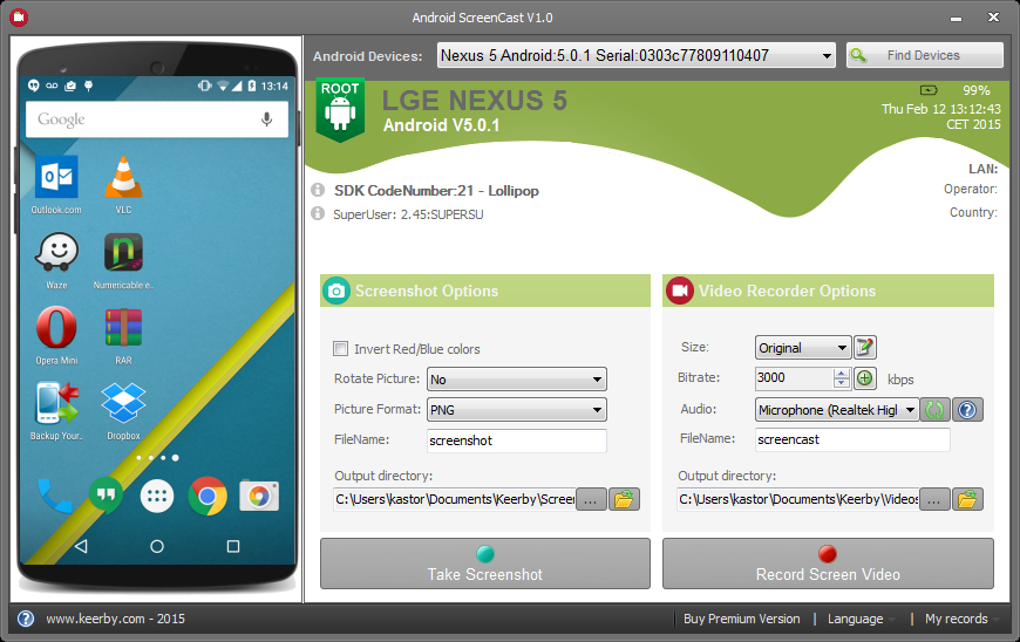
Android Screencast, développé par Keerby Application, est une utilité légère mais puissante qui vous permet de refléter, d’enregistrer et de capturer des captures d’écran depuis n’importe quel appareil Android directement sur votre ordinateur de bureau. Que vous soyez développeur devant démontrer une application, joueur souhaitant diffuser du gameplay mobile, ou enseignant préparant un tutoriel, cet outil fournit un pont fiable entre Android et PC. Le logiciel fonctionne sous Windows et macOS, détecte automatiquement les appareils connectés et diffuse l’écran en temps réel avec une latence minimale. Bien que l’application nécessite Android 4.4 (KitKat) ou une version plus récente et le mode de débogage USB activé, la configuration globale est simple. Une fois connecté, vous pouvez lancer un cast en direct, mettre le flux en pause, prendre des captures d’écran haute‑résolution, ou démarrer un enregistrement vidéo qui se sauvegarde directement sur votre disque dur. Android Screencast prend également en charge le transfert audio de base, ce qui signifie que vous pouvez capturer le son du jeu ou les notifications système sans plugins supplémentaires. L’interface est épurée, avec une seule fenêtre affichant l’aperçu de l’appareil, des boutons de contrôle pour la capture, l’enregistrement et les paramètres, ainsi qu’une barre d’état indiquant la santé de la connexion. La sécurité est prise au sérieux ; la communication entre votre téléphone et le PC est chiffrée, et le programme n’accède jamais aux données personnelles au‑delà de ce qui est nécessaire au partage d’écran. En bref, Android Screencast offre une solution gratuite, sécurisée et conviviale pour projeter votre écran Android sur un affichage plus grand, en faisant un outil essentiel pour quiconque travaille fréquemment entre environnements mobiles et de bureau.
Fonctionnalités clés
- Miroir d’écran en temps réel d’Android vers Windows ou macOS.
- Enregistrement vidéo haute définition avec débit et fréquence d’images réglables.
- Capture d’écran en un clic enregistrée au format PNG ou JPEG.
- Détection automatique de l’appareil via USB (débogage USB requis).
- Prise en charge d’Android 4.4 KitKat et des versions ultérieures.
- Transfert audio pour capturer le son de l’appareil pendant l’enregistrement.
- Interface simple avec contrôles démarrer/arrêter, sélecteur de résolution et indicateurs d’état.
- Transmission de données chiffrée pour un partage d’écran sécurisé.
- Gratuit avec des modules complémentaires premium optionnels pour un encodage avancé.
- Installeur léger (moins de 30 Mo) qui laisse une empreinte minimale sur votre système.
Guide d’installation & d’utilisation
Installer Android Screencast ne prend que quelques minutes. Tout d’abord, téléchargez l’installeur depuis le site officiel de Keerby – le fichier est disponible pour Windows (‑exe) et macOS (‑dmg). Exécutez l’installeur et suivez les invites à l’écran ; le processus est typique pour toute application de bureau : accepter le contrat de licence, choisir un dossier d’installation, puis cliquer sur « Install ». Une fois installé, lancez le programme. Au premier lancement, il vous sera demandé d’activer le débogage USB sur votre appareil Android. Pour ce faire, ouvrez Paramètres → À propos du téléphone, appuyez sept fois sur « Numéro de build » pour débloquer les options développeur, puis retournez dans Paramètres → Options développeur et activez « Débogage USB ». Connectez votre téléphone à l’ordinateur à l’aide d’un câble USB‑C ou micro‑USB de bonne qualité. Android Screencast détectera automatiquement l’appareil et affichera l’écran en direct dans la fenêtre principale.
La barre de contrôle en bas propose trois actions principales : Cast, Record et Screenshot. Cliquer sur « Cast » lance le miroir en temps réel. Si vous devez enregistrer, appuyez sur « Record » ; une boîte de dialogue vous permet de définir le dossier de destination, le modèle de nom de fichier et la qualité vidéo. L’enregistrement peut être mis en pause et repris sans créer de fichiers multiples. Pour une capture rapide, cliquez sur le bouton « Screenshot » ; l’image est enregistrée instantanément dans le dossier choisi. Le menu des paramètres (icône d’engrenage) offre des options supplémentaires comme le changement de résolution de sortie, la sélection d’une source audio différente et l’ajustement du débit pour les enregistrements. Lorsque vous avez terminé, cliquez simplement sur « Stop » pour mettre fin à la session, et le programme fermera la connexion en toute sécurité. Si vous rencontrez des problèmes de détection, assurez‑vous que le câble USB prend en charge le transfert de données (et pas seulement la charge) et que votre ordinateur possède les derniers pilotes USB Android installés (Windows) ou que vous avez accordé les permissions nécessaires sur macOS. Le flux de travail global est conçu pour être intuitif, même pour les utilisateurs avec peu de connaissances techniques.
Compatibilité, avantages & inconvénients, FAQ et verdict final
Compatibilité
Android Screencast fonctionne sous Windows 7, 8, 10, 11 (32 bits et 64 bits) et macOS 10.12 Sierra ou version ultérieure. Le côté Android nécessite la version 4.4 KitKat ou plus récente. Aucun pilote supplémentaire n’est requis sous macOS, tandis que les utilisateurs Windows peuvent devoir installer le pilote USB Google standard si l’appareil n’est pas reconnu automatiquement. Le logiciel fonctionne avec la plupart des smartphones et tablettes Android modernes, y compris les appareils de Samsung, Google, OnePlus, Xiaomi et d’autres.
Avantages
- Gratuit et facile à télécharger – aucune frais caché.
- Miroir d’écran à faible latence adapté aux démonstrations en direct.
- Outils d’enregistrement et de capture d’écran intégrés éliminant le besoin d’applications tierces.
- Connexion sécurisée et chiffrée protégeant vos données.
- Installeur léger laissant un impact minimal sur les ressources système.
- Support multiplateforme pour Windows et macOS.
Inconvénients
- Exige le débogage USB, ce qui peut intimider les débutants.
- Ne prend pas en charge le casting sans fil (Wi‑Fi) dès l’installation.
- Compatible uniquement avec Android 4.4+ ; les appareils plus anciens sont exclus.
- La capture audio est limitée aux sons système ; l’entrée micro externe n’est pas prise en charge.
- Aucun outil d’édition intégré – les enregistrements doivent être édités avec un logiciel séparé.
Foire aux questions
Ai‑je besoin d’une connexion Internet pour utiliser Android Screencast ?
Non. L’application fonctionne entièrement via une connexion USB, vous pouvez donc caster et enregistrer sans Wi‑Fi ni données mobiles.Puis‑je caster plusieurs appareils Android en même temps ?
La version gratuite actuelle ne prend en charge qu’un seul appareil à la fois. Les licences premium peuvent permettre un casting simultané multi‑appareils.Le format de sortie vidéo est‑il personnalisable ?
Oui. Vous pouvez choisir entre les conteneurs MP4 et AVI, ajuster le débit et définir la fréquence d’images avant de commencer l’enregistrement.Que se passe‑t‑il si le câble USB se déconnecte pendant un enregistrement ?
L’enregistrement s’arrêtera automatiquement et le fichier partiellement sauvegardé restera intact. Vous pouvez reconnecter l’appareil et démarrer une nouvelle session.Existe‑t‑il un moyen de capturer l’audio du microphone de l’appareil Android ?
La version gratuite ne capture que l’audio système. Pour enregistrer l’entrée du microphone, vous devez utiliser une solution de capture audio externe ou passer à la version payante.Conclusion & appel à l’action
Android Screencast offre une solution solide et gratuite pour quiconque doit projeter un écran Android sur un environnement de bureau. Son miroir en temps réel est fluide, les capacités d’enregistrement et de capture d’écran intégrées sont pratiques, et le lien chiffré garde vos données en sécurité. Bien que l’obligation d’activer le débogage USB et l’absence de casting sans fil puissent décourager les utilisateurs occasionnels, ces compromis sont typiques pour un utilitaire de bureau gratuit. Dans l’ensemble, les performances, la simplicité et le support multiplateforme de l’outil méritent une forte recommandation pour les développeurs, les éducateurs et les créateurs de contenu. Prêt à l’essayer ? Téléchargez Android Screencast maintenant et commencez à transformer votre écran mobile en un puissant outil de présentation ou de tutoriel dès aujourd’hui.








