
Descarcă Android Screencast – Un Instrument Gratuit și Sigur de Capturare a Ecranului pentru Windows și Mac
Prezentare generală
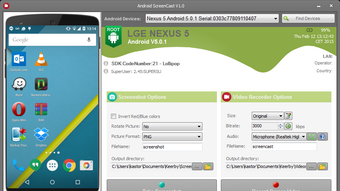
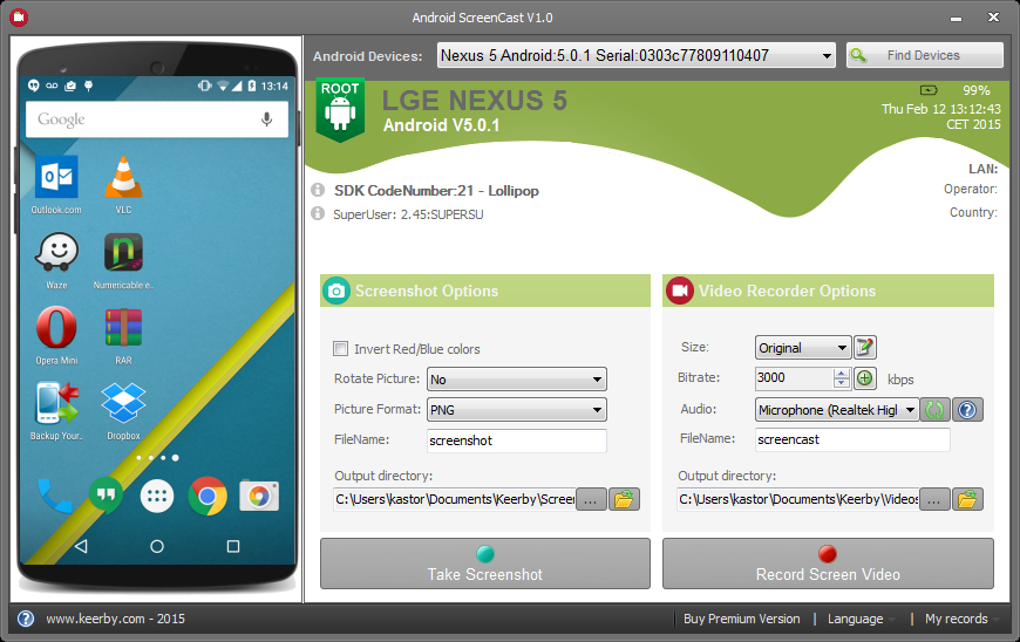
Android Screencast, dezvoltat de Keerby Application, este o utilitară ușoară dar puternică care vă permite să faceți transmitere în timp real, să înregistrați și să faceți capturi de ecran de pe orice dispozitiv Android direct pe calculatorul dvs. desktop. Indiferent dacă sunteți un dezvoltator care trebuie să demonstreze o aplicație, un jucător care dorește să difuzeze jocuri mobile sau un profesor care pregătește un tutorial, acest instrument oferă o legătură fiabilă între Android și PC. Aplicația funcționează pe Windows și macOS, detectează automat dispozitivele conectate și transmite ecranul în timp real cu o întârziere minimă. Deși aplicația necesită Android 4.4 (KitKat) sau o versiune mai nouă și activarea modului USB-debugging, procesul de configurare este simplu. Odată conectat, puteți începe o transmisie live, opri fluxul, face capturi de ecran de înaltă rezoluție sau începe o înregistrare video care se salvează direct pe unitatea de stocare. Android Screencast susține și redirecționarea de bază a sunetului, ceea ce înseamnă că puteți captura sunetul din jocuri sau notificările sistemului fără a avea nevoie de plugin-uri suplimentare. Interfața este curată, cu o singură fereastră care afișează previzualizarea dispozitivului, butoanele de control pentru captură, înregistrare și setări, precum și o bară de stare care raportează starea conexiunii. Securitatea este luată în serios; comunicarea dintre telefon și PC este criptată, iar programul nu accesează date personale în afara celor necesare pentru partajarea ecranului. În concluzie, Android Screencast oferă o modalitate gratuită, sigură și ușor de utilizat de a aduce ecranul Android pe un display mai mare, făcându-l un instrument esențial pentru oricine care lucrează frecvent în mediul mobil și desktop.
Funcții principale
- Transmitere în timp real a ecranului de pe Android pe Windows sau macOS.
- Înregistrare video în înaltă definiție cu rata de bit ajustabilă și frecvența de cadre.
- Captură instantanee a ecranului cu un singur click, salvată în format PNG sau JPEG.
- Detectare automată a dispozitivelor prin USB (necesită USB-debugging).
- Compatibil cu Android 4.4 KitKat și versiuni mai noi.
- Redirecționare audio pentru a captura sunetul dispozitivului în timpul înregistrării.
- Interfață simplă cu controale start/stop, selector de rezoluție și indicatori de stare.
- Transmisie de date criptată pentru partajare sigură a ecranului.
- Gratuit de utilizat cu adăugiri premium opționale pentru codare avansată.
- Instalator ușor (sub 30 MB) care lasă o urmă minimă pe sistem.
GHID DE INSTALARE ȘI UTILIZARE
Instalarea și pornirea Android Screencast durează doar câteva minute. În primul rând, descărcați instalatorul de pe site-ul oficial Keerby – fișierul este disponibil atât pentru Windows (‑exe), cât și pentru macOS (‑dmg). Rulați instalatorul și urmați instrucțiunile afișate; procesul este similar cu cel al oricărei aplicații desktop: acceptați acordul de licență, alegeți un folder de instalare și apăsați „Instalare”. După instalare, lansați programul. La prima pornire, vi se va cere să activați USB-debugging pe dispozitivul Android. Pentru aceasta, deschideți Setări → Despre telefon, apăsați de 7 ori pe „Numărul de build” pentru a debloca opțiunile pentru dezvoltatori, apoi reveniți la Setări → Opțiuni pentru dezvoltatori și activați „Debbuging prin USB”. Conectați telefonul la calculator folosind un cablu USB-C sau micro-USB de calitate. Android Screencast va detecta automat dispozitivul și va afișa ecranul live în fereastra principală.
Bara de control de la partea de jos oferă trei acțiuni principale: Transmitere, Înregistrare și Captură ecran. Apăsând pe „Transmitere”, începeți transmisia în timp real. Dacă aveți nevoie să înregistrați, apăsați pe „Înregistrare”; un dialog vă permite să setați folderul destinație, modelul de nume pentru fișier și calitatea video. Înregistrarea poate fi pusă în pauză și reluată fără a crea fișiere multiple. Pentru o captură rapidă, apăsați pe butonul „Captură ecran”; imaginea este salvată instant în folderul ales. Meniul de setări (iconița din rotundă) oferă opțiuni suplimentare, cum ar fi schimbarea rezoluției de ieșire, selectarea unei surse audio diferite și ajustarea ratei de bit pentru înregistrări. Când ați terminat, apăsați simplu pe „Oprire” pentru a încheia sesiunea, iar programul va închide conexiunea în mod sigur. Dacă întâmpinați probleme de detectare, asigurați-vă că cablul USB suportă transferul de date (nu doar încărcarea) și că calculatorul dvs. are instalate cele mai recente drivere USB Android (pe Windows) sau că ați acordat permisiunile necesare pe macOS. Fluxul de lucru este conceput pentru a fi intuitiv, chiar și pentru utilizatorii cu cunoștințe tehnice limitate.
Compatibilitate, Avantaje și Dezavantaje, Întrebări frecvente și Concluzie Finală
Compatibilitate
Android Screencast funcționează pe Windows 7, 8, 10, 11 (atât 32-bit, cât și 64-bit) și macOS 10.12 Sierra sau versiuni mai noi. Partea Android necesită versiunea 4.4 KitKat sau mai nouă. Nu sunt necesare drivere suplimentare pe macOS, în timp ce utilizatorii Windows ar putea avea nevoie să instaleze driverele standard Google USB dacă dispozitivul nu este recunoscut automat. Aplicația funcționează cu majoritatea smartphone-urilor și tabletelor Android moderne, inclusiv dispozitive de la Samsung, Google, OnePlus, Xiaomi și altele.
Avantaje
- Gratuit și ușor de descărcat – fără taxe ascunse.
- Transmitere în timp real cu întârziere scăzută, potrivită pentru demonstrații live.
- Instrumente integrate de înregistrare și captură de ecran elimină necesitatea aplicațiilor externe.
- Conexiune criptată sigură care protejează datele dvs.
- Instalator ușor care lasă un impact minim asupra resurselor sistemului.
- Suport cross-platform pentru atât Windows, cât și macOS.
Dezavantaje
- Rezultă activarea USB-debugging, ceea ce poate fi intimidant pentru începători.
- Nu suportă transmiterea wireless (Wi-Fi) din start.
- Compatibil doar cu Android 4.4+; dispozitivele mai vechi sunt excluse.
- Captura sunetului este limitată la sunetele sistemului; intrarea microfonului extern nu este suportată.
- Nu are instrumente de editare încorporate – înregistrările trebuie editate cu software separat.
Întrebări frecvente
Am nevoie de conexiune la internet pentru a folosi Android Screencast?
Nu. Aplicația funcționează exclusiv prin conexiune USB, deci puteți transmite și înregistra fără Wi-Fi sau date mobile.Pot transmite mai multe dispozitive Android în același timp?
Versiunea gratuită actuală suportă un singur dispozitiv la un moment dat. Licențele premium pot permite transmiterea simultană a mai multor dispozitive.Este formatul de ieșire video personalizabil?
Da. Puteți alege între containerii MP4 și AVI, ajusta rata de bit și seta frecvența de cadre înainte de a începe înregistrarea.Ce se întâmplă dacă cablul USB se deconectează în timpul unei înregistrări?
Înregistrarea se oprește automat și fișierul parțial salvat rămâne integru. Puteți reconecta dispozitivul și începe o nouă sesiune.Există o modalitate de a captura sunetul de la microfonul dispozitivului Android?
Versiunea gratuită capturează doar sunetul sistemului. Pentru a înregistra intrarea microfonului, ar fi nevoie de o soluție externă de captură audio sau o actualizare plată.Concluzie și Apel la Acțiune
Android Screencast oferă o soluție solidă și gratuită pentru oricine are nevoie să proiecteze un ecran Android pe un mediu desktop. Transmiterea în timp real este fluentă, funcțiile integrate de înregistrare și captură de ecran sunt convenabile, iar legătura criptată păzește datele dvs. în siguranță. Deși cerința de activare a USB-debugging și lipsa transmisiei wireless ar putea speria utilizatorii casuali, aceste compromisuri sunt tipice pentru un utilitar gratuit pentru desktop. În ansamblu, performanța, simplificarea și suportul cross-platform îi aduc o recomandare puternică dezvoltatorilor, educatorilor și creatorilor de conținut. Gata să încercați? Descărcați Android Screencast acum și începeți să transformați ecranul mobil într-un instrument puternic de prezentare sau tutorial astăzi.








