
Baixe Android Screencast – Ferramenta Gratuita e Segura de Captura de Tela para Windows & Mac
Visão geral
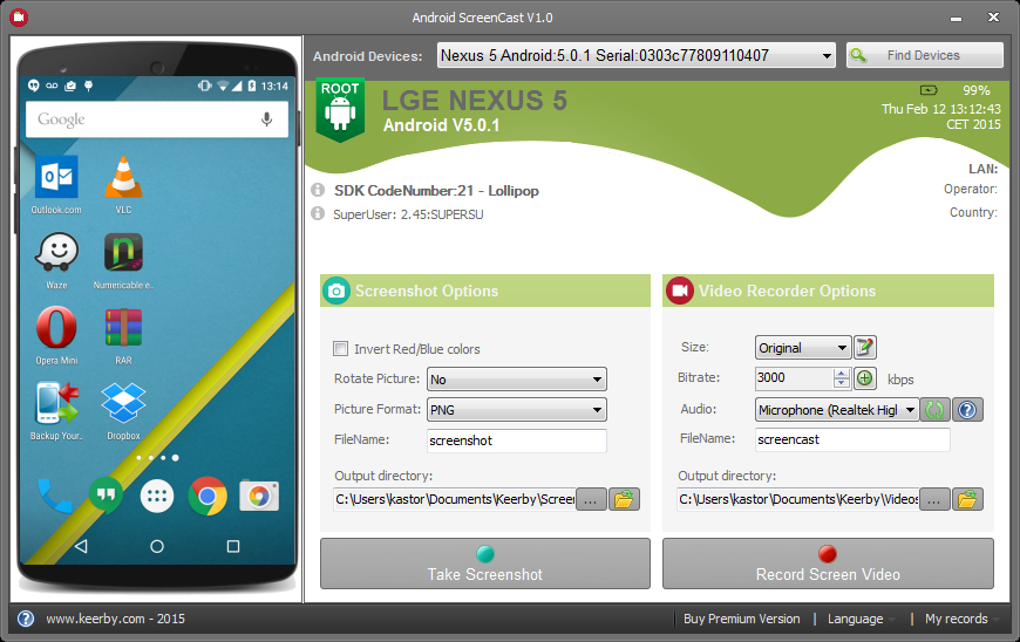
Android Screencast, desenvolvido pela Keerby Application, é um utilitário leve porém poderoso que permite espelhar, gravar e capturar screenshots de qualquer dispositivo Android diretamente no seu computador desktop. Seja você um desenvolvedor que precisa demonstrar um app, um gamer que deseja transmitir gameplay móvel, ou um professor preparando um tutorial, esta ferramenta fornece uma ponte confiável entre Android e PC. O software funciona no Windows e macOS, detecta automaticamente dispositivos conectados e transmite a tela em tempo real com latência mínima. Embora o app exija Android 4.4 (KitKat) ou superior e o modo de depuração USB ativado, a configuração geral é simples. Uma vez conectado, você pode iniciar uma transmissão ao vivo, pausar o feed, tirar screenshots em alta resolução ou iniciar uma gravação de vídeo que é salva diretamente no seu disco rígido. Android Screencast também suporta encaminhamento básico de áudio, o que significa que você pode capturar sons de jogos ou notificações do sistema sem plugins adicionais. A interface é limpa, apresentando uma única janela que mostra a pré‑visualização do dispositivo, botões de controle para captura, gravação e configurações, e uma barra de status que indica a saúde da conexão. A segurança é levada a sério; a comunicação entre seu telefone e o PC é criptografada, e o programa nunca acessa dados pessoais além do necessário para o compartilhamento de tela. Em resumo, Android Screencast oferece uma maneira gratuita, segura e fácil de trazer a tela do Android para um display maior, tornando‑se uma ferramenta essencial para quem trabalha frequentemente entre ambientes móveis e de desktop.
Principais recursos
- Espelhamento de tela em tempo real do Android para Windows ou macOS.
- Gravação de vídeo em alta definição com taxa de bits e taxa de quadros ajustáveis.
- Captura de screenshot com um clique, salva em formato PNG ou JPEG.
- Detecção automática de dispositivos via USB (requer depuração USB).
- Suporte para Android 4.4 KitKat e versões mais recentes.
- Encaminhamento de áudio para capturar som do dispositivo durante a gravação.
- Interface simples com controles iniciar/parar, seletor de resolução e indicadores de status.
- Transmissão de dados criptografada para compartilhamento de tela seguro.
- Gratuito, com complementos premium opcionais para codificação avançada.
- Instalador leve (menos de 30 MB) que deixa uma pegada mínima no seu sistema.
Guia de instalação & uso
Instalar e usar o Android Screencast leva apenas alguns minutos. Primeiro, baixe o instalador no site oficial da Keerby – o arquivo está disponível tanto para Windows (‑exe) quanto para macOS (‑dmg). Execute o instalador e siga as instruções na tela; o processo é típico de qualquer aplicativo desktop: aceite o contrato de licença, escolha a pasta de instalação e clique em “Instalar”. Após a instalação, abra o programa. Na primeira execução, será solicitado que você habilite a depuração USB no seu dispositivo Android. Para isso, abra Configurações → Sobre o telefone, toque “Número da compilação” sete vezes para desbloquear as Opções do desenvolvedor, depois volte a Configurações → Opções do desenvolvedor e ative “Depuração USB”. Conecte seu telefone ao computador usando um cabo USB‑C ou micro‑USB de boa qualidade. O Android Screencast detectará automaticamente o dispositivo e exibirá a tela ao vivo na janela principal.
A barra de controle na parte inferior oferece três ações principais: Cast, Record e Screenshot. Clicar em “Cast” inicia o espelhamento em tempo real. Se precisar gravar, pressione “Record”; uma caixa de diálogo permite definir a pasta de destino, o padrão de nome de arquivo e a qualidade do vídeo. A gravação pode ser pausada e retomada sem criar múltiplos arquivos. Para uma captura rápida, clique no botão “Screenshot”; a imagem é salva instantaneamente na pasta escolhida. O menu de configurações (ícone de engrenagem) oferece opções adicionais, como alterar a resolução de saída, selecionar uma fonte de áudio diferente e ajustar a taxa de bits das gravações. Quando terminar, basta clicar em “Stop” para encerrar a sessão, e o programa fechará a conexão com segurança. Se encontrar problemas de detecção, verifique se o cabo USB suporta transferência de dados (não apenas carregamento) e se o seu computador tem os drivers USB Android mais recentes instalados (Windows) ou se você concedeu as permissões necessárias no macOS. O fluxo de trabalho foi projetado para ser intuitivo, mesmo para usuários com conhecimento técnico limitado.
Compatibilidade, prós & contras, FAQ e veredicto final
Compatibilidade
Android Screencast funciona em Windows 7, 8, 10, 11 (32‑bits e 64‑bits) e macOS 10.12 Sierra ou posterior. No lado Android, requer a versão 4.4 KitKat ou superior. Não são necessários drivers adicionais no macOS, enquanto usuários Windows podem precisar instalar o driver padrão Google USB se o dispositivo não for reconhecido automaticamente. O software funciona com a maioria dos smartphones e tablets Android modernos, incluindo dispositivos da Samsung, Google, OnePlus, Xiaomi e outros.
Prós
- Gratuito e fácil de baixar – sem taxas ocultas.
- Espelhamento de tela de baixa latência adequado para demonstrações ao vivo.
- Ferramentas integradas de gravação e captura de tela eliminam a necessidade de aplicativos de terceiros.
- Conexão criptografada segura protege seus dados.
- Instalador leve tem impacto mínimo nos recursos do sistema.
- Suporte multiplataforma para Windows e macOS.
Contras
- Requer depuração USB, o que pode ser intimidador para iniciantes.
- Não suporta transmissão sem fio (Wi‑Fi) por padrão.
- Compatível apenas com Android 4.4+; dispositivos mais antigos são excluídos.
- Captura de áudio limitada a sons do sistema; entrada de microfone externo não é suportada.
- Não possui ferramentas de edição integradas – as gravações precisam ser editadas com software separado.
Perguntas frequentes
Preciso de conexão à internet para usar o Android Screencast?
Não. O aplicativo funciona totalmente via conexão USB, portanto você pode espelhar e gravar sem Wi‑Fi ou dados móveis.Posso espelhar vários dispositivos Android ao mesmo tempo?
A versão gratuita atual suporta um dispositivo por vez. Licenças premium podem permitir espelhamento simultâneo de múltiplos dispositivos.O formato de saída de vídeo é personalizável?
Sim. Você pode escolher entre contêineres MP4 e AVI, ajustar a taxa de bits e definir a taxa de quadros antes de iniciar a gravação.O que acontece se o cabo USB for desconectado durante a gravação?
A gravação será interrompida automaticamente e o arquivo parcialmente salvo permanecerá intacto. Você pode reconectar o dispositivo e iniciar uma nova sessão.Existe uma forma de capturar o áudio do microfone do dispositivo Android?
A versão gratuita captura apenas áudio do sistema. Para gravar a entrada do microfone, você precisaria de uma solução externa de captura de áudio ou da atualização paga.Conclusão & chamada à ação
Android Screencast oferece uma solução sólida e gratuita para quem precisa projetar a tela de um Android em um ambiente de desktop. Seu espelhamento em tempo real é fluido, os recursos integrados de gravação e captura de tela são convenientes, e o link criptografado mantém seus dados seguros. Embora a necessidade de habilitar a depuração USB e a falta de transmissão sem fio possam afastar usuários casuais, essas compensações são típicas de uma ferramenta desktop gratuita. No geral, o desempenho, a simplicidade e o suporte multiplataforma do aplicativo garantem uma forte recomendação para desenvolvedores, educadores e criadores de conteúdo. Pronto para experimentar? Baixe Android Screencast agora e comece a transformar sua tela móvel em uma poderosa ferramenta de apresentação ou tutorial hoje.








