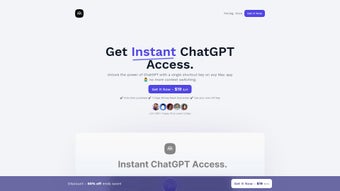

Download Atua – Schneller ChatGPT-Zugriff mit Hotkeys für Mac
Übersicht
Atua ist eine leichte Web‑App, die die Leistung von ChatGPT direkt in jede macOS‑Anwendung mit einem einzigen Shortcut bringt. Anstatt zwischen Browser‑Tabs, Fenstern oder dedizierten KI‑Tools zu jonglieren, markieren Sie einfach den Text, den Sie verbessern möchten, drücken die benutzerdefinierte Tastenkombination und lassen Atua den Rest erledigen. Ob Sie eine schnelle Grammatikprüfung, eine prägnante Umschreibung oder eine tiefere Erweiterung eines Absatzes benötigen, die App sendet das ausgewählte Snippet an die OpenAI‑API und gibt das Ergebnis in einem Overlay zurück, das sich nahtlos in die Anwendung einfügt, in der Sie arbeiten. Die Kernidee hinter Atua ist es, den Kontextwechsel zu eliminieren, ein häufiges Produktivitätsproblem für Autoren, Entwickler, Vermarkter und alle, die viel Zeit in textintensiven Umgebungen verbringen.
Die Lösung wurde mit Blick auf den Datenschutz entwickelt: Der gesamte Gesprächsverlauf und die Benutzereinstellungen werden lokal auf Ihrem Mac gespeichert und niemals an Drittanbieter‑Server gesendet. Sie müssen nur Ihren eigenen OpenAI‑API‑Schlüssel bereitstellen, was bedeutet, dass Sie die volle Kontrolle über Nutzungslimits und Abrechnung behalten. Während die aktuelle Version offiziell macOS 10.14 (Mojave) und höher unterstützt, verspricht die Entwicklungsroadmap zukünftige Windows‑ und Linux‑Clients in kommenden Updates.
In der Praxis fühlt sich Atua wie eine natürliche Erweiterung des Betriebssystems an. Seine minimalistische Benutzeroberfläche, anpassbare Hotkeys und Befehlsbibliothek ermöglichen es Ihnen, den KI‑Assistenten exakt an Ihren Workflow anzupassen – sei es das Aufräumen von Code‑Kommentaren, das Verfassen von Social‑Media‑Texten oder das Erzeugen schneller FAQ‑Antworten. Da es als Web‑App in einer nativen Shell läuft, sind Updates nahtlos und Sie haben stets die neuesten Modellfunktionen ohne manuelle Installationen. Für alle, die auf ChatGPT angewiesen sind, aber die Hürde des Öffnens eines separaten Browser‑Tabs hassen, bietet Atua eine sichere, schnelle und hochgradig konfigurierbare Tastenkombination für KI‑gestützte Unterstützung.
Wichtige Funktionen und Anpassungen
- Ein‑Klick‑KI‑Zugriff: Wählen Sie beliebigen Text in einer beliebigen macOS‑App, drücken Sie die zugewiesene Tastenkombination (Standard ⌘+⇧+K) und erhalten Sie sofort eine KI‑generierte Antwort.
- Mehrere Verarbeitungsmodi: Grammatik‑Korrektur, Ton‑Anpassung, Inhaltserweiterung, Zusammenfassung und benutzerdefinierte Eingabeaufforderungen sind über ein einziges Dropdown verfügbar.
- Benutzerdefinierte Befehle & Hotkeys: Erstellen Sie eigene Shortcut‑Befehl‑Paare für wiederkehrende Aufgaben, z. B. „Aufzählungspunkte generieren“ oder „In einfaches Englisch umwandeln“.
- Lokaler Gesprächsverlauf: Alle Interaktionen werden auf Ihrem Gerät gespeichert, sodass Sie schnell auf frühere KI‑Ausgaben zugreifen können, ohne Cloud‑Speicher.
- Datenschutz‑First‑Architektur: Kein Text verlässt Ihre Maschine, außer dem API‑Aufruf an OpenAI; Ergebnisse werden direkt an das Overlay zurückgegeben.
- OpenAI‑API‑Schlüssel‑Integration: Ein einfacher Einrichtungsassistent führt Sie durch die Eingabe Ihres persönlichen API‑Schlüssels und gibt Ihnen die volle Kontrolle über Nutzungslimits und Abrechnung.
- Plattformübergreifende Kompatibilität: Funktioniert in Browsern, Code‑Editoren (VS Code, Sublime), Textverarbeitungsprogrammen (Pages, Microsoft Word) und praktisch jeder nativen Mac‑App.
- Automatische Updates: Die Web‑App‑Shell prüft beim Start auf neue Versionen, sodass Sie stets von den neuesten Modellverbesserungen und Sicherheitspatches profitieren.
- Zukunftsorientierte Roadmap: Geplante Windows‑ und Linux‑Clients sowie erweiterte Sprachunterstützung und Funktionen für Team‑Zusammenarbeit.
Der Funktionsumfang ist bewusst um Geschwindigkeit und Flexibilität herum aufgebaut. Zum Beispiel kann ein Content‑Marketer eine Überschrift markieren, die Tastenkombination drücken und sofort drei alternative Formulierungen mit unterschiedlichen Tönen erhalten – das spart Minuten an manuellem Brainstorming. Ein Entwickler kann einen Block von Kommentaren auswählen und Atua bitten, sie in prägnante, professionelle Sprache umzuschreiben, wodurch die Code‑Dokumentation über ein Projekt hinweg konsistent bleibt. Da jeder Befehl konfigurierbar ist, können Power‑User komplexe Workflows skripten, z. B. „Absatz auswählen → Erweitern → Zusammenfassen → In die Zwischenablage kopieren“ mit nur zwei Tastendrücken. Die Kombination aus integrierten Befehlen und benutzerdefinierten Shortcuts macht Atua zu einem wirklich anpassungsfähigen KI‑Assistenten, der mit Ihren täglichen Aufgaben wächst.
Installation, Einrichtung und täglicher Arbeitsablauf
Die Installation von Atua dauert weniger als fünf Minuten, selbst für Nutzer, die neu bei API‑basierten Tools sind. Befolgen Sie diese Schritte, um KI‑Unterstützung in allen Ihren Mac‑Anwendungen zu nutzen:
- Installer herunterladen: Besuchen Sie die offizielle Atua‑Website und klicken Sie auf die Schaltfläche „Download für macOS“. Der Installer ist eine signierte .dmg‑Datei, die eine sichere Installation gewährleistet.
- Installer ausführen: Öffnen Sie die .dmg, ziehen Sie das Atua‑Symbol in Ihren Applications‑Ordner und starten Sie die App. macOS kann Sie auffordern, zu bestätigen, dass Sie eine App eines verifizierten Entwicklers öffnen möchten – akzeptieren Sie dies, um fortzufahren.
- OpenAI‑API‑Schlüssel eingeben: Beim ersten Start erscheint ein kurzer Onboarding‑Assistent. Fügen Sie Ihren persönlichen OpenAI‑API‑Schlüssel (verfügbar im OpenAI‑Dashboard) in das vorgesehene Feld ein. Atua prüft den Schlüssel sofort und zeigt Ihr aktuelles Nutzungslimit an.
- Hotkeys konfigurieren: Standardmäßig verwendet Atua ⌘+⇧+K. Navigieren Sie zu Einstellungen → Hotkeys, um diese Kombination zu ändern oder zusätzliche Shortcuts für bestimmte Befehle zuzuweisen. Die Benutzeroberfläche zeigt deutlich eventuelle Konflikte mit bestehenden System‑Shortcuts.
- Befehle anpassen: Im Tab Befehle können Sie integrierte Aktionen aktivieren oder deaktivieren, umbenennen oder neue Eingabeaufforderungen erstellen. Zum Beispiel fügen Sie einen Befehl „Als formell umschreiben“ mit der Eingabeaufforderung „Den ausgewählten Text in einem formellen Geschäftston umschreiben“ hinzu. Speichern Sie Ihre Änderungen.
- Atua verwenden: Markieren Sie beliebigen Text in Safari, Pages oder Ihrem bevorzugten Code‑Editor, drücken Sie Ihre Tastenkombination und sehen Sie ein kleines Overlay mit der KI‑Antwort erscheinen. Sie können den Vorschlag annehmen, in die Zwischenablage kopieren oder mit einem Klick eine Überarbeitung anfordern.
Der tägliche Arbeitsablauf ist bewusst schlank gestaltet. Da die App im Hintergrund läuft, müssen Sie keinen Browser‑Tab geöffnet lassen oder Fenster wechseln. Alle Verarbeitung erfolgt in der Cloud über die OpenAI‑API, während die Benutzeroberfläche auf Ihrem Mac leichtgewichtig bleibt. Wenn Sie eine frühere Interaktion erneut ansehen möchten, klicken Sie im Overlay auf die Schaltfläche Verlauf, um vorherige Antworten abzurufen – ideal für iteratives Schreiben oder Debugging. Updates werden automatisch verwaltet; jedes Mal, wenn Sie Atua starten, prüft es auf eine neuere Version und fordert Sie zur Installation auf. So profitieren Sie stets von den neuesten Modellverbesserungen ohne manuellen Aufwand.
FAQ, Vor‑ und Nachteile und abschließendes Fazit
Vorteile
- Sofortige KI‑Unterstützung, ohne die aktuelle Anwendung zu verlassen.
- Hochgradig anpassbare Hotkeys und Befehlsbibliothek.
- Lokale Speicherung des Verlaufs gewährleistet Datenschutz und schnelle Abrufbarkeit.
- Einfaches API‑Schlüssel‑Setup gibt dem Nutzer die Kontrolle über Nutzungslimits.
- Nahtlose automatische Updates halten das Tool aktuell.
Nachteile
- Erfordert einen OpenAI‑API‑Schlüssel, der bei intensiver Nutzung zusätzliche Kosten verursachen kann.
- Derzeit nur für macOS; Windows‑ und Linux‑Versionen befinden sich noch in der Entwicklung.
- Benötigt für jede Anfrage eine Internetverbindung, da die Verarbeitung in der Cloud erfolgt.
- Eingeschränkte Offline‑Funktionalität; kein lokales Sprachmodell ist enthalten.
Häufig gestellte Fragen
Benötige ich ein OpenAI‑Konto, um Atua zu nutzen?
Ja. Atua erfordert einen gültigen OpenAI‑API‑Schlüssel, den Sie über das Dashboard Ihres OpenAI‑Kontos erhalten. Der Schlüssel ermöglicht den Zugriff auf die GPT‑Modelle und lässt Sie die Nutzungslimits steuern.
Werden meine Daten an Drittanbieter‑Server gesendet?
Nur der ausgewählte Text wird zur Verarbeitung an die OpenAI‑API gesendet. Der gesamte Gesprächsverlauf, Einstellungen und benutzerdefinierte Eingabeaufforderungen werden lokal auf Ihrem Mac gespeichert und nie auf externe Server hochgeladen.
Kann ich Atua derzeit auf Windows oder Linux verwenden?
Derzeit wird Atua offiziell auf macOS 10.14 oder neuer unterstützt. Ein Windows‑ und Linux‑Client sind in der Roadmap vorgesehen und werden in einer zukünftigen Version erwartet.
Wie ändere ich die Standard‑Hotkey‑Kombination?
Öffnen Sie Atua, gehen Sie zu Einstellungen → Hotkeys und klicken Sie auf die aktuelle Tastenkombination, um eine neue Kombination einzugeben. Die Benutzeroberfläche warnt Sie, wenn die neue Kombination mit System‑Shortcuts kollidiert.
Gibt es eine kostenlose Version von Atua?
Atua selbst ist kostenlos zum Download und zur Nutzung; Sie benötigen jedoch einen OpenAI‑API‑Schlüssel, der je nach Nutzung Kosten verursachen kann. Die App erhebt keine zusätzlichen Gebühren.
Abschließendes Fazit & Handlungsaufruf
Atua füllt eine klare Nische für Mac‑Power‑User, die KI‑Unterstützung ohne die Hürden des App‑Wechsels wünschen. Sein hotkey‑gesteuerter Arbeitsablauf, das Datenschutz‑First‑Design und die umfangreichen Anpassungsoptionen machen es zu einer überzeugenden Ergänzung jeder Produktivitäts‑Toolbox. Obwohl die Abhängigkeit vom OpenAI‑API‑Schlüssel bedeutet, dass Sie die Nutzungskosten im Auge behalten müssen, führt die Flexibilität, Eingabeaufforderungen und Shortcuts fein abzustimmen, häufig zu messbaren Zeiteinsparungen – besonders für Autoren, Entwickler und Vermarkter, die täglich große Textmengen verarbeiten.
Wenn Sie bereit sind, Ihre Schreib‑, Bearbeitungs‑ oder Brainstorming‑Prozesse zu optimieren, laden Sie noch heute Atua herunter und erleben Sie KI genau dort, wo Sie sie benötigen. Klicken Sie unten auf die Download‑Schaltfläche, richten Sie Ihren API‑Schlüssel ein und verwandeln Sie markierten Text mit einem einzigen Tastendruck in hochwertigen Inhalt.



.png)