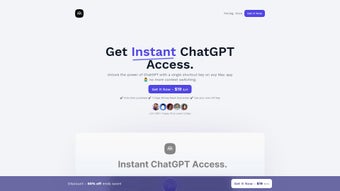

Télécharger Atua – Accès rapide à ChatGPT avec des raccourcis clavier pour Mac
Vue d'ensemble
Atua est une application web légère conçue pour apporter la puissance de ChatGPT directement dans n'importe quelle application macOS avec un seul raccourci. Au lieu de jongler entre les onglets du navigateur, les fenêtres ou les outils d'IA dédiés, vous sélectionnez simplement le texte que vous souhaitez améliorer, appuyez sur le raccourci personnalisé, et laissez Atua gérer le reste. Que vous ayez besoin d'une vérification rapide de grammaire, d'une réécriture concise ou d'une expansion plus approfondie d'un paragraphe, l'application envoie l'extrait sélectionné à l'API d'OpenAI et renvoie le résultat dans une superposition qui semble native à l'application dans laquelle vous travaillez. L'idée centrale d'Atua est d'éliminer le changement de contexte, un facteur commun de perte de productivité pour les rédacteurs, développeurs, marketeurs et toute personne qui passe beaucoup de temps dans des environnements riches en texte.
La solution est conçue avec la confidentialité à l'esprit : tout l'historique des conversations et les préférences utilisateur sont stockés localement sur votre Mac, jamais envoyés à des serveurs tiers. Vous n'avez besoin que de fournir votre propre clé API OpenAI, ce qui signifie que vous gardez le contrôle total sur les limites d'utilisation et la facturation. Bien que la version actuelle prenne officiellement en charge macOS 10.14 (Mojave) et ultérieur, la feuille de route de développement promet des clients Windows et Linux dans de futures mises à jour.
En pratique, Atua ressemble à une extension naturelle du système d'exploitation. Son interface minimaliste, ses raccourcis personnalisables et sa bibliothèque de commandes vous permettent d'adapter l'assistant IA au flux de travail exact dont vous avez besoin — que ce soit nettoyer les commentaires de code, rédiger du texte pour les réseaux sociaux ou générer rapidement des réponses FAQ. Parce qu'il fonctionne comme une application web encapsulée dans un shell natif, les mises à jour sont fluides et vous avez toujours les dernières capacités du modèle sans installations manuelles. Pour quiconque dépend de ChatGPT mais déteste la friction d'ouvrir un onglet de navigateur séparé, Atua offre un raccourci sécurisé, rapide et hautement configurable vers une assistance alimentée par l'IA.
Fonctionnalités clés et personnalisation
- Accès IA en un clic : Sélectionnez n'importe quel texte dans n'importe quelle application macOS, appuyez sur le raccourci assigné (par défaut ⌘+⇧+K), et recevez instantanément une réponse générée par l'IA.
- Modes de traitement multiples : Correction grammaticale, ajustement du ton, expansion de contenu, résumé et invites personnalisées sont disponibles depuis un seul menu déroulant.
- Commandes personnalisées & raccourcis clavier : Créez vos propres paires raccourci‑commande pour les tâches récurrentes, telles que « Générer des puces » ou « Convertir en anglais simple ».
- Historique de conversation local : Toutes les interactions sont sauvegardées sur votre appareil, permettant une référence rapide aux sorties IA précédentes sans stockage cloud.
- Architecture axée sur la confidentialité : Aucun texte ne quitte votre machine sauf l’appel API à OpenAI ; les résultats sont renvoyés directement à la superposition.
- Intégration de la clé API OpenAI : L’assistant de configuration simple vous guide pour saisir votre clé API personnelle, vous donnant le contrôle total sur les limites d’utilisation et la facturation.
- Compatibilité inter‑applications : Fonctionne dans les navigateurs, éditeurs de code (VS Code, Sublime), traitements de texte (Pages, Microsoft Word) et pratiquement toute application native Mac.
- Mises à jour automatiques : Le shell de l’application web vérifie les nouvelles versions au lancement, garantissant que vous bénéficiez toujours des dernières améliorations du modèle et des correctifs de sécurité.
- Feuille de route prête pour le futur : Clients Windows et Linux prévus, ainsi qu’un support linguistique élargi et des fonctionnalités de collaboration d’équipe.
Le jeu de fonctionnalités est intentionnellement construit autour de la rapidité et de la flexibilité. Par exemple, un marketeur de contenu peut mettre en surbrillance un titre, appuyer sur le raccourci, et recevoir instantanément trois reformulations alternatives avec des tons différents — économisant des minutes de brainstorming manuel. Un développeur peut sélectionner un bloc de commentaires et demander à Atua de les réécrire de manière concise et professionnelle, en maintenant la documentation du code cohérente à travers un projet. Parce que chaque commande est configurable, les utilisateurs avancés peuvent script des flux de travail complexes, comme « Sélectionner un paragraphe → Développer → Résumer → Copier dans le presse‑papiers » en seulement deux frappes. La combinaison de commandes intégrées et de raccourcis définis par l'utilisateur fait d'Atua un assistant IA véritablement adaptable qui évolue avec vos tâches quotidiennes.
Installation, configuration et flux de travail quotidien
Installer et faire fonctionner Atua prend moins de cinq minutes, même pour les utilisateurs novices des outils basés sur API. Suivez ces étapes pour commencer à exploiter l'assistance IA dans toutes vos applications Mac :
- Télécharger l'installateur : Visitez le site officiel d'Atua et cliquez sur le bouton « Télécharger pour macOS ». L'installateur est un fichier .dmg signé, garantissant une installation sécurisée.
- Exécuter l'installateur : Ouvrez le .dmg, faites glisser l'icône Atua dans votre dossier Applications, puis lancez l'application. macOS peut vous demander de confirmer que vous souhaitez ouvrir une application d'un développeur identifié — acceptez pour continuer.
- Saisir votre clé API OpenAI : Le premier lancement présente un bref assistant d'intégration. Collez votre clé API OpenAI personnelle (disponible depuis le tableau de bord OpenAI) dans le champ désigné. Atua valide la clé instantanément, affichant votre quota d'utilisation actuel.
- Configurer les raccourcis : Par défaut, Atua utilise ⌘+⇧+K. Accédez à Paramètres → Raccourcis pour modifier cette combinaison ou assigner des raccourcis supplémentaires pour des commandes spécifiques. L'interface montre clairement les éventuels conflits avec les raccourcis système existants.
- Personnaliser les commandes : Dans l'onglet Commandes, vous pouvez activer ou désactiver les actions intégrées, les renommer ou créer de nouvelles invites. Par exemple, ajoutez une commande appelée « Réécrire en formel » avec l'invite « Réécrire le texte sélectionné dans un ton professionnel formel ». Enregistrez vos modifications.
- Commencer à utiliser Atua : Mettez en surbrillance n'importe quel texte dans Safari, Pages ou votre éditeur de code préféré, appuyez sur votre raccourci, et observez une petite superposition apparaître avec la réponse de l'IA. Vous pouvez accepter la suggestion, la copier dans le presse‑papiers ou demander une révision d'un simple clic.
Le flux de travail quotidien est délibérément simplifié. Parce que l'application fonctionne en arrière‑plan, il n'est pas nécessaire de garder un onglet de navigateur ouvert ou de changer de fenêtre. Tout le traitement se fait dans le cloud via l'API OpenAI, tandis que l'interface reste légère sur votre Mac. Si vous devez revisiter une interaction passée, cliquez sur le bouton Historique dans la superposition pour récupérer les réponses précédentes — parfait pour l'écriture itérative ou le débogage. Les mises à jour sont gérées automatiquement ; chaque fois que vous lancez Atua, il vérifie la présence d'une version plus récente et vous invite à l'installer. Cela garantit que vous bénéficiez toujours des dernières améliorations du modèle sans intervention manuelle.
FAQ, avantages & inconvénients, et verdict final
Avantages
- Assistance IA instantanée sans quitter votre application actuelle.
- Raccourcis hautement personnalisables et bibliothèque de commandes.
- Stockage local de l'historique assure la confidentialité et une récupération rapide.
- Configuration simple de la clé API donne le contrôle des limites d'utilisation à l'utilisateur.
- Mises à jour automatiques transparentes maintiennent l'outil à jour.
Inconvénients
- Nécessite une clé API OpenAI, ce qui peut engendrer des coûts supplémentaires pour les utilisateurs intensifs.
- Actuellement uniquement macOS ; les versions Windows et Linux sont encore en développement.
- Dépend d'une connexion Internet pour chaque requête, le traitement se faisant dans le cloud.
- Fonctionnalité hors ligne limitée ; aucun modèle linguistique local n'est fourni.
Questions fréquemment posées
Ai-je besoin d'un compte OpenAI pour utiliser Atua ?
Oui. Atua nécessite une clé API OpenAI valide, que vous obtenez depuis le tableau de bord de votre compte OpenAI. La clé donne accès aux modèles GPT et vous permet de contrôler les limites d'utilisation.
Mes données sont‑elles envoyées à des serveurs tiers ?
Seul le texte sélectionné est envoyé à l'API d'OpenAI pour traitement. Tout l'historique des conversations, les paramètres et les invites personnalisées sont stockés localement sur votre Mac, jamais téléchargés sur des serveurs externes.
Puis‑je utiliser Atua sur Windows ou Linux dès maintenant ?
Actuellement, Atua est officiellement pris en charge sur macOS 10.14 ou version ultérieure. Un client Windows et Linux figure dans la feuille de route et est prévu dans une future version.
Comment changer le raccourci clavier par défaut ?
Ouvrez Atua, allez dans Paramètres → Raccourcis, et cliquez sur le raccourci actuel pour saisir une nouvelle combinaison de touches. L'interface vous avertira si le nouveau raccourci entre en conflit avec les raccourcis système.
Existe‑t‑il une version gratuite d'Atua ?
Atua est gratuit à télécharger et à utiliser ; cependant, vous avez toujours besoin d'une clé API OpenAI, ce qui peut engendrer des coûts selon votre utilisation. L'application n'ajoute aucun frais supplémentaire.
Verdict final & appel à l'action
Atua répond à un besoin clair des utilisateurs avancés de Mac qui souhaitent une assistance IA sans la friction de changer d'application. Son flux de travail piloté par des raccourcis, son design centré sur la confidentialité et ses options de personnalisation étendues en font un ajout convaincant à toute boîte à outils de productivité. Bien que la dépendance à une clé API OpenAI implique de surveiller les coûts d'utilisation, la flexibilité de peaufiner les invites et les raccourcis se traduit souvent par des économies de temps mesurables — surtout pour les rédacteurs, développeurs et marketeurs qui traitent de gros volumes de texte quotidiennement.
Si vous êtes prêt à rationaliser vos processus d'écriture, de révision ou de brainstorming, téléchargez Atua dès aujourd'hui et vivez l'IA là où vous en avez besoin. Cliquez sur le bouton de téléchargement ci‑dessous, configurez votre clé API, et commencez à transformer le texte surligné en contenu soigné d'un simple raccourci clavier.



.png)