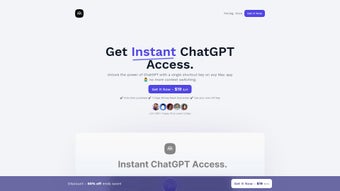

Скачать Atua – Быстрый доступ к ChatGPT с горячими клавишами для Mac
Обзор
Atua – это лёгкое веб‑приложение, созданное для того, чтобы принести мощность ChatGPT прямо в любое приложение macOS одним сочетанием клавиш. Вместо того чтобы переключаться между вкладками браузера, окнами или отдельными AI‑инструментами, вы просто выделяете нужный текст, нажимаете пользовательскую горячую клавишу, и Atua берёт всё на себя. Нужно ли вам быстро проверить грамматику, лаконично переписать фразу или глубже расширить абзац – приложение отправляет выбранный фрагмент в API OpenAI и возвращает результат в оверлей, который выглядит как часть текущего приложения. Основная идея Atua – устранить переключение контекста, частый убийца продуктивности для писателей, разработчиков, маркетологов и всех, кто проводит много времени в тексто‑ориентированных средах.
Решение построено с учётом конфиденциальности: вся история разговоров и пользовательские настройки хранятся локально на вашем Mac и никогда не отправляются на сторонние серверы. Вам нужно лишь указать собственный API‑ключ OpenAI, что даёт полный контроль над лимитами использования и оплатой. Хотя текущий релиз официально поддерживает macOS 10.14 (Mojave) и новее, дорожная карта обещает клиенты для Windows и Linux в будущих обновлениях.
На практике Atua ощущается как естественное расширение операционной системы. Его минималистичный интерфейс, настраиваемые горячие клавиши и библиотека команд позволяют адаптировать AI‑ассистента под точный рабочий процесс – будь то очистка комментариев к коду, написание текста для соцсетей или генерация быстрых ответов на часто задаваемые вопросы. Поскольку приложение работает как веб‑приложение в нативной оболочке, обновления проходят без усилий, и вы всегда получаете последние возможности модели без ручных установок. Для всех, кто использует ChatGPT, но не любит трение от открытия отдельной вкладки браузера, Atua предлагает безопасный, быстрый и гибко настраиваемый способ получения AI‑поддержки.
Ключевые функции и настройка
- Одно‑клик доступ к ИИ: Выделите любой текст в любом приложении macOS, нажмите назначенную горячую клавишу (по умолчанию ⌘+⇧+K) и мгновенно получите ответ, сгенерированный ИИ.
- Несколько режимов обработки: Коррекция грамматики, настройка тона, расширение контента, суммирование и пользовательские подсказки доступны из одного выпадающего списка.
- Пользовательские команды и горячие клавиши: Создавайте собственные пары «сочетание‑команда» для повторяющихся задач, например «Создать маркеры» или «Преобразовать в простой английский».
- Локальная история разговоров: Все взаимодействия сохраняются на вашем устройстве, позволяя быстро обращаться к предыдущим выводам ИИ без облачного хранилища.
- Архитектура, ориентированная на конфиденциальность: Текст покидает ваш компьютер только при вызове API OpenAI; результаты возвращаются напрямую в оверлей.
- Интеграция API‑ключа OpenAI: Простой мастер настройки поможет ввести ваш личный API‑ключ, давая полный контроль над лимитами использования и оплатой.
- Кросс‑приложенческая совместимость: Работает в браузерах, редакторах кода (VS Code, Sublime), текстовых процессорах (Pages, Microsoft Word) и практически любом нативном приложении Mac.
- Автоматические обновления: Оболочка веб‑приложения проверяет наличие новых релизов при запуске, гарантируя, что вы всегда получаете последние улучшения модели и патчи безопасности.
- Дорожная карта будущего: Планируются клиенты для Windows и Linux, а также расширенная поддержка языков и функции командной работы в команде.
Набор функций намеренно построен вокруг скорости и гибкости. Например, контент‑маркетолог может выделить заголовок, нажать горячую клавишу и мгновенно получить три альтернативных формулировки с разными тонами – экономя минуты ручного мозгового штурма. Разработчик может выбрать блок комментариев и попросить Atua переписать их лаконичным, профессиональным языком, поддерживая единообразие документации кода в проекте. Поскольку каждая команда настраиваемая, продвинутые пользователи могут скриптовать сложные рабочие процессы, такие как «Выбрать абзац → Расширить → Суммировать → Скопировать в буфер» всего двумя нажатиями клавиш. Сочетание встроенных команд и пользовательских сочетаний делает Atua действительно адаптивным AI‑ассистентом, который растёт вместе с вашими ежедневными задачами.
Установка, настройка и ежедневный рабочий процесс
Запустить Atua занимает менее пяти минут, даже для пользователей, которые только знакомятся с инструментами на основе API. Следуйте этим шагам, чтобы начать использовать AI‑помощь во всех ваших приложениях Mac:
- Скачать установщик: Перейдите на официальный сайт Atua и нажмите кнопку «Download for macOS». Установщик – подписанный файл .dmg, обеспечивающий безопасную установку.
- Запустить установщик: Откройте .dmg, перетащите значок Atua в папку Приложения и запустите приложение. macOS может запросить подтверждение, что вы хотите открыть приложение от идентифицированного разработчика – примите запрос, чтобы продолжить.
- Введите ваш API‑ключ OpenAI: При первом запуске появится короткий мастер onboarding. Вставьте ваш личный API‑ключ OpenAI (доступный в панели управления OpenAI) в указанное поле. Atua мгновенно проверит ключ и отобразит текущую квоту использования.
- Настройте горячие клавиши: По умолчанию Atua использует ⌘+⇧+K. Перейдите в Settings → Hotkeys, чтобы изменить эту комбинацию или назначить дополнительные сочетания для конкретных команд. Интерфейс ясно показывает любые конфликты с существующими системными сочетаниями.
- Настройте команды: На вкладке Commands вы можете включать или отключать встроенные действия, переименовывать их или создавать новые подсказки. Например, добавьте команду «Переписать формально» с подсказкой «Переписать выделенный текст в формальном деловом тоне». Сохраните изменения.
- Начните использовать Atua: Выделите любой текст в Safari, Pages или вашем любимом редакторе кода, нажмите горячую клавишу и наблюдайте, как небольшой оверлей появляется с ответом ИИ. Вы можете принять предложение, скопировать его в буфер обмена или запросить правку одним щелчком.
Ежедневный рабочий процесс преднамеренно упрощён. Поскольку приложение работает в фоне, нет необходимости держать открытой вкладку браузера или переключать окна. Вся обработка происходит в облаке через API OpenAI, а интерфейс остаётся лёгким на вашем Mac. Если нужно вернуться к прошлому взаимодействию, нажмите кнопку History в оверлее, чтобы открыть предыдущие ответы – идеально для итеративного написания или отладки. Обновления происходят автоматически; каждый запуск Atua проверяет наличие новой версии и предлагает установить её. Это гарантирует, что вы всегда получаете последние улучшения модели без ручного вмешательства.
FAQ, плюсы и минусы, окончательное заключение
Плюсы
- Мгновенная AI‑помощь без выхода из текущего приложения.
- Высокая настраиваемость горячих клавиш и библиотеки команд.
- Локальное хранение истории обеспечивает конфиденциальность и быстрый доступ.
- Простая настройка API‑ключа даёт пользователю контроль над лимитами использования.
- Бесшовные автоматические обновления поддерживают актуальность инструмента.
Минусы
- Требуется API‑ключ OpenAI, что может привести к дополнительным расходам для интенсивных пользователей.
- На данный момент только macOS; версии для Windows и Linux находятся в разработке.
- Для каждого запроса необходим интернет, так как обработка происходит в облаке.
- Ограниченная офлайн‑функциональность; локальная языковая модель не включена.
Frequently Asked Questions
Do I need an OpenAI account to use Atua?
Yes. Atua requires a valid OpenAI API key, which you obtain from your OpenAI account dashboard. The key grants access to the GPT models and lets you control usage limits.
Is my data sent to any third‑party servers?
Only the selected text is sent to OpenAI’s API for processing. All conversation history, settings, and custom prompts are stored locally on your Mac, never uploaded to external servers.
Can I use Atua on Windows or Linux right now?
At present, Atua is officially supported on macOS 10.14 or newer. A Windows and Linux client are in the roadmap and are expected in a future release.
How do I change the default hotkey?
Open Atua, go to Settings → Hotkeys, and click the current shortcut to enter a new key combination. The interface will warn you if the new shortcut conflicts with system shortcuts.
Is there a free version of Atua?
Atua itself is free to download and use; however, you still need an OpenAI API key, which may incur costs depending on your usage. The app does not add any additional fees.
Final Verdict & Call to Action
Atua fills a clear niche for Mac power users who want AI assistance without the friction of switching apps. Its hotkey‑driven workflow, privacy‑first design, and extensive customization options make it a compelling addition to any productivity toolbox. While the reliance on an OpenAI API key means you’ll need to monitor usage costs, the flexibility to fine‑tune prompts and shortcuts often translates into measurable time savings—especially for writers, developers, and marketers who handle large volumes of text daily.
If you’re ready to streamline your writing, editing, or brainstorming processes, download Atua today and experience AI right where you need it. Click the download button below, set up your API key, and start turning highlighted text into polished content with a single keystroke.



.png)