
Download Compress – Kostenloses Mac-Komprimierungsprogramm, sicheres Zip-Tool
Übersicht
Compress ist ein leichtgewichtiges, kostenloses Dienstprogramm für macOS, das sich darauf konzentriert, schnelle und zuverlässige Dateikomprimierung zu bieten. Erst 2005 eingeführt, hat das Programm eine bescheidene, aber treue Nutzerbasis aufgebaut und bis heute über 13.000 Downloads erzielt. Obwohl das letzte Update (Version 2.1) am 11. März 2006 veröffentlicht wurde, bleibt die Anwendung auf modernen Mac OS X‑Systemen voll funktionsfähig und bietet eine unkomplizierte Möglichkeit, Dateien zu zippen und zu entzippen, ohne den Ballast größerer, kommerzieller Lösungen. Für ausschließlich englischsprachige Nutzer konzipiert, befindet sich Compress komfortabel in der Unterkategorie Utilities → Compression und positioniert sich als unkomplizierte Alternative zu komplexeren Archivierungswerkzeugen wie WinZip oder The Unarchiver. Sein Hauptreiz liegt in seinem winzigen Fußabdruck, minimalen Systemanforderungen und der Tatsache, dass es Kernkomprimierungsaufgaben ohne aufdringliche Werbung oder Testbeschränkungen ausführt. Ob Sie ein paar Dokumente für eine E‑Mail komprimieren, einen Projektordner vor dem Hochladen in die Cloud archivieren oder einfach eine Alternative zum integrierten Archive Utility erkunden möchten – Compress bietet eine saubere, reaktionsschnelle Oberfläche, die die Aufgabe erledigt. Das Alter des Programms mindert nicht seine Relevanz; die Kernkomprimierungsalgorithmen, die es verwendet, sind weiterhin mit zeitgemäßen Zip‑Standards kompatibel, sodass mit Compress erstellte Archive auf Windows, Linux und mobilen Plattformen ohne Probleme geöffnet werden können. Kurz gesagt, Compress bietet eine kostenlose, sichere und unkomplizierte Lösung für tägliche Komprimierungsbedürfnisse auf macOS.
Hauptfunktionen
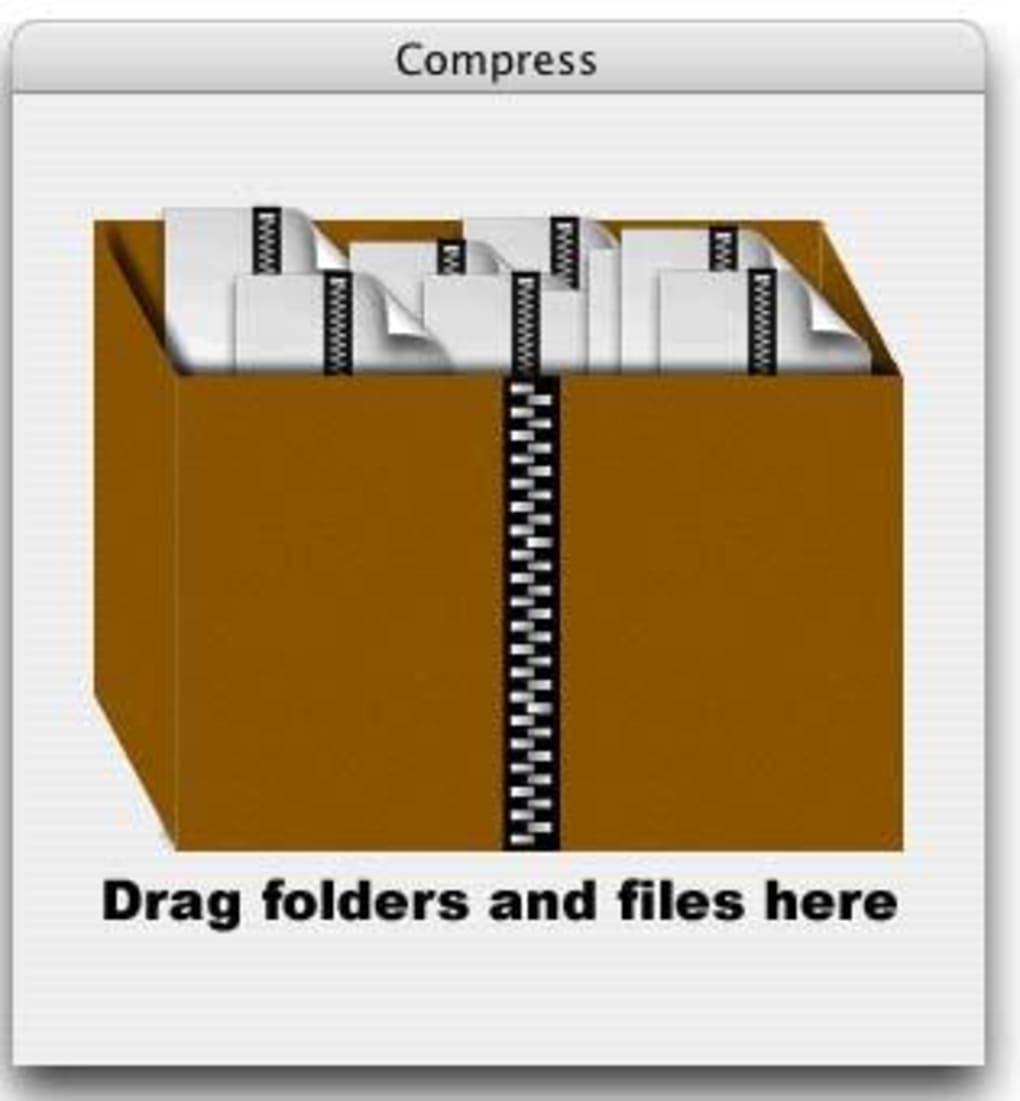
- Einfache Drag‑and‑Drop‑Oberfläche: Benutzer können Dateien oder Ordner per Drag‑and‑Drop ins Hauptfenster ziehen, wodurch komplexe Menünavigation entfällt.
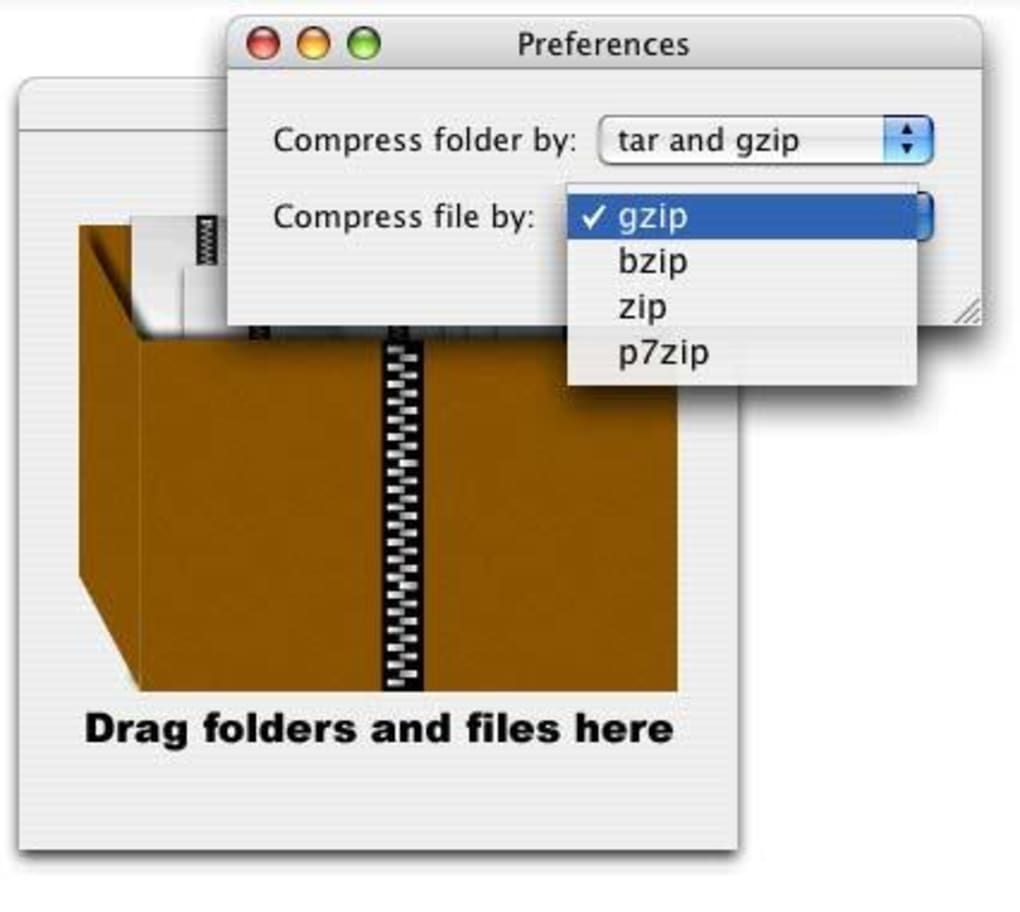
- Mehrere Komprimierungsmethoden: Unterstützt das Standard‑ZIP‑Format und bietet Optionen für verschiedene Komprimierungsstufen, sodass Sie Geschwindigkeit gegen Archivgröße abwägen können.
- Geringer Festplattenverbrauch: Die gesamte Anwendung belegt weniger als 2 MB Speicher, ideal für ältere Macs mit begrenztem Platz.
- Native macOS‑Integration: Arbeitet nahtlos mit dem Finder zusammen und ermöglicht schnellen Rechtsklick‑Zugriff über das Services‑Menü für sofortige Komprimierung.
- Sichere Archiv-Erstellung: Bietet optionalen Passwortschutz für ZIP‑Dateien, sodass sensible Daten verschlüsselt bleiben.
- Stapelverarbeitung: Verarbeitet mehrere Dateien und Ordner in einem Vorgang und benennt das resultierende Archiv automatisch nach Ihrer Eingabe.
- Kompatibilität mit älteren Systemen: Voll funktionsfähig auf Mac OS X 10.3 (Panther) und später, sodass selbst ältere Geräte das Tool nutzen können.
- Keine Werbung oder Testbeschränkungen: Im Gegensatz zu vielen kostenlosen Dienstprogrammen zeigt Compress keine Werbung und schränkt die Funktionalität nach einer Testphase nicht ein.
- Automatische Archivvalidierung: Nach der Komprimierung führt das Programm eine schnelle Integritätsprüfung durch, um sicherzustellen, dass das Archiv nicht beschädigt ist.
- Regelmäßige Updates (historisch): Obwohl das letzte offizielle Update 2006 erfolgte, ist die Software dank ihres soliden Kerncodes stabil und kompatibel geblieben.
Installation, Nutzung & Kompatibilität
Die Installation von Compress ist ein Kinderspiel und spiegelt die insgesamt einfache Philosophie der Anwendung wider. Folgen Sie diesen Schritten, um das Programm auf Ihrem Mac zum Laufen zu bringen:
- Installer herunterladen: Klicken Sie auf den Button „Download Compress“ auf der offiziellen Website. Die Datei ist ein kleines .dmg‑Paket, typischerweise unter 2 MB.
- Disk‑Image einbinden: Doppelklicken Sie die .dmg‑Datei, um sie zu öffnen. Sie sehen das Compress‑Symbol und eine Verknüpfung zu Ihrem Programme‑Ordner.
- In Programme kopieren: Ziehen Sie das Compress‑Symbol in den Programme‑Ordner. Dieser Schritt installiert die App systemweit, sodass alle Benutzerkonten darauf zugreifen können.
- Disk‑Image auswerfen: Sobald das Kopieren abgeschlossen ist, klicken Sie mit der rechten Maustaste auf das eingebundene Volume auf Ihrem Schreibtisch und wählen Sie „Auswerfen“.
- App starten: Öffnen Sie den Programme‑Ordner, suchen Sie Compress und doppelklicken Sie, um zu starten. Beim ersten Start können macOS‑Gatekeeper‑Warnungen erscheinen; genehmigen Sie die App einfach in Systemeinstellungen → Sicherheit & Datenschutz.
Nach der Installation ist die Nutzung von Compress intuitiv:
- Dateien komprimieren: Ziehen Sie eine oder mehrere Dateien/Ordner auf das Hauptfenster, wählen Sie die gewünschte Komprimierungsstufe und klicken Sie auf „Compress“. Das resultierende .zip‑Archiv erscheint am selben Ort wie die Ausgangsdateien.
- Archive dekomprimieren: Doppelklicken Sie ein unterstütztes Archiv (ZIP) im Finder oder ziehen Sie es auf das Compress‑Fenster und wählen Sie „Extract“. Der Inhalt wird in einen Ordner mit dem Namen des Archivs extrahiert.
- Passwortschutz: Beim Erstellen eines Archivs aktivieren Sie die Option „Password“ und geben eine sichere Phrase ein. Das Archiv wird mit der Standard‑ZIP‑Verschlüsselung verschlüsselt.
Kompatibilität: Compress ist für macOS gebaut und unterstützt offiziell Mac OS X 10.3 (Panther) bis zu den neuesten macOS‑Versionen. Sein leichtgewichtiges Design sorgt für reibungslose Leistung selbst auf älterer Hardware, etwa PowerPC‑basierten Macs, die die Mindest‑OS‑Version erfüllen. Da die erzeugten Archive dem Standard‑ZIP‑Format entsprechen, können sie auf Windows, Linux, Android und iOS‑Geräten mit nativen Tools oder Drittanbieter‑Apps wie WinZip, 7‑Zip oder The Unarchiver geöffnet werden. Das Programm verwendet keine externen Bibliotheken, sodass keine zusätzlichen Laufzeitumgebungen erforderlich sind.
Insgesamt dauert der Installationsvorgang weniger als eine Minute, und die tägliche Nutzung erfordert nur wenige Klicks, wodurch Compress eine ideale Lösung für sowohl Einsteiger als auch erfahrene Power‑User ist, die Geschwindigkeit und Zuverlässigkeit über auffällige Features stellen.
Vor‑ und Nachteile & Häufig gestellte Fragen
Vorteile
- Extrem kleine Download‑Größe und minimaler Festplattenverbrauch.
- Vollständig kostenlos ohne versteckte Werbung oder Testbeschränkungen.
- Einfache Drag‑and‑Drop‑Oberfläche für schnelle Komprimierung.
- Unterstützt passwortgeschützte ZIP‑Dateien für zusätzliche Sicherheit.
- Läuft auf einer breiten Palette von macOS‑Versionen, einschließlich älterer Systeme.
- Erzeugt standard‑ZIP‑Archive, die mit allen wichtigen Plattformen kompatibel sind.
Nachteile
- Letztes offizielles Update war 2006, daher keine neueren UI‑Verbesserungen.
- Fehlt erweiterte Funktionen wie RAR, 7z oder mehrteilige Archive.
- Keine integrierte Cloud‑Integration oder automatische Backup‑Optionen.
- Eingeschränkter Sprachsupport (nur Englisch).
- Keine Befehlszeilenschnittstelle für Automatisierungs‑Enthusiasten.
Häufig gestellte Fragen
Ist Compress noch sicher auf modernen macOS‑Versionen zu verwenden?
Ja. Obwohl das letzte Update 2006 erfolgte, verwendet Compress Standard‑ZIP‑Algorithmen, die vollständig mit den aktuellen macOS‑Sicherheitsstandards kompatibel sind. Die App enthält keine bekannten Schwachstellen und läuft, ohne zusätzliche Berechtigungen zu benötigen.
Kann ich Dateien größer als 4 GB komprimieren?
Compress unterstützt die ZIP64‑Erweiterung, die Archive größer als 4 GB ermöglicht. Sehr große Dateien können jedoch länger zur Verarbeitung benötigen, und Sie sollten sicherstellen, dass ausreichend freier Speicherplatz für sowohl die Quelle als auch den temporären Komprimierungspuffer vorhanden ist.
Unterstützt Compress die Stapel‑Extraktion mehrerer Archive gleichzeitig?
Ja. Sie können mehrere ZIP‑Dateien im Finder auswählen, sie auf das Compress‑Fenster ziehen und „Extract All“ klicken. Die App erstellt automatisch separate Ordner für jedes Archiv.
Gibt es eine Möglichkeit, Compress in das macOS‑Services‑Menü zu integrieren?
Nach der Installation registriert sich Compress im Services‑Menü. Rechtsklicken Sie eine Datei oder einen Ordner, navigieren Sie zu Services → Compress, und das ausgewählte Element wird gezippt, ohne das Hauptfenster zu öffnen.
Welche Lizenz verwendet Compress und kann es kommerziell genutzt werden?
Compress wird unter einer Freeware‑Lizenz veröffentlicht, die private und kommerzielle Nutzung ohne Gebühren erlaubt. Der Entwickler verlangt keine Namensnennung, obwohl ein Link zurück zur offiziellen Download‑Seite geschätzt wird.
Fazit & Handlungsaufruf
Compress hebt sich im überfüllten Feld der macOS‑Archivierungswerkzeuge hervor, indem es die Philosophie „weniger ist mehr“ lebt. Sein winziger Fußabdruck, die unkomplizierte Oberfläche und die zuverlässige ZIP‑Unterstützung machen es zu einer ausgezeichneten Wahl für Nutzer, die eine schlichte Lösung für tägliche Komprimierungsaufgaben benötigen. Zwar fehlen einige der fortgeschrittenen Funktionen kostenpflichtiger Konkurrenzprodukte, doch seine Stabilität, das kostenlose Preismodell und die Kompatibilität über macOS‑Versionen hinweg gleichen die fehlenden Extras mehr als aus. Wenn Sie ein sicheres, schnelles und völlig kostenloses Dienstprogramm zum Zippen von Dateien, zum Schützen von Archiven mit Passwörtern oder zum Entpacken gängiger ZIP‑Pakete suchen, liefert Compress genau das, was Sie brauchen, ohne unnötigen Ballast.
Gesamtbewertung: 4 von 5 Sternen – ein solides, zuverlässiges Komprimierungswerkzeug für macOS.
Download Compress jetzt und erleben Sie mühelose Dateikomprimierung auf Ihrem Mac noch heute.








