
Descarga Compress – Utilidad gratuita de compresión para Mac, herramienta segura para crear archivos ZIP
Resumen
Compress es una utilidad ligera y gratuita para macOS que se centra en ofrecer una compresión de archivos rápida y confiable. Presentada por primera vez en 2005, el programa ha construido una base de usuarios modesta pero dedicada, acumulando más de 13.000 descargas hasta la fecha. Aunque su última actualización (versión 2.1) se lanzó el 11 de marzo de 2006, la aplicación sigue funcionando plenamente en sistemas modernos de Mac OS X, ofreciendo una forma sencilla de comprimir y descomprimir archivos sin la sobrecarga de soluciones comerciales más grandes. Diseñada exclusivamente para usuarios de habla inglesa, Compress se sitúa cómodamente en la subcategoría de Utilidades → Compresión, posicionándose como una alternativa sin complicaciones frente a herramientas de archivado más complejas como WinZip o The Unarchiver. Su principal atractivo radica en su pequeño tamaño, requisitos mínimos de sistema y el hecho de que realiza tareas esenciales de compresión sin obligar a los usuarios a atravesar anuncios intrusivos ni limitaciones de prueba. Ya sea que necesites comprimir unas pocas documentaciones para enviar por correo, archivar una carpeta de proyecto antes de subirla a la nube o simplemente explorar una alternativa a la utilidad de archivos integrada, Compress ofrece una interfaz limpia y reactiva que cumple con el trabajo. La edad del programa no resta relevancia; los algoritmos de compresión fundamentales que utiliza siguen siendo compatibles con los estándares ZIP contemporáneos, asegurando que los archivos creados con Compress puedan abrirse en Windows, Linux y plataformas móviles sin problemas. En resumen, Compress ofrece una solución gratuita, segura y sencilla para las necesidades cotidianas de compresión en macOS.
Características principales
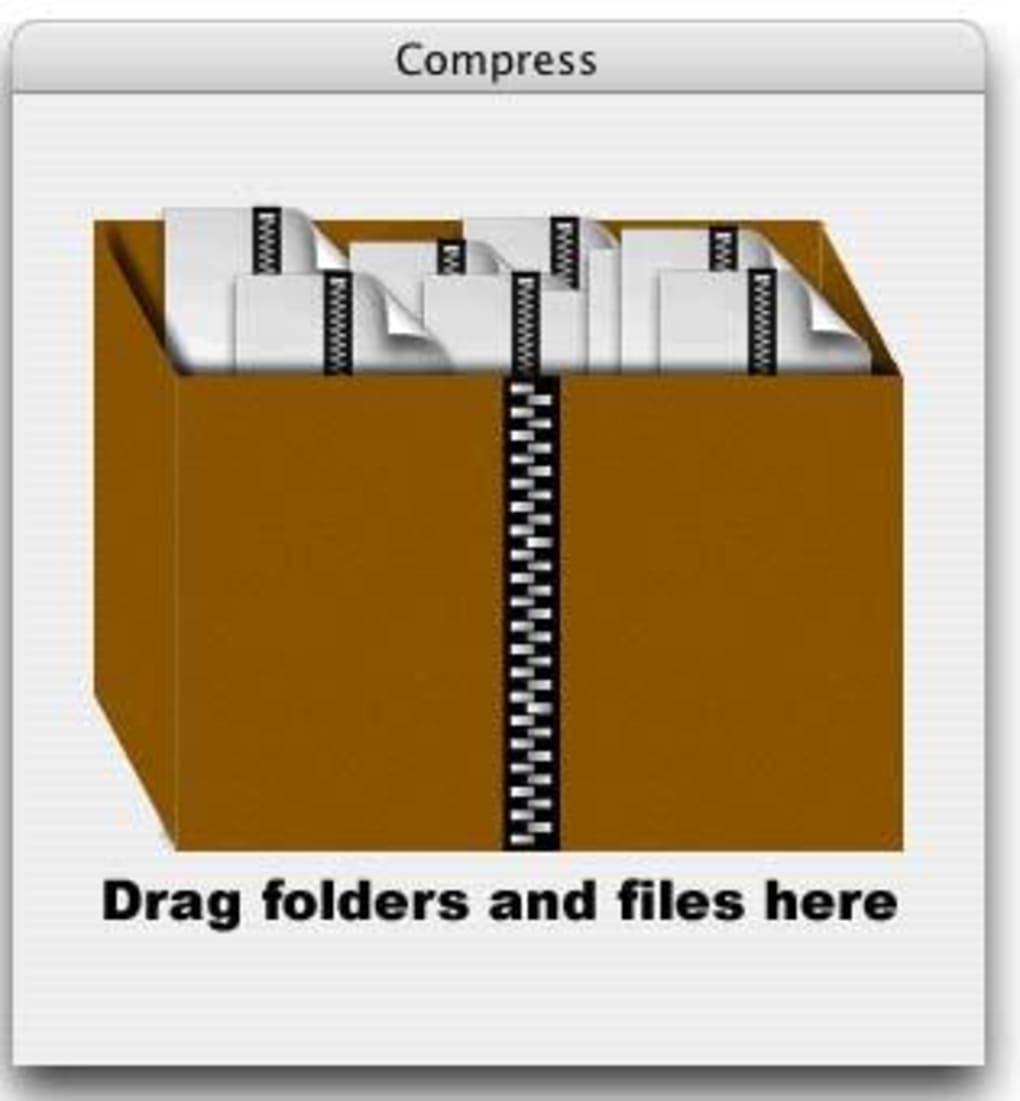
- Interfaz simple de arrastrar y soltar: Los usuarios pueden añadir archivos o carpetas arrastrándolos sobre la ventana principal, eliminando la necesidad de una navegación compleja por menús.
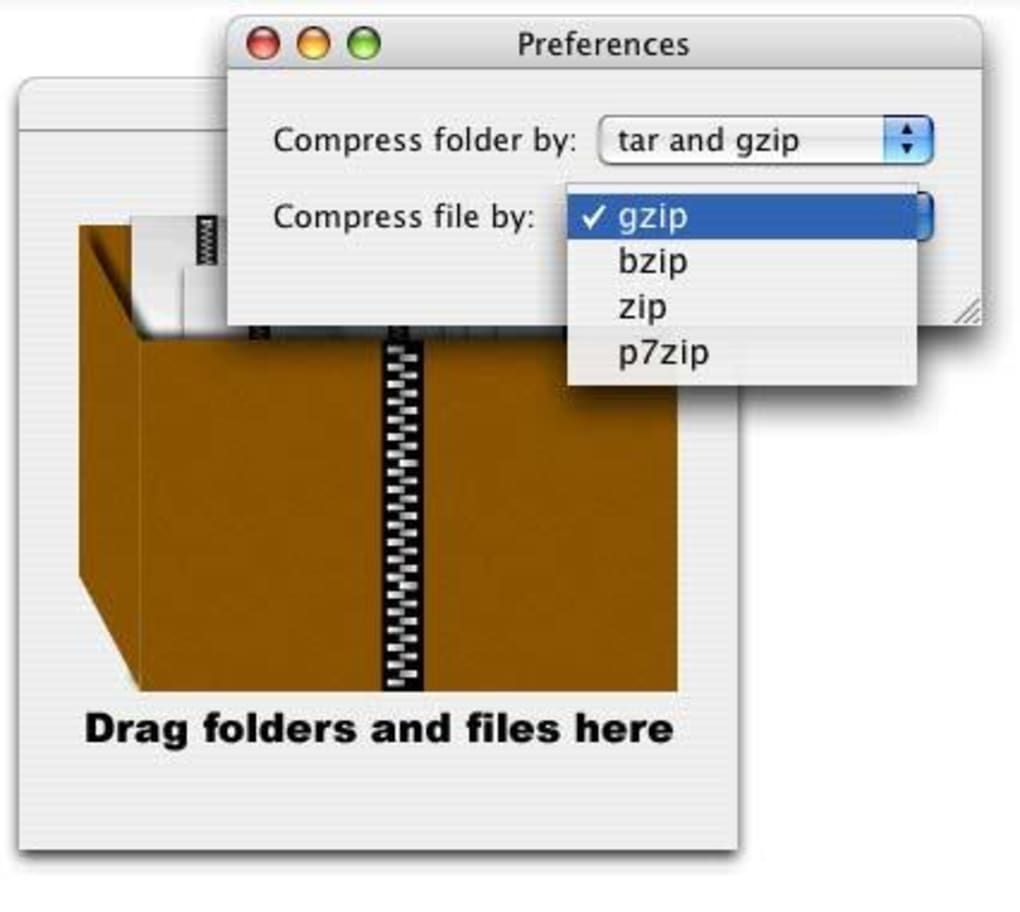
- Múltiples métodos de compresión: Soporta el formato ZIP estándar y ofrece opciones para diferentes niveles de compresión, permitiéndote equilibrar velocidad frente al tamaño del archivo comprimido.
- Bajo consumo de disco: La aplicación completa ocupa menos de 2 MB de almacenamiento, ideal para Macs antiguos con espacio limitado.
- Integración nativa con macOS: Funciona sin problemas con Finder, permitiendo un acceso rápido mediante el menú de Servicios con clic derecho para una compresión instantánea.
- Creación segura de archivos comprimidos: Ofrece protección con contraseña opcional para archivos ZIP, asegurando que los datos sensibles permanezcan cifrados.
- Procesamiento por lotes: Maneja múltiples archivos y carpetas en una sola operación, nombrando automáticamente el archivo resultante según tu entrada.
- Compatibilidad con sistemas heredados: Funciona completamente en Mac OS X 10.3 (Panther) y versiones posteriores, garantizando que incluso las máquinas más antiguas puedan usar la herramienta.
- Sin anuncios ni restricciones de prueba: A diferencia de muchas utilidades gratuitas, Compress no muestra anuncios ni limita la funcionalidad tras un período de prueba.
- Validación automática de archivos: Después de la compresión, el programa realiza una comprobación rápida de integridad para confirmar que el archivo no esté dañado.
- Actualizaciones regulares (históricas): Aunque la última actualización oficial fue en 2006, el software ha permanecido estable y compatible gracias a su sólida base de código.
Instalación, uso y compatibilidad
Instalar Compress es muy sencillo, reflejando la filosofía general de simplicidad de la aplicación. Sigue estos pasos para poner en marcha el programa en tu Mac:
- Descarga el instalador: Haz clic en el botón "Descargar Compress" en el sitio web oficial. El archivo será un pequeño paquete .dmg, típicamente inferior a 2 MB.
- Monta la imagen de disco: Haz doble clic en el archivo .dmg para abrirla. Verás el icono de Compress y un acceso directo a tu carpeta de Aplicaciones.
- Copia a Aplicaciones: Arrastra el icono de Compress a la carpeta de Aplicaciones. Este paso instala la aplicación de forma global, permitiendo que todos los usuarios del sistema la usen.
- Ejecta la imagen de disco: Una vez completada la copia, haz clic derecho sobre la unidad montada en tu escritorio y selecciona "Ejectar".
- Inicia la aplicación: Abre la carpeta de Aplicaciones, localiza Compress y haz doble clic para iniciarla. La primera ejecución puede desencadenar advertencias de Gatekeeper de macOS; simplemente aprueba la aplicación en Preferencias del Sistema → Seguridad y Privacidad.
Tras la instalación, usar Compress es intuitivo:
- Comprime archivos: Arrastra uno o varios archivos/carpetas sobre la ventana principal, selecciona tu nivel de compresión deseado y haz clic en "Comprimir". El archivo .zip resultante aparecerá en la misma ubicación que los elementos de origen.
- Descomprime archivos: Haz doble clic en cualquier archivo compatible (ZIP) en Finder, o arrástralo sobre la ventana de Compress y elige "Extraer". Los contenidos se extraen en una carpeta con el nombre del archivo comprimido.
- Protección con contraseña: Al crear un archivo, activa la opción "Contraseña" e introduce una frase segura. El archivo se cifrará utilizando el cifrado ZIP estándar.
Compatibilidad: Compress está diseñado para macOS y soporta oficialmente Mac OS X 10.3 (Panther) hasta las últimas versiones de macOS. Su diseño ligero garantiza un rendimiento fluido incluso en hardware más antiguo, como Macs con procesador PowerPC que cumplen con la versión mínima del sistema operativo. Debido a que los archivos de salida siguen el formato ZIP estándar, pueden abrirse en Windows, Linux, Android e iOS usando herramientas nativas o aplicaciones de terceros como WinZip, 7-Zip o The Unarchiver. El programa no depende de bibliotecas externas, por lo que no se requieren entornos de ejecución adicionales.
En general, el proceso de instalación tarda menos de un minuto, y el uso diario requiere solo unos pocos clics, lo que hace de Compress una solución ideal tanto para usuarios novatos como para usuarios avanzados que valoran la velocidad y la fiabilidad sobre funciones llamativas.
Pros, contras y preguntas frecuentes
Pros
- Tamaño de descarga extremadamente pequeño y uso mínimo de disco.
- Completamente gratuito sin anuncios ocultos ni limitaciones de prueba.
- Interfaz simple de arrastrar y soltar para una compresión rápida.
- Soporta archivos ZIP con protección por contraseña para mayor seguridad.
- Funciona en una amplia gama de versiones de macOS, incluidos sistemas heredados.
- Genera archivos ZIP estándar compatibles con todas las principales plataformas.
Contras
- La última actualización oficial fue en 2006, por lo que no hay mejoras recientes en la interfaz.
- Falta de funciones avanzadas como RAR, 7z o archivos de volumen múltiple.
- No incluye integración con la nube ni opciones de copia de seguridad automática.
- Soporte de idioma limitado (solo inglés).
- No hay interfaz de línea de comandos para entusiastas de la automatización.
Preguntas frecuentes
¿Es seguro usar Compress en versiones modernas de macOS?
Sí. Aunque la última actualización fue en 2006, Compress utiliza algoritmos ZIP estándar totalmente compatibles con los estándares de seguridad actuales de macOS. La aplicación no contiene vulnerabilidades conocidas y se ejecuta sin requerir permisos adicionales.
¿Puedo comprimir archivos mayores de 4 GB?
Compress admite la extensión ZIP64, que permite archivos comprimidos mayores de 4 GB. Sin embargo, los archivos muy grandes pueden tardar más en procesarse, y debes asegurarte de tener suficiente espacio libre en disco tanto para los archivos de origen como para el buffer temporal de compresión.
¿Compress permite extraer por lotes múltiples archivos comprimidos a la vez?
Sí. Puedes seleccionar múltiples archivos ZIP en Finder, arrastrarlos sobre la ventana de Compress y hacer clic en "Extraer todo". La aplicación creará carpetas separadas para cada archivo automáticamente.
¿Hay alguna forma de integrar Compress con el menú de Servicios de macOS?
Tras la instalación, Compress se registra automáticamente en el menú de Servicios. Haz clic derecho sobre cualquier archivo o carpeta, navega hasta Servicios → Compress, y el elemento seleccionado se comprimirá sin abrir la ventana principal de la aplicación.
¿Qué licencia utiliza Compress y puede usarse comercialmente?
Compress se distribuye bajo una licencia freeware que permite su uso personal y comercial sin ningún costo. El desarrollador no requiere atribución, aunque se agradece proporcionar un enlace de retorno a la página oficial de descarga.
Conclusión y llamado a la acción
Compress destaca en el amplio campo de las herramientas de archivado para macOS al abrazar la filosofía de "menos es más". Su pequeño tamaño, interfaz sencilla y soporte confiable para ZIP lo convierten en una excelente opción para usuarios que necesitan una solución sin complicaciones para tareas cotidianas de compresión. Aunque carece de algunas funciones avanzadas presentes en competidores de pago, su estabilidad, precio gratuito y compatibilidad entre versiones de macOS compensan ampliamente la ausencia de características llamativas. Si buscas una utilidad segura, rápida y completamente gratuita para comprimir archivos, proteger archivos con contraseñas o extraer paquetes ZIP comunes, Compress ofrece exactamente lo que necesitas sin la molestia de elementos innecesarios.
Puntuación general: 4 sobre 5 estrellas – una herramienta de compresión sólida y confiable para macOS.
Descarga Compress ahora y experimenta la compresión de archivos sin complicaciones en tu Mac hoy mismo.








