
Télécharger Compress – Utilitaire de compression Mac gratuit, Outil de compression de fichiers sécurisé
Vue d'ensemble
Compress est un utilitaire léger et gratuit pour macOS qui se concentre sur la fourniture d'une compression de fichiers rapide et fiable. Introduit pour la première fois en 2005, le programme a construit une base d'utilisateurs modeste mais dévouée, accumulant plus de 13 000 téléchargements à ce jour. Bien que sa mise à jour la plus récente (version 2.1) ait été publiée le 11 mars 2006, l'application reste entièrement fonctionnelle sur les systèmes modernes macOS, offrant un moyen simple de zipper et dézipper des fichiers sans le poids des solutions commerciales plus volumineuses. Conçu exclusivement pour les utilisateurs anglophones, Compress se situe confortablement dans la sous‑catégorie Utilitaires → Compression, se positionnant comme une alternative sans fioritures aux outils d'archivage plus complexes comme WinZip ou The Unarchiver. Son principal attrait réside dans son empreinte minuscule, ses exigences système minimales, et le fait qu'il exécute les tâches de compression essentielles sans imposer de publicités intrusives ou de limitations d'essai. Que vous ayez besoin de compresser quelques documents pour un e‑mail, d'archiver un dossier de projet avant de le télécharger sur le cloud, ou simplement d'explorer une alternative à l'utilitaire d'archive intégré, Compress fournit une interface propre et réactive qui fait le travail. L'âge du programme n'enlève rien à sa pertinence ; les algorithmes de compression qu'il utilise sont toujours compatibles avec les normes ZIP contemporaines, garantissant que les archives créées avec Compress peuvent être ouvertes sous Windows, Linux et sur les plateformes mobiles sans problème. En bref, Compress offre une solution gratuite, sécurisée et simple pour les besoins quotidiens de compression sur macOS.
Fonctionnalités clés
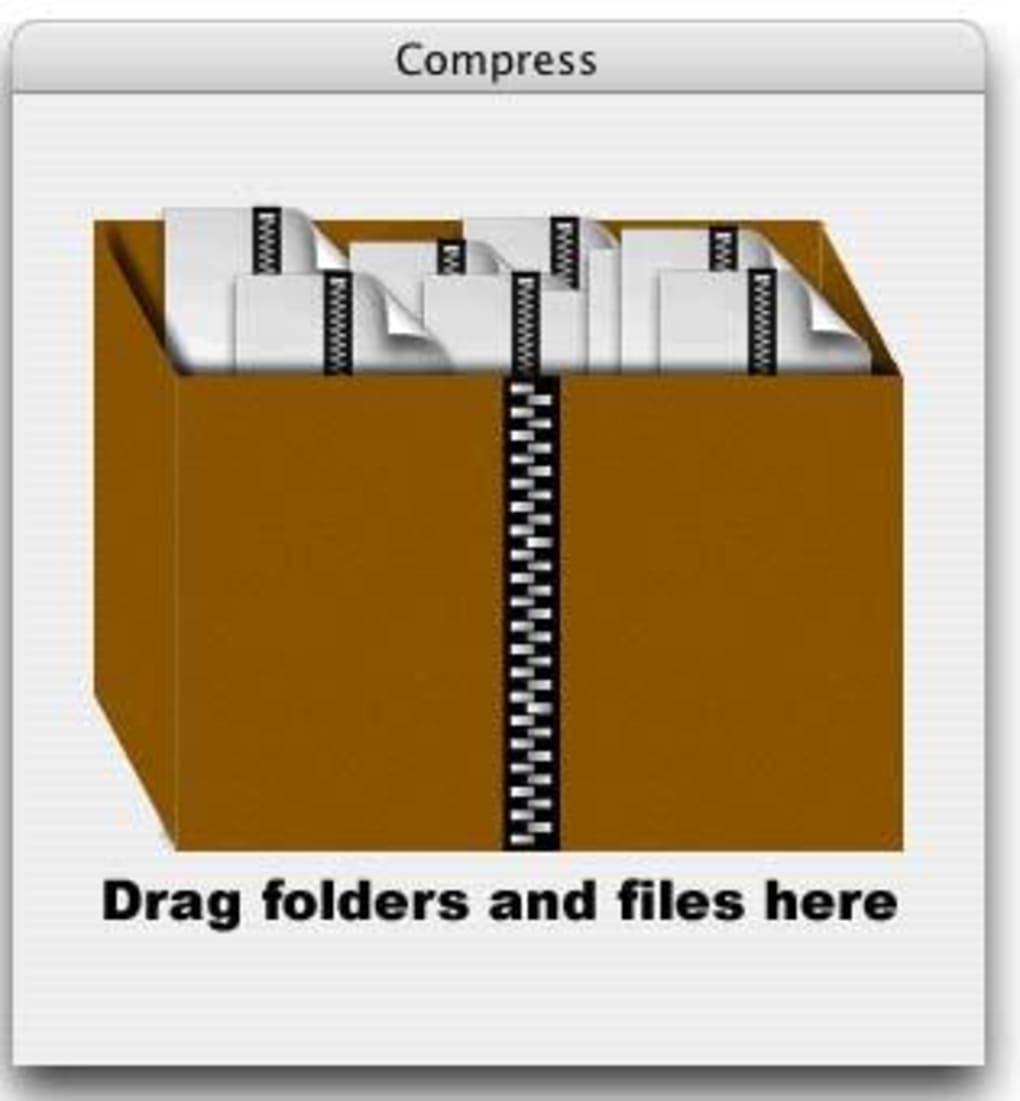
- Interface simple de glisser‑déposer : Les utilisateurs peuvent ajouter des fichiers ou dossiers en les faisant glisser sur la fenêtre principale, éliminant ainsi le besoin de naviguer dans des menus complexes.
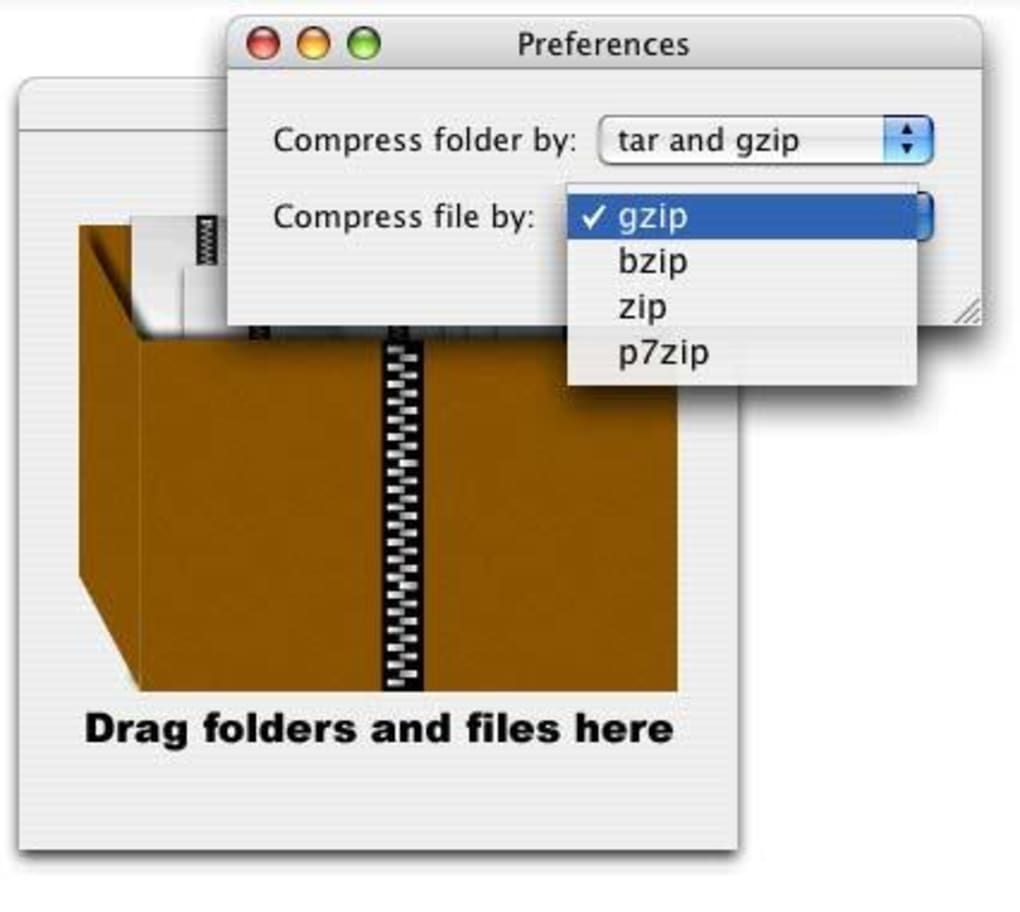
- Multiples méthodes de compression : Prend en charge le format ZIP standard et propose des options pour différents niveaux de compression, vous permettant d’équilibrer vitesse et taille de l’archive.
- Faible empreinte disque : L’ensemble de l’application occupe moins de 2 Mo de stockage, ce qui la rend idéale pour les anciens Macs disposant d’un espace limité.
- Intégration native macOS : Fonctionne parfaitement avec le Finder, offrant un accès rapide via le menu Services par clic droit pour une compression instantanée.
- Création d’archives sécurisées : Propose une protection par mot de passe optionnelle pour les fichiers ZIP, garantissant que les données sensibles restent chiffrées.
- Traitement par lots : Gère plusieurs fichiers et dossiers en une seule opération, nommant automatiquement l’archive résultante en fonction de votre saisie.
- Compatibilité avec les systèmes hérités : Fonctionne pleinement sur Mac OS X 10.3 (Panther) et versions ultérieures, garantissant que même les machines plus anciennes peuvent encore utiliser l’outil.
- Pas de publicités ni de restrictions d’essai : Contrairement à de nombreux utilitaires gratuits, Compress n’affiche aucune publicité et ne limite pas les fonctionnalités après une période d’essai.
- Validation automatique des archives : Après la compression, le programme exécute une vérification rapide d’intégrité pour confirmer que l’archive n’est pas corrompue.
- Mises à jour régulières (historiques) : Bien que la dernière mise à jour officielle date de 2006, le logiciel est resté stable et compatible grâce à son socle de code solide.
Installation, utilisation et compatibilité
Installer Compress est un jeu d’enfant, reflétant la philosophie de simplicité de l’application. Suivez ces étapes pour mettre le programme en marche sur votre Mac :
- Télécharger l'installateur : Cliquez sur le bouton « Download Compress » sur le site officiel. Le fichier sera un petit paquet .dmg, généralement inférieur à 2 Mo.
- Monter l'image disque : Double‑cliquez sur le fichier .dmg pour l'ouvrir. Vous verrez l'icône Compress et un raccourci vers votre dossier Applications.
- Copier dans Applications : Faites glisser l'icône Compress dans le dossier Applications. Cette étape installe l’application pour tous les comptes utilisateurs.
- Ejecter l'image disque : Une fois la copie terminée, faites un clic droit sur le volume monté sur votre bureau et sélectionnez « Eject ».
- Lancer l'application : Ouvrez le dossier Applications, localisez Compress, puis double‑cliquez pour démarrer. Le premier lancement peut déclencher des avertissements du Gatekeeper ; il suffit d’approuver l’application dans Préférences Système → Sécurité et confidentialité.
Après l’installation, l’utilisation de Compress est intuitive :
- Compresser des fichiers : Faites glisser un ou plusieurs fichiers/dossiers sur la fenêtre principale, choisissez le niveau de compression souhaité, puis cliquez sur « Compress ». L’archive .zip résultante apparaît au même endroit que les éléments source.
- Décompresser des archives : Double‑cliquez sur n’importe quelle archive prise en charge (ZIP) dans le Finder, ou faites‑la glisser sur la fenêtre Compress et choisissez « Extract ». Le contenu est extrait dans un dossier portant le nom de l’archive.
- Protection par mot de passe : Lors de la création d’une archive, activez l’option « Password » et saisissez une phrase sécurisée. L’archive sera chiffrée avec le chiffrement ZIP standard.
Compatibilité : Compress est conçu pour macOS et prend officiellement en charge Mac OS X 10.3 (Panther) jusqu’aux dernières versions de macOS. Son design léger assure des performances fluides même sur du matériel plus ancien, comme les Macs PowerPC répondant à la version minimale du système d’exploitation. Parce que les archives produites respectent le format ZIP standard, elles peuvent être ouvertes sous Windows, Linux, Android et iOS à l’aide d’outils natifs ou d’applications tierces comme WinZip, 7‑Zip ou The Unarchiver. Le programme ne dépend d’aucune bibliothèque externe, aucune environnement d’exécution supplémentaire n’est requis.
Dans l’ensemble, le processus d’installation prend moins d’une minute, et l’utilisation quotidienne ne nécessite que quelques clics, faisant de Compress une solution idéale tant pour les novices que pour les utilisateurs avancés qui privilégient vitesse et fiabilité plutôt que des fonctionnalités tape‑à‑l’œil.
Avantages, inconvénients et questions fréquentes
Avantages
- Taille de téléchargement extrêmement petite et utilisation disque minimale.
- Entièrement gratuit, sans publicités cachées ni limitations d’essai.
- Interface simple de glisser‑déposer pour une compression rapide.
- Prise en charge des fichiers ZIP protégés par mot de passe pour plus de sécurité.
- Fonctionne sur une large gamme de versions macOS, y compris les systèmes hérités.
- Génère des archives ZIP standard compatibles avec toutes les principales plateformes.
Inconvénients
- La dernière mise à jour officielle date de 2006, donc aucune amélioration récente de l’interface.
- Absence de fonctionnalités avancées telles que RAR, 7z ou archives multi‑volumes.
- Pas d’intégration cloud intégrée ni d’options de sauvegarde automatique.
- Support linguistique limité (anglais uniquement).
- Aucun interface en ligne de commande pour les passionnés d’automatisation.
Questions fréquentes
Compress est‑il toujours sûr à utiliser sur les versions modernes de macOS ?
Oui. Bien que la dernière mise à jour date de 2006, Compress utilise des algorithmes ZIP standard qui sont pleinement compatibles avec les normes de sécurité actuelles de macOS. L’application ne contient aucune vulnérabilité connue et fonctionne sans nécessiter de permissions supplémentaires.
Puis‑je compresser des fichiers supérieurs à 4 Go ?
Compress prend en charge l’extension ZIP64, qui permet des archives supérieures à 4 Go. Cependant, les fichiers très volumineux peuvent prendre plus de temps à traiter, et vous devez vous assurer de disposer d’un espace disque libre suffisant pour la source et le tampon de compression temporaire.
Compress prend‑il en charge l’extraction par lots de plusieurs archives simultanément ?
Oui. Vous pouvez sélectionner plusieurs fichiers ZIP dans le Finder, les faire glisser sur la fenêtre Compress, puis cliquer sur « Extract All ». L’application créera automatiquement des dossiers séparés pour chaque archive.
Existe‑t‑il un moyen d’intégrer Compress au menu Services de macOS ?
Après l’installation, Compress s’enregistre dans le menu Services. Faites un clic droit sur n’importe quel fichier ou dossier, choisissez Services → Compress, et l’élément sélectionné sera zippé sans ouvrir la fenêtre principale de l’application.
Quelle licence utilise Compress, et peut‑il être utilisé à des fins commerciales ?
Compress est publié sous une licence freeware qui autorise une utilisation personnelle et commerciale sans frais. Le développeur ne requiert pas d’attribution, bien qu’il soit apprécié de fournir un lien vers la page de téléchargement officielle.
Conclusion & appel à l’action
Compress se démarque dans le champ encombré des outils d’archivage macOS en adoptant la philosophie du « moins, c’est plus ». Son empreinte minuscule, son interface simple et son support ZIP fiable en font un excellent choix pour les utilisateurs qui recherchent une solution sans fioritures pour les tâches quotidiennes de compression. Bien qu’il manque certaines fonctionnalités avancées présentes dans les concurrents payants, sa stabilité, son prix gratuit et sa compatibilité à travers les versions de macOS compensent largement l’absence de gadgets superflus. Si vous cherchez un utilitaire sécurisé, rapide et entièrement gratuit pour zipper des fichiers, protéger des archives par mot de passe ou extraire des paquets ZIP courants, Compress fournit exactement ce dont vous avez besoin sans encombrement inutile.
Note globale : 4 sur 5 étoiles – un outil de compression solide et fiable pour macOS.
Télécharger Compress maintenant et profitez d’une compression de fichiers sans tracas sur votre Mac dès aujourd’hui.








