
Download DesktopZoom – kostenloses Vergrößerungswerkzeug für Windows, macOS & Linux
Übersicht
DesktopZoom ist ein tragbares, leistungsstarkes Zoom‑Werkzeug, das Ihnen ermöglicht, jedes Pixel eines beliebigen Fensters, Dokuments, Bildes oder des gesamten Desktops mit nur wenigen Tastenkombinationen zu sehen. Im Gegensatz zu vielen integrierten Vergrößerern bietet DesktopZoom einen umfangreichen Satz an Optionen, mit denen Sie den gesamten Bildschirm, ein einzelnes aktives Fenster oder nur den Bereich direkt unter dem Mauszeiger vergrößern können. Das Programm läuft ohne Installation, was es ideal für Techniker, Designer und alle macht, die eine schnelle, sichere Möglichkeit benötigen, feine Details unterwegs zu prüfen. Ob Sie einen niedrig aufgelösten Screenshot überprüfen, hochauflösende Fotos bearbeiten oder UI‑Fehler beheben – die flexiblen Zoom‑Stufen von DesktopZoom (von 100 % bis 1600 %) liefern kristallklare Vergrößerung ohne Leistungseinbußen. Obwohl das Funktionsspektrum beeindruckend ist, kann die Fülle an Optionen die Benutzeroberfläche für Erstnutzer etwas überwältigend wirken lassen. Dennoch machen die Geschwindigkeit des Tools, der Null‑Install‑Fußabdruck und die plattformübergreifende Kompatibilität es zu einer wertvollen Ergänzung jedes Arbeitsplatzes.
Wesentliche Funktionen & Fähigkeiten
- Tragbares, ohne‑Installations‑Design: Führen Sie DesktopZoom direkt von einem USB‑Stick oder Cloud‑Ordner aus; es hinterlässt keine Registrierungseinträge.
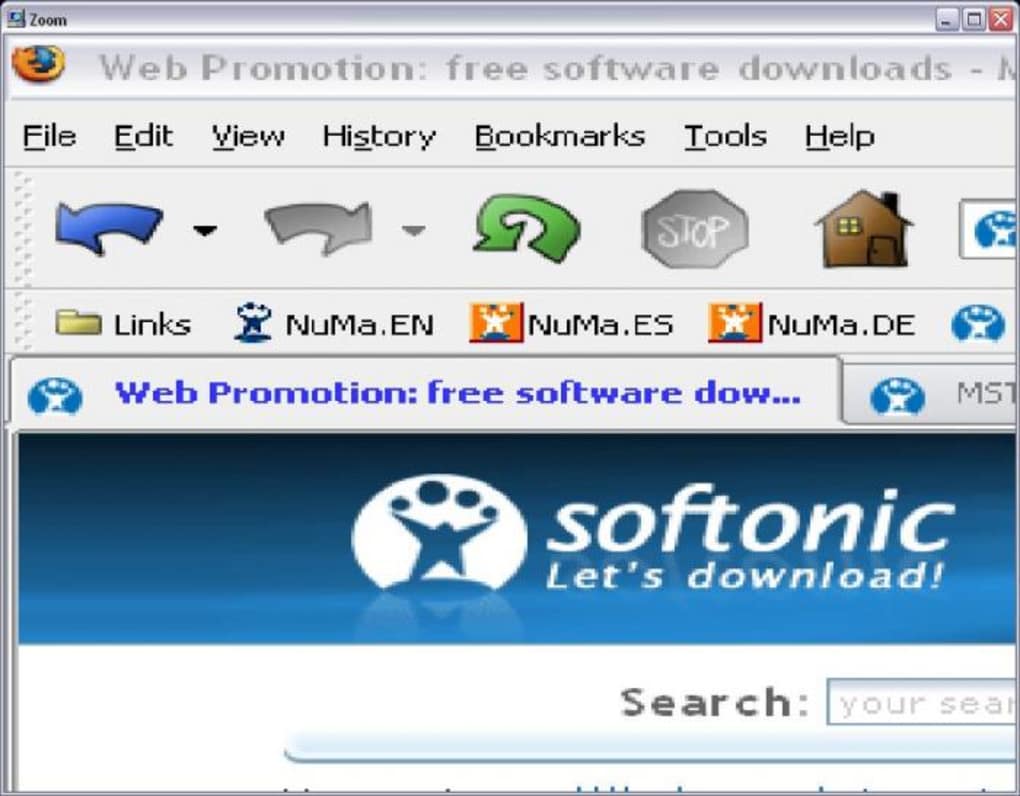
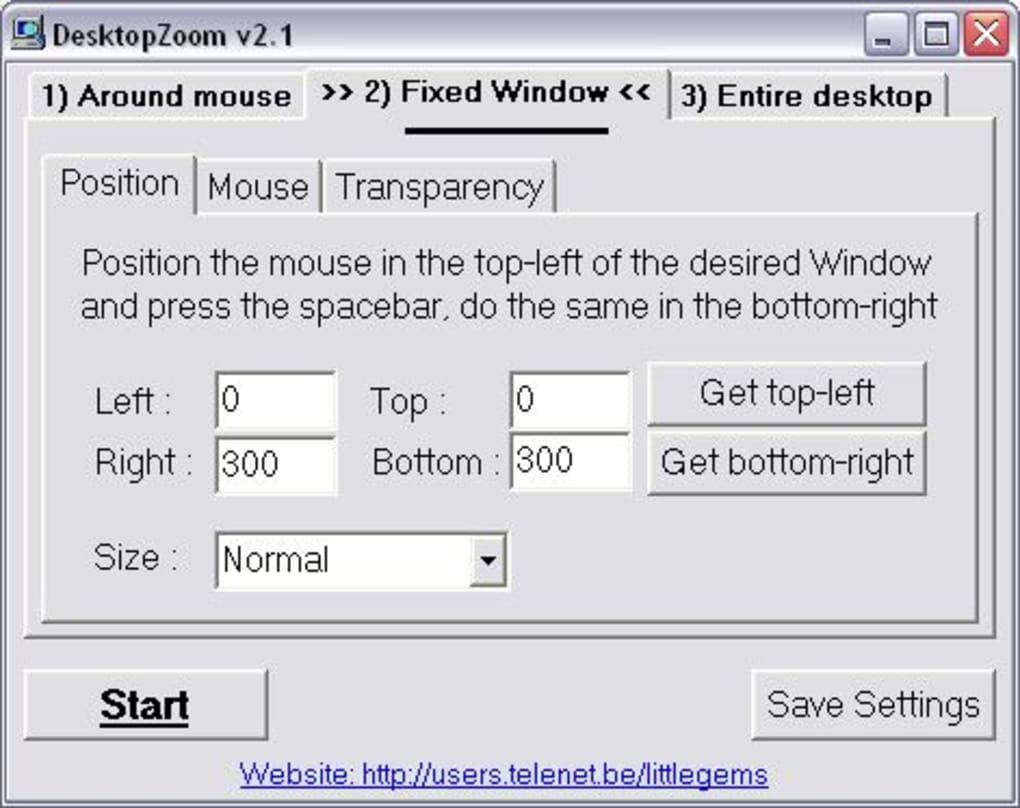
- Mehrere Zoom‑Modi: Voll‑Desktop-, aktives‑Fenster- und Cursor‑Bereich‑Vergrößerung ermöglichen es Ihnen, genau dort zu fokussieren, wo Sie es benötigen.
- Anpassbarer Zoom‑Faktor: Wählen Sie zwischen 100 % und 1600 % in Schritten von 10 % für präzise Kontrolle.
- Echtzeit‑flüssige Skalierung: Flüssiges Rendering hält die vergrößerte Ansicht auch auf älterer Hardware reaktionsfähig.
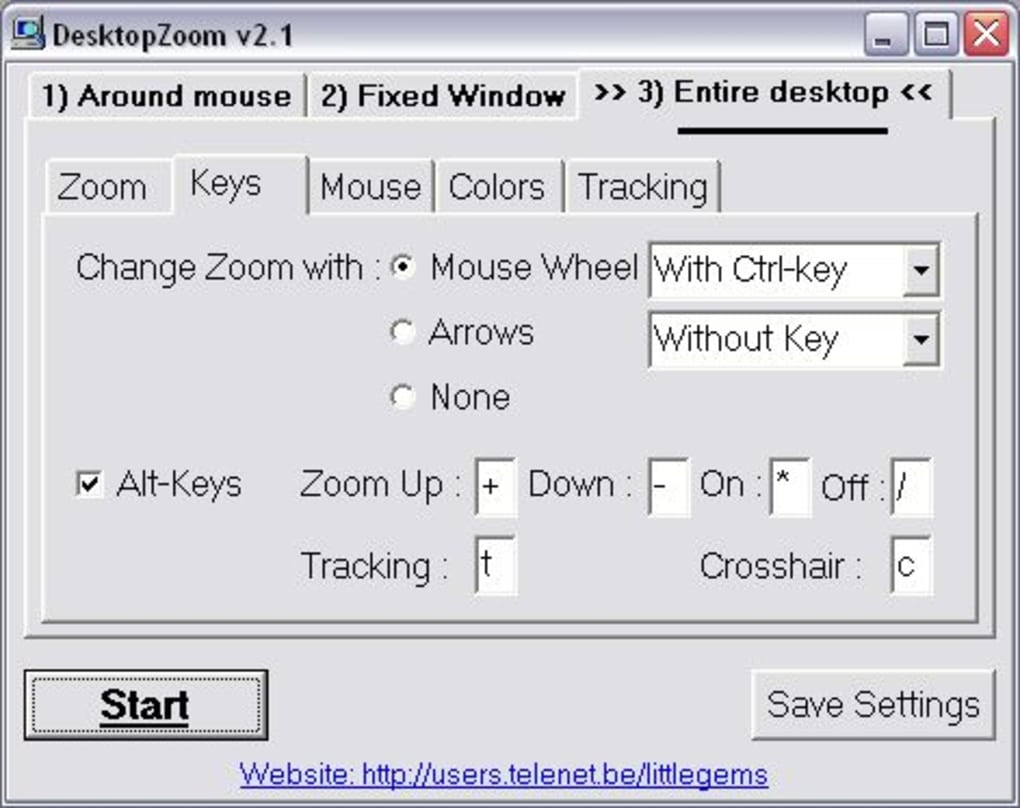
- Tastenkombinationen & Mausrad‑Unterstützung: Zoomen Sie schnell hinein/raus oder wechseln Sie Modi, ohne Ihren Arbeitsablauf zu verlassen.
- Anpassbare Überlagerung: Optionen zum Anzeigen eines Rahmens, Fadenkreuzes oder transparenten Hintergrunds um den vergrößerten Bereich.
- Farbumkehr & Graustufen: Hilfreich für Entwickler, die Barrierefreiheit testen, oder für Fotografen, die den Kontrast prüfen.
- Integration von Bildschirmaufnahmen: Erfassen Sie die vergrößerte Ansicht direkt in die Zwischenablage oder in eine Datei für die Dokumentation.
- Mehrmonitor‑Unterstützung: Funktioniert nahtlos über Dual‑ oder Triple‑Monitor‑Setups.
- Leichtgewichtiger Fußabdruck: Verwendet im aktiven Zustand weniger als 5 MB RAM und schont Systemressourcen.
Der Umfang dieser Funktionen stellt DesktopZoom in die gleiche Liga wie Premium‑Vergrößerungs‑Suiten, bleibt jedoch völlig kostenlos. Nutzer, die einen einfachen Vergrößerer benötigen, werden den „Schnell‑Zoom“-Modus zu schätzen wissen, während Power‑User in das Einstellungs‑Panel eintauchen können, um jeden Aspekt der Erfahrung fein abzustimmen. Das Tool unterstützt zudem Befehlszeilen‑Parameter, wodurch es für automatisierte Testumgebungen skriptfähig ist.
Installation, Nutzung & Kompatibilität
Erste Schritte
Da DesktopZoom ein tragbares Executable ist, ist der Installationsvorgang so einfach wie das Herunterladen der ZIP‑Datei, das Entpacken und das Starten von DesktopZoom.exe (oder dem entsprechenden Binary für macOS/Linux). Administratorrechte sind nicht erforderlich, was in stark gesicherten Unternehmensumgebungen ein großer Vorteil ist. Nach dem ersten Start erscheint ein kleines Tray‑Symbol, das Ihnen sofortigen Zugriff auf das Hauptmenü, die Einstellungen und einen „Beenden“-Befehl bietet.
Schritt‑für‑Schritt‑Nutzungsanleitung
- Laden Sie die neueste Version von der offiziellen Website herunter.
- Entpacken Sie das Archiv in einen Ordner Ihrer Wahl.
- Starten Sie
DesktopZoom.exe(oderDesktopZoom.appunter macOS). - Drücken Sie Strg + Alt + +, um zu vergrößern, Strg + Alt + -, um zu verkleinern.
- Verwenden Sie Strg + Alt + W für den Nur‑Fenster‑Modus, C für den Cursor‑Bereich‑Modus oder D für den Voll‑Desktop‑Modus.
- Öffnen Sie das Einstellungsfenster (Tray‑Symbol → Einstellungen), um den Überlagerungsstil, Farbschemata und Tastenkombinationen anzupassen.
Unterstützte Betriebssysteme
DesktopZoom läuft auf allen wichtigen Desktop‑Plattformen:
- Windows 7, 8, 10, 11 (sowohl 32‑Bit als auch 64‑Bit)
- macOS 10.13 (High Sierra) und neuer
- Beliebte Linux‑Distributionen (Ubuntu, Fedora, Mint) über das AppImage‑Paket
libxcb und libxrandr, die in den meisten modernen Distributionen enthalten sind.
Da die Anwendung nicht in die System‑Registry schreibt und ihre Konfiguration in einer lokalen .ini-Datei speichert, können Sie den gesamten Ordner zwischen Rechnern verschieben, ohne Einstellungen zu verlieren. Das macht DesktopZoom zu einer ausgezeichneten Wahl für Feldtechniker, die einen zuverlässigen Vergrößerer auf mehreren Laptops benötigen.
Vorteile, Nachteile & Häufig gestellte Fragen
Vorteile
- Null‑Installation, portabel und funktioniert von USB‑Laufwerken.
- Hochgradig anpassbare Zoom‑Modi und Überlagerungsoptionen.
- Leichtgewichtiger Speicherverbrauch, geeignet für ältere PCs.
- Plattformübergreifende Unterstützung (Windows, macOS, Linux).
- Kostenlos mit regelmäßigen Updates und Community‑Support.
Nachteile
- Die Benutzeroberfläche kann für Anfänger überladen wirken.
- Voll‑Desktop‑Zoom kann bei sehr hohen Auflösungen ruckelig werden.
- Fehlt integrierte OCR‑ oder Farbpipetten‑Werkzeuge, die in einigen Premium‑Suiten zu finden sind.
- Tastenkombinationen sind konfigurierbar, aber nicht vollständig in der UI dokumentiert.
FAQ
Ist DesktopZoom wirklich kostenlos?
Ja, DesktopZoom wird unter einer kostenlos nutzbaren Lizenz veröffentlicht. Sie können die portable Version herunterladen, verwenden und sogar weiterverbreiten, ohne Gebühren zu zahlen.
Kann ich DesktopZoom auf einem Firmencomputer mit eingeschränkten Administratorrechten verwenden?
Absolut. Da das Programm keine Installation oder Registry‑Änderungen erfordert, können Sie es von einem Standard‑Benutzerkonto oder einem USB‑Stick ausführen.
Wie unterscheidet sich DesktopZoom vom integrierten Windows‑Vergrößerer?
DesktopZoom bietet eine feinere Kontrolle, wie z. B. Cursor‑Bereich‑Zoom, anpassbare Überlagerungen und plattformübergreifende Verfügbarkeit. Es läuft zudem, ohne Systemkomponenten zu installieren, wodurch Ihre Umgebung sauber bleibt.
Gibt es ein Limit für die Zoom‑Stufe?
Der maximale Zoom‑Faktor beträgt 1600 %, was für pixelgenaue Inspektion von hochauflösenden Bildern und UI‑Elementen ausreicht.
Kann ich die vergrößerte Ansicht für die Dokumentation erfassen?
Ja, DesktopZoom enthält eine integrierte Bildschirmaufnahme‑Funktion, die den aktuellen vergrößerten Bereich in die Zwischenablage kopiert oder direkt als PNG‑Datei speichert.
Fazit & Handlungsaufforderung
DesktopZoom liefert ein robustes Set an Vergrößerungs‑Werkzeugen in einem kompakten, installationsfreien Paket. Die Fähigkeit, den gesamten Desktop, ein einzelnes Fenster oder nur den Cursor‑Bereich zu vergrößern, bietet den Nutzern unvergleichliche Flexibilität beim Arbeiten mit detaillierten Grafiken, Code oder UI‑Tests. Während die Vielzahl an Optionen zunächst überwältigend wirken kann, zeigt ein kurzer Blick ins Einstellungs‑Panel ein intuitives Layout, das sowohl für Anfänger als auch für Power‑User anpassbar ist. Der kostenlose Preis, die plattformübergreifende Unterstützung und der minimale Ressourcenverbrauch machen DesktopZoom zu einer praktischen Wahl für alle, die eine präzise visuelle Inspektion benötigen, ohne den Ballast kommerzieller Alternativen.
Wenn Sie ein zuverlässiges, sicheres und hoch konfigurierbares Zoom‑Tool suchen, laden Sie DesktopZoom noch heute herunter und erleben Sie den Unterschied, den ein wirklich tragbarer Vergrößerer in Ihrem täglichen Arbeitsablauf machen kann. Klicken Sie auf die Schaltfläche unten, um die neueste Version zu erhalten, und genießen Sie eine flüssigere, detailliertere Ansicht jedes Pixels auf Ihrem Bildschirm.
Download DesktopZoom – Kostenlos







