
Téléchargez DesktopZoom – outil de loupe gratuit pour Windows, macOS et Linux
Aperçu
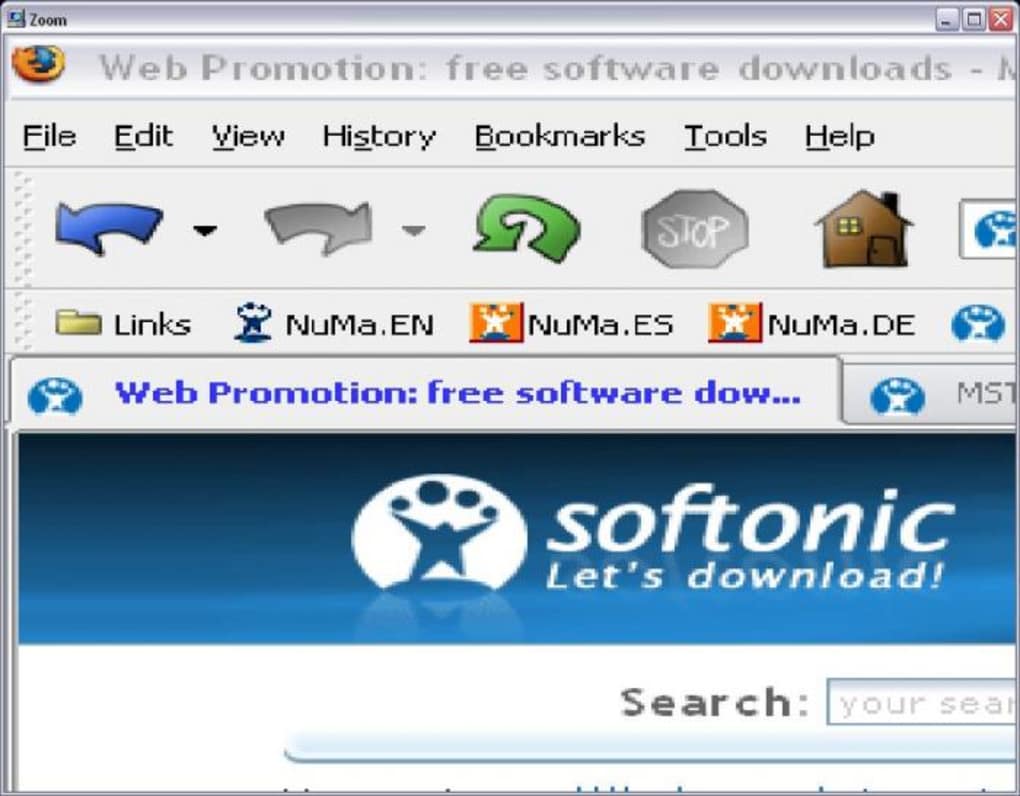
DesktopZoom est un utilitaire de zoom portable et haute performance qui vous permet de voir chaque pixel de n'importe quelle fenêtre, document, image ou de l'ensemble du bureau avec seulement quelques frappes. Contrairement à de nombreuses loupes intégrées, DesktopZoom offre un ensemble complet d'options qui vous permettent de zoomer l'écran entier, une fenêtre active unique, ou uniquement la zone directement sous le curseur de la souris. Le programme s'exécute sans installation, ce qui le rend idéal pour les techniciens, les designers et toute personne qui a besoin d'un moyen rapide et sécurisé d'inspecter les détails fins à la volée. Que vous vérifiiez une capture d'écran basse résolution, éditiez des photos haute résolution ou dépanniez des bugs d'interface, les niveaux de zoom flexibles de DesktopZoom (de 100 % à 1600 %) offrent un agrandissement cristallin sans sacrifier les performances. Bien que l'ensemble des fonctionnalités soit impressionnant, l'abondance d'options peut rendre l'interface un peu écrasante pour les nouveaux utilisateurs. Néanmoins, la rapidité de l'outil, son empreinte zéro‑installation et sa compatibilité multiplateforme en font un ajout précieux à toute station de travail.
Fonctionnalités clés et capacités
- Conception portable, sans installation : Exécutez DesktopZoom directement depuis une clé USB ou un dossier cloud ; il ne laisse aucune entrée de registre.
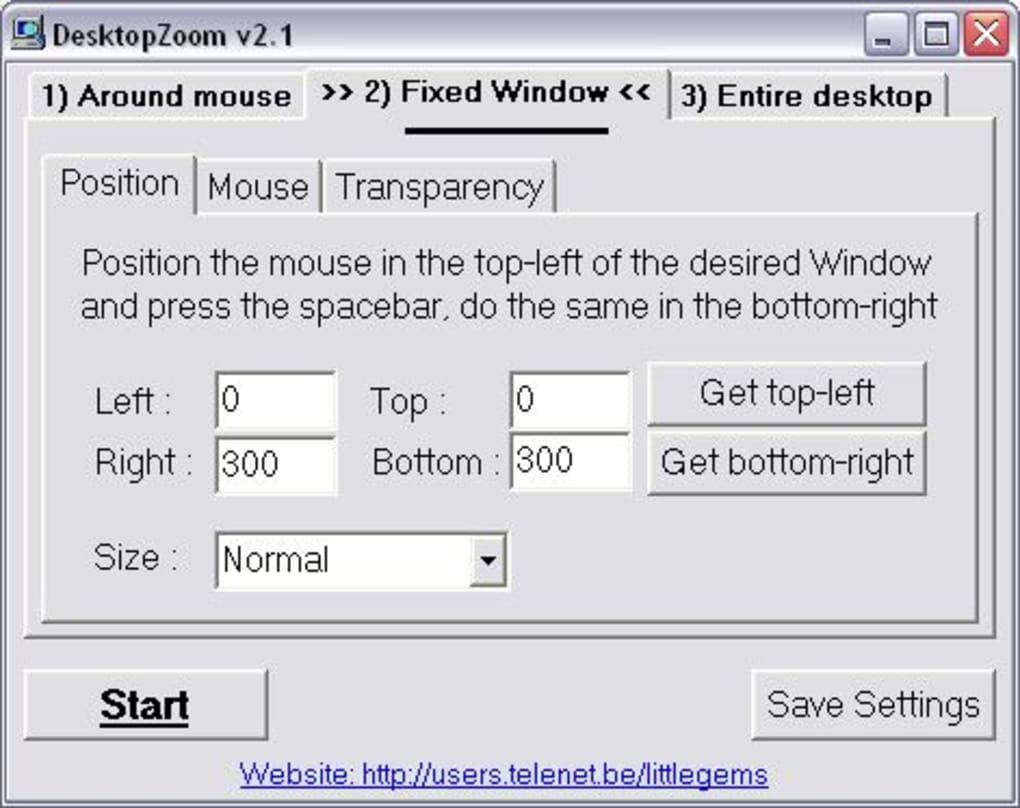
- Modes de zoom multiples : Le zoom plein‑bureau, fenêtre active et zone du curseur vous permettent de vous concentrer exactement où vous le souhaitez.
- Facteur de zoom ajustable : Choisissez entre 100 % et 1600 % par incréments de 10 % pour un contrôle précis.
- Mise à l'échelle fluide en temps réel : Le rendu fluide maintient la vue agrandie réactive même sur du matériel ancien.
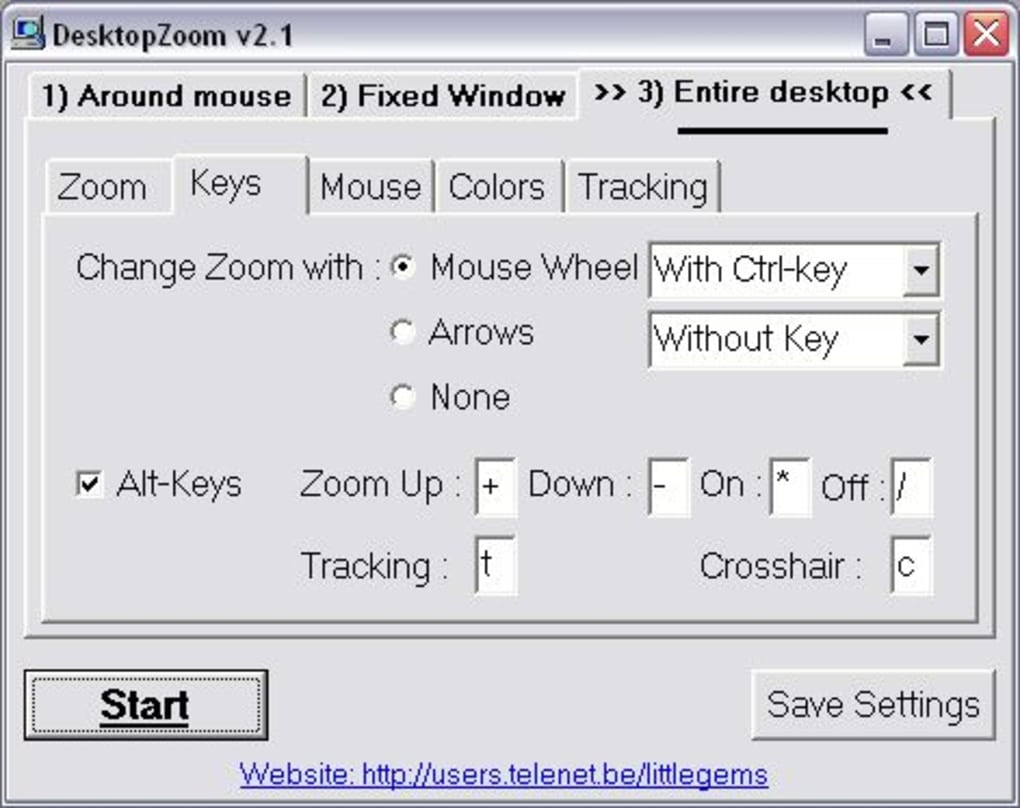
- Raccourcis clavier et prise en charge de la molette de la souris : Zoomez rapidement ou changez de mode sans quitter votre flux de travail.
- Superposition personnalisable : Options pour afficher une bordure, un réticule ou un fond transparent autour de la zone agrandie.
- Inversion des couleurs et niveaux de gris : Utile pour les développeurs testant l'accessibilité ou les photographes vérifiant le contraste.
- Intégration de capture d'écran : Capturez la vue agrandie directement dans le presse‑papier ou dans un fichier pour la documentation.
- Prise en charge multi‑moniteur : Fonctionne sans problème sur des configurations à deux ou trois écrans.
- Empreinte légère : Utilise moins de 5 Mo de RAM lorsqu'il est actif, préservant les ressources système.
L'étendue de ces fonctionnalités place DesktopZoom dans la même catégorie que les suites de grossissement premium, tout en restant entièrement gratuit. Les utilisateurs qui ont besoin d'une loupe simple apprécieront le mode « zoom rapide », tandis que les utilisateurs avancés peuvent plonger dans le panneau des préférences pour affiner chaque aspect de l'expérience. L'outil prend également en charge les paramètres en ligne de commande, le rendant scriptable pour les environnements de tests automatisés.
Installation, utilisation et compatibilité
Comment démarrer
Comme DesktopZoom est un exécutable portable, le processus d'installation est aussi simple que de télécharger le fichier zip, de l'extraire et de lancer DesktopZoom.exe (ou le binaire équivalent pour macOS/Linux). Aucun droit d'administrateur n'est requis, ce qui constitue un avantage majeur dans les environnements d'entreprise verrouillés. Après le premier lancement, une petite icône de la barre d'état apparaît, vous donnant un accès instantané au menu principal, aux préférences et à la commande « quitter ».
Guide d'utilisation étape par étape
- Téléchargez la dernière version depuis le site officiel.
- Extrayez l'archive dans le dossier de votre choix.
- Exécutez
DesktopZoom.exe(ouDesktopZoom.appsur macOS). - Appuyez sur Ctrl + Alt + + pour augmenter le zoom, Ctrl + Alt + - pour le diminuer.
- Utilisez Ctrl + Alt + W pour le mode fenêtre uniquement, C pour le mode zone du curseur, ou D pour le mode plein‑bureau.
- Ouvrez la fenêtre des paramètres (icône de la barre d'état → Préférences) pour ajuster le style de superposition, les schémas de couleur et les raccourcis clavier.
Systèmes d'exploitation pris en charge
DesktopZoom fonctionne sur toutes les principales plateformes de bureau :
- Windows 7, 8, 10, 11 (32 bits et 64 bits)
- macOS 10.13 (High Sierra) et versions ultérieures
- Distributions Linux populaires (Ubuntu, Fedora, Mint) via le paquet AppImage
libxcb et libxrandr, qui sont incluses dans la plupart des distributions modernes.
Comme l'application n'écrit pas dans le registre système et stocke sa configuration dans un fichier local .ini, vous pouvez déplacer le dossier entier entre les machines sans perdre les paramètres. Cela fait de DesktopZoom un excellent choix pour les techniciens de terrain qui ont besoin d'une loupe fiable sur plusieurs ordinateurs portables.
Avantages, inconvénients et FAQ
Avantages
- Zero‑installation, portable, et fonctionne depuis des clés USB.
- Modes de zoom hautement personnalisables et options de superposition.
- Utilisation mémoire légère, adaptée aux PC anciens.
- Support multiplateforme (Windows, macOS, Linux).
- Gratuit avec des mises à jour régulières et le soutien de la communauté.
Inconvénients
- L'interface peut sembler encombrée pour les débutants.
- Le zoom plein‑bureau peut devenir saccadé sur des résolutions très élevées.
- Il manque des outils OCR ou de sélection de couleur intégrés que l'on trouve dans certaines suites premium.
- Les raccourcis clavier sont configurables mais pas entièrement documentés dans l'interface.
FAQ
DesktopZoom est‑il vraiment gratuit ?
Oui, DesktopZoom est publié sous une licence gratuite. Vous pouvez télécharger, utiliser et même redistribuer la version portable sans payer de frais.
Puis‑je utiliser DesktopZoom sur un ordinateur d'entreprise avec des droits d'administrateur restreints ?
Absolument. Parce que le programme ne nécessite aucune installation ni modification du registre, vous pouvez l'exécuter depuis un compte utilisateur standard ou une clé USB.
En quoi DesktopZoom diffère‑t‑il de la loupe intégrée de Windows ?
DesktopZoom offre un contrôle plus granulaire, comme le zoom zone du curseur, des superpositions personnalisables et une disponibilité multiplateforme. Il s'exécute également sans installer de composants système, gardant votre environnement propre.
Y a‑t‑il une limite au niveau de zoom ?
Le facteur de zoom maximal est de 1600 %, ce qui suffit pour une inspection pixel‑par‑pixel d'images haute résolution et d'éléments d'interface.
Puis‑je capturer la vue agrandie pour la documentation ?
Oui, DesktopZoom inclut une fonction de capture d'écran intégrée qui copie la zone agrandie actuelle dans le presse‑papier ou l'enregistre directement en fichier PNG.
Conclusion et appel à l'action
DesktopZoom offre un ensemble robuste d'outils de grossissement dans un paquet compact, sans installation. Sa capacité à zoomer l'ensemble du bureau, une fenêtre unique ou simplement la zone du curseur donne aux utilisateurs une flexibilité inégalée lorsqu'ils travaillent avec des graphiques détaillés, du code ou des tests d'interface. Bien que la multitude d'options puisse d'abord sembler intimidante, un rapide coup d'œil au panneau des préférences révèle une disposition intuitive qui peut être personnalisée pour convenir tant aux novices qu'aux utilisateurs avancés. Le prix gratuit, le support multiplateforme et la consommation minimale de ressources font de DesktopZoom un choix pratique pour quiconque a besoin d'une inspection visuelle précise sans le gonflage des alternatives commerciales.
Si vous recherchez un outil de zoom fiable, sécurisé et hautement configurable, téléchargez DesktopZoom dès aujourd'hui et découvrez la différence qu'une loupe véritablement portable peut apporter à votre flux de travail quotidien. Cliquez sur le bouton ci‑dessous pour obtenir la dernière version, et profitez d'une vue plus fluide et détaillée de chaque pixel de votre écran.
Télécharger DesktopZoom – Gratuit







