
Descarcă DesktopZoom – instrument gratuit de mărire pentru Windows, macOS și Linux
Prezentare generală
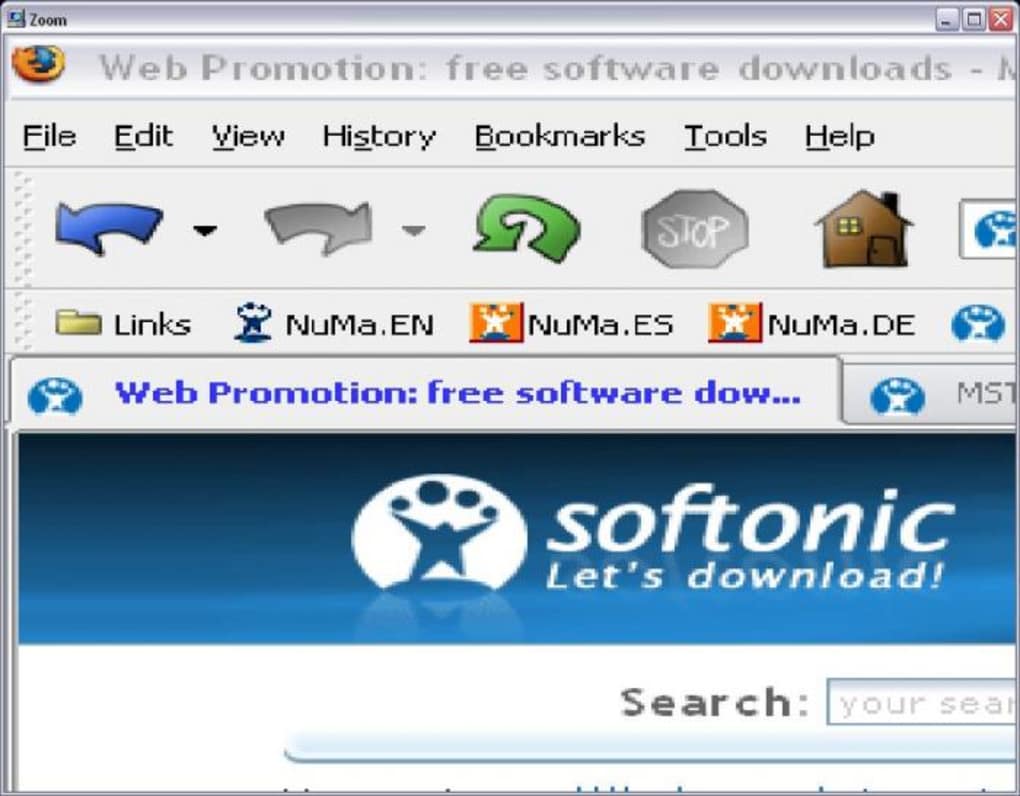
DesktopZoom este un utilitar portabil și performant pentru mărire, care îți permite să vezi fiecare pixel al oricărui fereastră, document, imagine sau întreaga desktop cu doar câteva apăsări de taste. În contrast cu multe instrumente de mărire integrate, DesktopZoom oferă o gamă extinsă de opțiuni care îți permit să mărești întreaga ecran, o singură fereastră activă sau doar zona de sub cursorul mouse-ului. Programul funcționează fără instalare, ceea ce îl face ideal pentru tehnicieni, designeri și oricine are nevoie de o metodă rapidă și sigură de a examina detalii fine în timp real. Indiferent dacă verifici o captură de ecran cu rezoluție scăzută, editezi fotografii cu rezoluție ridicată sau rezolvi probleme de interfață, nivelurile flexibile de mărire (de la 100 % până la 1600 %) oferă o mărire clară și cristalină fără a compromite performanța. Deși funcționalitățile sunt impresionante, numeroasele opțiuni pot face interfața puțin înspăimântătoare pentru utilizatorii începători. Cu toate acestea, viteza instrumentului, urma de 0 instalații și compatibilitatea multiplatformă îl fac o adăugare valoroasă oricărui birou de lucru.
Funcționalități principale și posibilități
- Design portabil, fără instalare: Rulează DesktopZoom direct de pe un stick USB sau dintr-un folder cloud; nu lasă înregistrări în registru.
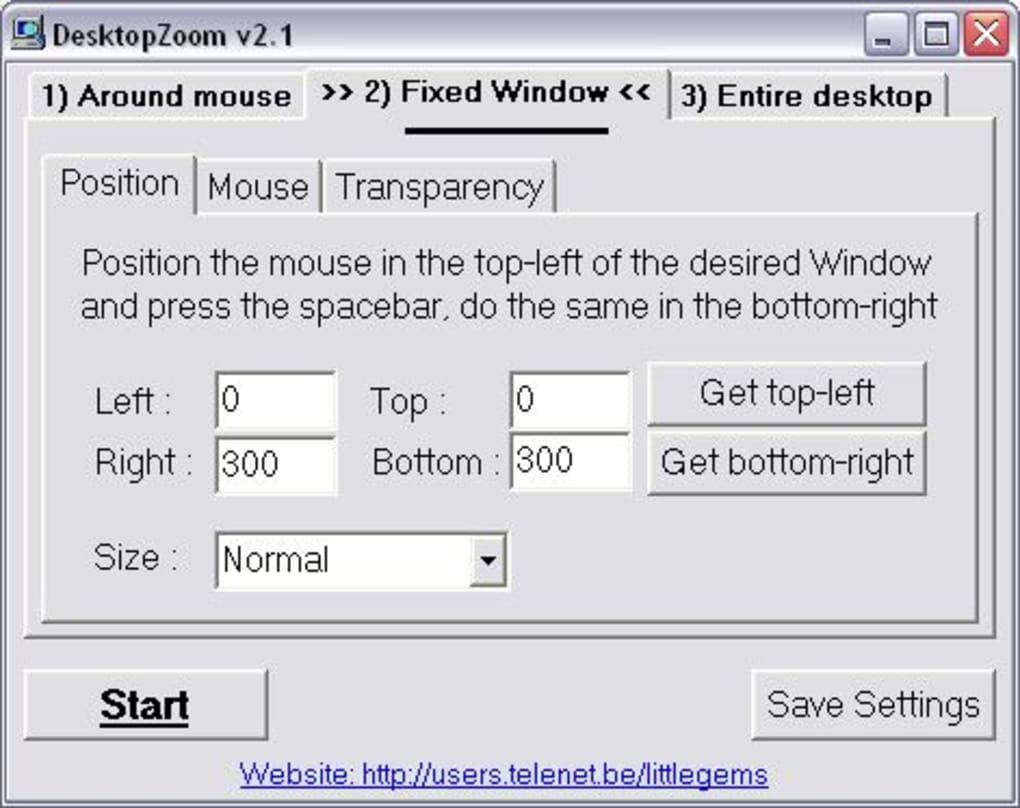
- Multiple moduri de mărire: Mărire pe întregul ecran, pe fereastra activă și pe zona de sub cursor, permițând concentrarea exactă acolo unde ai nevoie.
- Factor de mărire ajustabil: Alege între 100 % și 1600 % în incremente de 10 % pentru o control precis.
- Scalare fluidă în timp real: Redare fluentă păstrează vizualizarea mărită responsivă chiar și pe echipamente vechi.
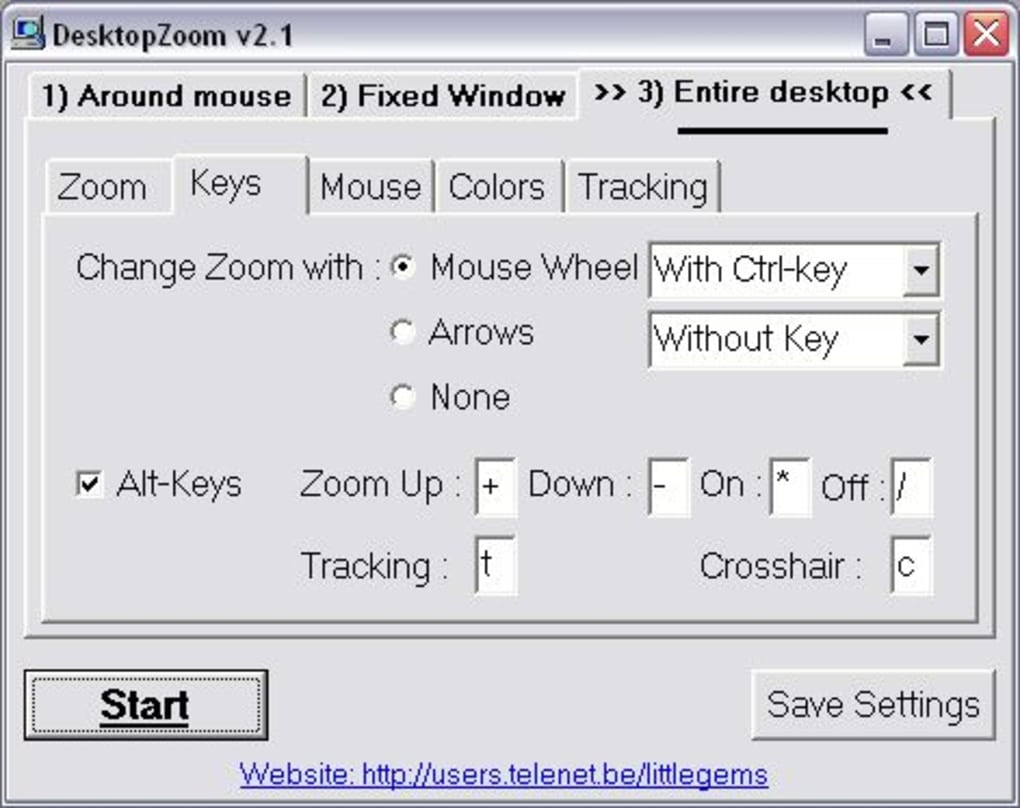
- Comenzi rapide de tastatură și suport pentru roata mouse-ului: Mărește/scade rapid sau schimbă modul fără să părăsești fluxul de lucru.
- Suprapunere personalizabilă: Opțiuni pentru afișarea unui contur, un cruciș sau un fundal transparent în jurul zonei mărite.
- Inversare culori și tonuri de gri: Util pentru dezvoltatori care testează accesibilitatea sau pentru fotografi care verifică contrastul.
- Integrare cu captura ecranului: Captură vizualizarea mărită direct în clipboard sau în fișier pentru documentare.
- Sprijin pentru multi-ecran: Funcționează fără probleme pe configurații cu două sau trei ecrane.
- Urmă ușoară: Utilizează sub 5 MB RAM în timpul rulării, păstrând resursele sistemului.
Extinderea acestor funcționalități plasează DesktopZoom în aceeași categorie cu suitele premium de mărire, totuși rămâne complet gratuit. Utilizatorii care au nevoie de un instrument simplu vor aprecia modul „mărire rapidă”, în timp ce utilizatorii avansați pot explora panoul de preferințe pentru a fine-tuna fiecare aspect al experienței. Instrumentul sprijină și parametrii de linie de comandă, făcându-l scriptabil pentru medii de testare automatizate.
Instalare, utilizare și compatibilitate
Cum începi
Deoarece DesktopZoom este un executabil portabil, procesul de instalare este la fel de simplu ca descărcarea fișierului zip, extragerea acestuia și lansarea fișierului DesktopZoom.exe (sau binarul echivalent pentru macOS/Linux). Nu sunt necesare drepturi de administrator, ceea ce este un avantaj major în mediile corporative cu acces restricționat. După prima lansare, apare o mică pictogramă în bara de stare, oferind acces imediat la meniul principal, preferințe și comanda „ieșire”.
Ghid pas cu pas pentru utilizare
- Descarcă cea mai recentă versiune de pe site-ul oficial.
- Extrage arhiva într-un folder la alegere.
- Rulează
DesktopZoom.exe(sauDesktopZoom.apppe macOS). - Apasă Ctrl + Alt + + pentru a mări, Ctrl + Alt + - pentru a micșora.
- Utilizează Ctrl + Alt + W pentru modul fereastră, C pentru modul zona cursorului sau D pentru modul întreg ecran.
- Deschide fereastra de setări (pictogramă în bara de stare → Preferințe) pentru a ajusta stilul suprapunerii, schemele de culori și legăturile de taste rapide.
Platforme suportate
DesktopZoom rulează pe toate platformele desktop majore:
- Windows 7, 8, 10, 11 (atât 32-bit cât și 64-bit)
- macOS 10.13 (High Sierra) și ulterioare
- Distribuții Linux populare (Ubuntu, Fedora, Mint) prin pachetul AppImage
libxcb și libxrandr, care sunt incluse în majoritatea distribuțiilor moderne.
Deoarece aplicația nu scrie în registru și stochează setările într-un fișier local .ini, poți muta întregul folder între mașini fără a pierde setările. Aceasta face ca DesktopZoom să fie o alegere excelentă pentru tehnicienii de teren care au nevoie de un instrument de mărire fiabil pe mai multe laptopuri.
Puncte tari, puncte slabe și întrebări frecvente
Puncte tari
- Zero-instalare, portabil și funcționează de pe stick USB.
- Moduri de mărire și opțiuni de suprapunere extrem de personalizabile.
- Utilizare redusă a memoriei, potrivit pentru PC-uri vechi.
- Sprijin pentru multiplatformă (Windows, macOS, Linux).
- Gratis cu actualizări regulate și suport comunitar.
Puncte slabe
- Interfața poate părea aglomerată pentru începători.
- Mărirea pe întregul ecran poate deveni instabilă la rezoluții foarte mari.
- Lipsa unor instrumente integrate precum OCR sau selector de culori din unele suite premium.
- Comenzile rapide sunt personalizabile, dar nu sunt complet documentate în interfață.
Întrebări frecvente
DesktopZoom este cu adevărat gratuit?
Da, DesktopZoom este eliberat sub o licență gratuită pentru utilizare. Poți descărca, utiliza și chiar redistribui versiunea portabilă fără a plăti niciun fel de taxe.
Pot folosi DesktopZoom pe un computer corporativ cu drepturi de administrator restricționate?
Absolut. Deoarece programul nu necesită instalare sau modificări în registru, îl poți rula de pe un cont de utilizator standard sau de pe un stick USB.
Cum diferă DesktopZoom de Mărirea Windows integrată?
DesktopZoom oferă un control mai fin, cum ar fi mărirea zonei cursorului, suprapuneri personalizabile și disponibilitate pe mai multe platforme. De asemenea, rulează fără a instala componente sistem, păstrând mediul tău curat.
Există o limită pentru nivelul de mărire?
Factorul maxim de mărire este de 1600 %, suficient pentru o examinare pixel-perfect a imaginilor cu rezoluție ridicată și elementelor de interfață.
Pot captura vizualizarea mărită pentru documentare?
Da, DesktopZoom include o funcție integrată de captură ecran care copiază zona curentă mărită în clipboard sau salvează direct ca fișier PNG.
Concluzie și apel la acțiune
DesktopZoom oferă un set robust de instrumente pentru mărire într-un pachet compact și fără instalare. Capacitatea sa de a mări întregul ecran, o singură fereastră sau doar zona de sub cursor oferă utilizatorilor o flexibilitate neîntrecută atunci când lucrezi cu grafică detaliată, cod sau testare interfață. Deși numărul mare de opțiuni poate părea înspăimântător inițial, o privire rapidă în panoul de preferințe dezvăluie o aranjare intuitivă care poate fi personalizată pentru începători și utilizatori avansați. Prețul gratuit, compatibilitatea multiplatformă și consumul minim de resurse fac din DesktopZoom o alegere practică pentru oricine are nevoie de o inspecție vizuală precisă fără bloat-ul alternativelor comerciale.
Dacă cauți un instrument de mărire fiabil, sigur și extrem de personalizabil, descarcă DesktopZoom astăzi și experimentează diferența pe care o poate face un instrument de mărire cu adevărat portabil în fluxul tău de lucru zilnic. Apasă butonul de mai jos pentru a obține cea mai recentă versiune și bucură-te de o vizualizare mai lină și mai detaliată a fiecărui pixel de pe ecranul tău.
Descarcă DesktopZoom – Gratuit







