
Télécharger Detagger – Outil gratuit de suppression de balises Windows pour les développeurs
Aperçu
Detagger est une utilité légère conçue pour les environnements Windows qui aide les développeurs et les utilisateurs avancés à éliminer les balises, marqueurs ou métadonnées indésirables des fichiers sources, journaux et documents texte. Premièrement publié par Jafsoft en 2005, le programme a évolué à travers plusieurs mises à jour, la version stable actuelle (v2.4) prenant en charge les interfaces en anglais, espagnol et allemand. Bien que la version d'essai limite certaines options avancées, la fonctionnalité principale — localiser rapidement et supprimer les balises intégrées — est pleinement opérationnelle, ce qui en fait un ajout pratique à la boîte à outils de tout programmeur. Detagger fonctionne sous Windows 95 et versions ultérieures, ce qui signifie qu'il fonctionne sur les machines héritées ainsi que sur les installations modernes de Windows 10/11. Le logiciel relève de la catégorie « Programming Languages », indiquant son public principal de développeurs qui ont besoin d'une base de code propre, sans balises, pour la compilation ou l'analyse. Les utilisateurs peuvent télécharger l'installateur depuis Softonic ou le site officiel de Jafsoft, exécuter l'installation et commencer à nettoyer les fichiers en quelques secondes. Parce qu'il s'agit d'une version d'essai, les utilisateurs sont encouragés à tester l'ensemble des fonctionnalités avant de décider d'un achat, et les retours de la communauté aident à améliorer les futures versions.
Fonctionnalités clés de Detagger
- Tag Detection Engine – Moteur de détection de balises – Analyse les fichiers à la recherche de balises de programmation courantes telles que TODO, FIXME, et des marqueurs personnalisés définis par l'utilisateur.
- Batch Processing – Traitement par lots – Permet de traiter plusieurs fichiers ou des répertoires entiers en une seule opération, économisant du temps sur les grands projets.
- Custom Tag Lists – Listes de balises personnalisées – Les utilisateurs peuvent importer ou créer leurs propres définitions de balises, adaptant l'outil aux normes de codage spécifiques.
- Preview Mode – Mode aperçu – Affiche une vue avant‑et‑après de chaque fichier, afin que vous puissiez vérifier que seules les balises souhaitées sont supprimées.
- Undo Capability – Fonction d'annulation – Stocke une sauvegarde temporaire des fichiers modifiés, permettant une restauration rapide si nécessaire.
- Multi‑Language Support – Prise en charge multilingue – Interface disponible en anglais, espagnol et allemand, avec gestion Unicode pour le code source international.
- Lightweight Installer – Installateur léger – Le package d'installation fait moins de 5 Mo, rendant le téléchargement et l'installation rapides même sur des connexions lentes.
- Command‑Line Interface (CLI) – Interface en ligne de commande (CLI) – Pour les utilisateurs avancés, Detagger propose une option CLI qui peut être intégrée aux scripts de construction ou aux flux de travail automatisés.
- Secure Operation – Fonctionnement sécurisé – Aucune communication Internet n'est requise après l'installation, garantissant que le code propriétaire ne quitte jamais votre machine.
- Regular Updates – Mises à jour régulières – Bien que la version d'essai soit actuellement en 2.4, Jafsoft a l'habitude de publier des correctifs qui améliorent la précision de la détection des balises.
Guide d'installation et d'utilisation au premier lancement
Installer Detagger et le faire fonctionner est simple, même pour les utilisateurs qui ne sont pas familiers avec l'installation de logiciels sous Windows. Suivez ces étapes pour assurer une configuration fluide :
Étape 1 – Télécharger l'installateur
Visitez la page officielle de Softonic ou le portail de téléchargement de Jafsoft et cliquez sur le bouton « Download Detagger ». Le fichier detagger_setup_v2.4.exe sera enregistré dans votre dossier Downloads. Comme le programme est gratuit à essayer, aucune information de paiement n'est requise à cette étape.
Étape 2 – Exécuter l'installateur
Double‑cliquez sur l'exécutable téléchargé. Windows peut afficher un avertissement de sécurité ; cliquez sur Run (Exécuter) pour continuer. L'installateur utilise une interface de type assistant : acceptez le contrat de licence, choisissez un dossier d'installation (le défaut C:\Program Files\Detagger convient à la plupart des utilisateurs), et décidez si vous souhaitez créer un raccourci sur le bureau. Cliquez sur Install (Installer) et attendez que la barre de progression se termine.
Étape 3 – Lancer Detagger
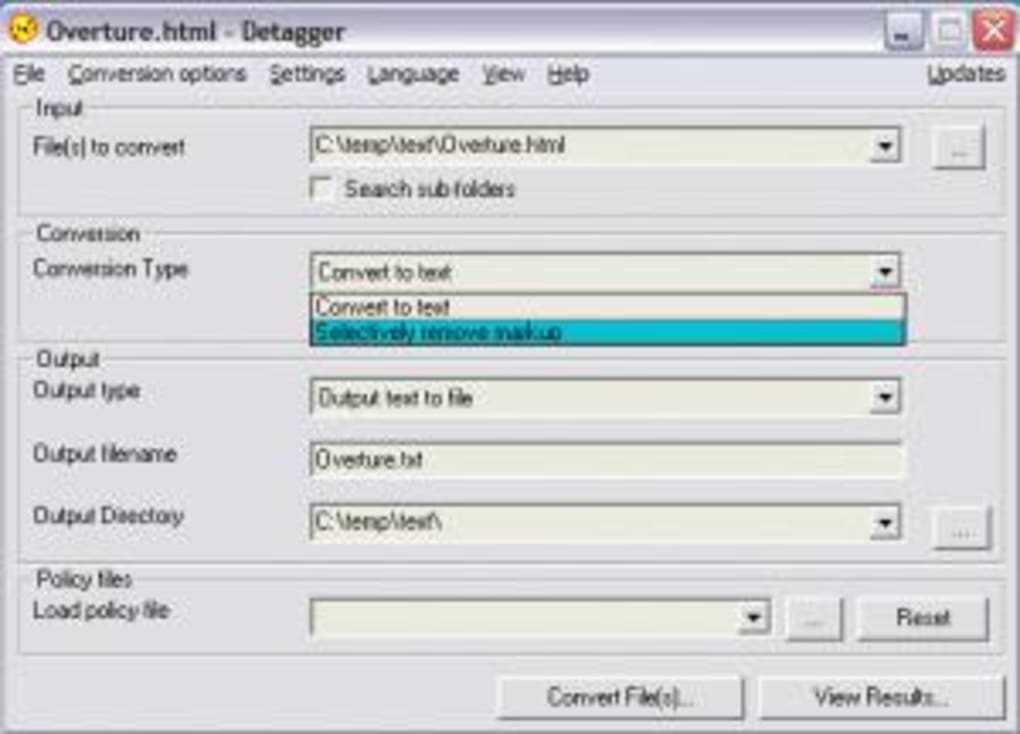
Après l'installation, lancez le programme via le menu Démarrer ou le raccourci sur le bureau. Le premier écran présente un tableau de bord épuré avec trois onglets principaux : File Selector, Tag Settings et Results. Utilisez le File Selector pour parcourir un fichier unique ou un dossier entier.
Étape 4 – Configurer les paramètres de balises
Accédez à l'onglet Tag Settings. Ici vous pouvez activer la liste de balises par défaut (TODO, FIXME, etc.) ou importer un fichier XML personnalisé qui définit des marqueurs supplémentaires. Pour la plupart des utilisateurs, la liste pré‑configurée suffit. Cochez la case Enable Preview Mode si vous souhaitez voir les modifications avant qu'elles ne soient écrites.
Étape 5 – Lancer le nettoyage
Cliquez sur le bouton Start. Detagger analyse les fichiers sélectionnés, met en évidence chaque balise trouvée et, selon vos paramètres, les supprime automatiquement. L'onglet Results affiche un résumé : nombre total de fichiers analysés, balises trouvées et balises supprimées. Si vous avez activé le mode aperçu, vous pouvez cliquer sur chaque fichier pour voir un diff côte à côte et confirmer les modifications.
Étape 6 – Enregistrer ou annuler les modifications
Lorsque vous êtes satisfait, cliquez sur Apply pour écrire les modifications sur le disque. Si vous remarquez une erreur, le bouton Undo restaure le contenu original à partir de la sauvegarde temporaire. Ce filet de sécurité rend l'expérimentation sans risque.
Les utilisateurs avancés peuvent ouvrir une invite de commande, se rendre dans le répertoire d'installation et exécuter detagger.exe -i C:\MyProject -t todo,fixme -r pour traiter les fichiers silencieusement. Cette capacité CLI est parfaite pour intégrer Detagger dans les pipelines d'intégration continue.
Compatibilité, exigences système & avantages / inconvénients
Detagger est conçu pour Windows 95 et versions ultérieures, ce qui inclut Windows XP, Vista, 7, 8, 10 et 11. Le programme est une application 32 bits, mais il fonctionne parfaitement sur les systèmes 64 bits grâce à la couche de compatibilité intégrée de Windows.
System Requirements
- CPU : 500 MHz ou plus (tout processeur moderne dépasse cela).
- RAM : Minimum 64 Mo (256 Mo recommandés pour les gros traitements par lots).
- Espace disque : 10 Mo pour l'installation, plus de l'espace supplémentaire pour les sauvegardes temporaires.
- Affichage : résolution 800×600 ou supérieure.
- Permissions : Les droits d'utilisateur standard suffisent ; les droits d'administrateur ne sont nécessaires que pour installer dans
Program Files.
Avantages
- Rapide et léger – traite des milliers de fichiers en quelques secondes.
- Interface intuitive avec un mode aperçu clair.
- Listes de balises personnalisables adaptées à tout flux de travail de développement.
- Traitement par lots économise du temps sur les grandes bases de code.
- Le support CLI permet l'automatisation dans les scripts de construction.
- Aucune connexion Internet requise après l'installation, préservant la confidentialité du code.
- L'essai gratuit donne un accès complet aux fonctionnalités de base.
Inconvénients
- La version d'essai limite l'accès à certains outils de reporting avancés.
- Disponible uniquement pour Windows ; aucune version native macOS ou Linux.
- L'interface, bien que fonctionnelle, paraît datée comparée aux outils SaaS modernes.
- La documentation est succincte ; les utilisateurs peuvent devoir explorer les paramètres pour découvrir toutes les options.
- Les mises à jour sont rares ; la dernière version date de 2005, bien qu'elle fonctionne toujours.
FAQ & Conclusion
Questions fréquemment posées
-
Detagger est-il complètement gratuit à utiliser ?
Detagger propose une version d'essai qui inclut toutes les fonctions de suppression de balises de base gratuitement. Pour débloquer le reporting avancé et le support prioritaire, vous pouvez acheter une licence complète.
-
Detagger peut-il gérer les fichiers binaires ?
Detagger est conçu pour les fichiers texte (code source, journaux, fichiers de configuration). Tenter de traiter des exécutables binaires peut les corrompre, il est donc préférable de limiter l'utilisation aux formats texte.
-
Detagger prend-il en charge les caractères Unicode ?
Oui, l'application prend entièrement en charge Unicode, vous permettant de nettoyer des fichiers rédigés dans des scripts non latins sans perdre l'intégrité des caractères.
-
Comment intégrer Detagger dans une construction automatisée ?
Utilisez la version en ligne de commande :
detagger.exe -i. Cette commande peut être ajoutée à un script pré‑construction dans les pipelines CI/CD tels que Jenkins, Azure DevOps ou GitHub Actions.-t todo,fixme -r -
Existe-t-il un risque de perte de données lors de l'utilisation de Detagger ?
Detagger crée des copies de sauvegarde temporaires de chaque fichier qu'il modifie. Vous pouvez restaurer les versions originales à l'aide de la fonction Undo intégrée, ce qui minimise le risque de perte de données accidentelle.
Conclusion – Devriez‑vous télécharger Detagger ?
Si vous êtes régulièrement confronté à des balises TODO, FIXME ou des marqueurs personnalisés qui encombrent votre base de code, Detagger offre une solution ciblée, sans fioritures, qui fonctionne sur toutes les plateformes Windows — des machines Windows 95 héritées aux derniers PC Windows 11. Son traitement par lots, son mode aperçu et ses capacités en ligne de commande le rendent adapté tant aux développeurs occasionnels qu'aux équipes souhaitant intégrer le nettoyage de balises dans des pipelines automatisés. Bien que l'interface paraisse un peu datée et que la version d'essai limite certaines fonctionnalités premium, la fonctionnalité de base est robuste, sécurisée et entièrement hors ligne — un critère essentiel pour les projets propriétaires. Téléchargez Detagger dès aujourd'hui, essayez la version gratuite, et profitez d'un environnement de code plus propre sans les tracas de la recherche manuelle. Pour un accès complet au reporting avancé et aux mises à jour prioritaires, envisagez de passer à la version sous licence une fois que vous avez vérifié qu'elle répond à vos besoins de flux de travail.








