
Download Detagger – Ferramenta Gratuita de Remoção de Tags para Windows para Desenvolvedores
Visão Geral
Detagger é um utilitário leve projetado para ambientes Windows que ajuda desenvolvedores e usuários avançados a remover tags indesejadas, marcadores ou metadados de arquivos de código-fonte, logs e documentos baseados em texto. Lançado pela primeira vez pela Jafsoft em 2005, o programa evoluiu através de várias atualizações, e a versão estável atual (v2.4) oferece interfaces em inglês, espanhol e alemão. Embora a versão de avaliação limite algumas opções avançadas, a funcionalidade principal — localizar e remover rapidamente tags incorporadas — está totalmente operacional, tornando-a uma adição prática à caixa de ferramentas de qualquer programador. Detagger funciona no Windows 95 e posteriores, o que significa que opera em máquinas legadas assim como nas instalações modernas do Windows 10/11. O software está classificado na categoria “Linguagens de Programação”, indicando seu público principal de desenvolvedores que precisam de um código limpo, livre de tags, para compilação ou análise. Usuários podem baixar o instalador do Softonic ou do site oficial da Jafsoft, executar a configuração e começar a limpar arquivos em segundos. Como se trata de uma versão de avaliação, os usuários são incentivados a testar o conjunto completo de recursos antes de decidir pela compra, e o feedback da comunidade ajuda a melhorar lançamentos futuros.
Principais Recursos do Detagger
- Motor de Detecção de Tags – Analisa arquivos em busca de tags de programação comuns, como TODO, FIXME, e marcadores personalizados definidos pelo usuário.
- Processamento em Lote – Permite que múltiplos arquivos ou diretórios inteiros sejam processados em uma única operação, economizando tempo em projetos grandes.
- Listas de Tags Personalizadas – Usuários podem importar ou criar suas próprias definições de tags, adaptando a ferramenta a padrões de codificação específicos.
- Modo de Pré‑visualização – Exibe uma visualização antes e depois de cada arquivo, permitindo verificar que apenas as tags desejadas foram removidas.
- Capacidade de Desfazer – Armazena um backup temporário dos arquivos modificados, permitindo reverter rapidamente se necessário.
- Suporte Multilíngue – Interface disponível em inglês, espanhol e alemão, com suporte a Unicode para código-fonte internacional.
- Instalador Leve – O pacote de instalação tem menos de 5 MB, tornando o download e a instalação rápidos mesmo em conexões lentas.
- Interface de Linha de Comando (CLI) – Para usuários avançados, o Detagger oferece uma opção CLI que pode ser integrada a scripts de build ou fluxos de trabalho automatizados.
- Operação Segura – Nenhuma comunicação com a internet é necessária após a instalação, garantindo que o código proprietário nunca saia da sua máquina.
- Atualizações Regulares – Embora a versão de avaliação esteja atualmente na 2.4, a Jafsoft tem um histórico de lançar patches que melhoram a precisão da detecção de tags.
Guia de Instalação e Primeiro Uso
Obter o Detagger em funcionamento é simples, mesmo para usuários que não estão familiarizados com a instalação de software no Windows. Siga estes passos para garantir uma configuração tranquila:
Etapa 1 – Baixar o Instalador
Visite a página oficial do Softonic ou o portal de download da Jafsoft e clique no botão “Download Detagger”. O arquivo detagger_setup_v2.4.exe será salvo na sua pasta Downloads. Como o programa é gratuito para teste, nenhuma informação de pagamento é necessária nesta fase.
Etapa 2 – Executar o Instalador
Clique duas vezes no executável baixado. O Windows pode exibir um aviso de segurança; clique em Executar para prosseguir. O instalador usa uma interface padrão de assistente: aceite o contrato de licença, escolha uma pasta de instalação (o padrão C:\Program Files\Detagger funciona para a maioria dos usuários) e decida se deseja criar um atalho na área de trabalho. Clique em Instalar e aguarde a barra de progresso terminar.
Etapa 3 – Iniciar o Detagger
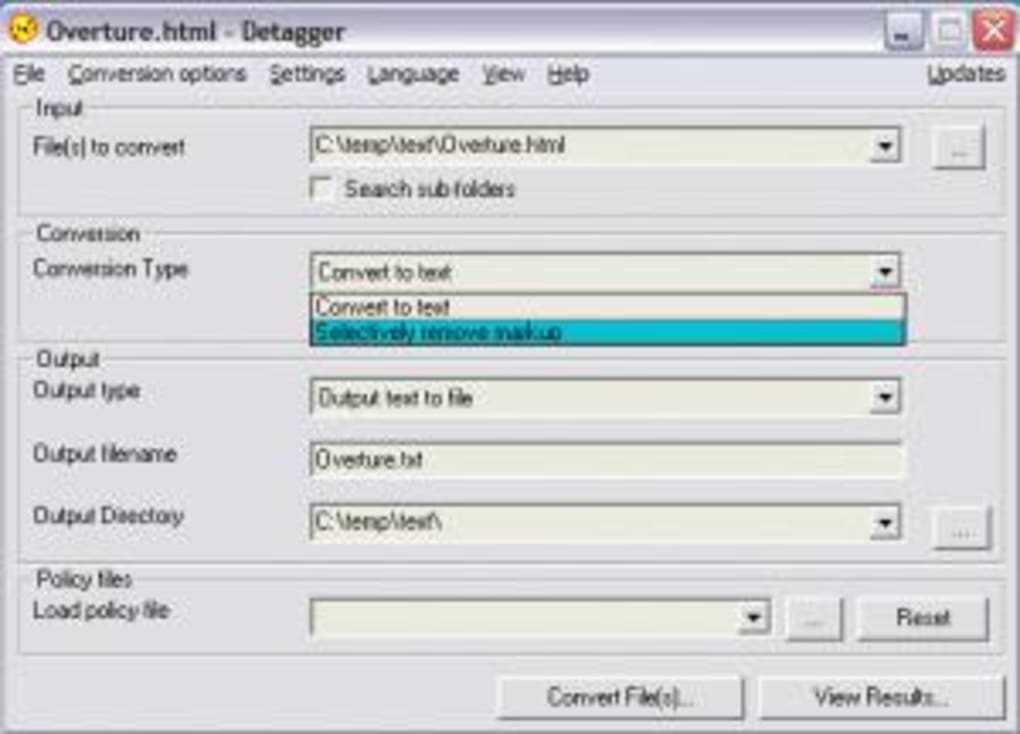
Após a instalação, inicie o programa pelo menu Iniciar ou pelo atalho na área de trabalho. A primeira tela apresenta um painel limpo com três abas principais: File Selector, Tag Settings e Results. Use o File Selector para navegar até um único arquivo ou uma pasta inteira.
Etapa 4 – Configurar as Configurações de Tag
Navegue até a aba Tag Settings. Aqui você pode habilitar a lista padrão de tags (TODO, FIXME, etc.) ou importar um arquivo XML personalizado que define marcadores adicionais. Para a maioria dos usuários, a lista pré‑configurada é suficiente. Marque a caixa Habilitar Modo de Pré‑visualização se desejar ver as alterações antes de serem gravadas.
Etapa 5 – Executar a Limpeza
Clique no botão Start. O Detagger analisa os arquivos selecionados, destaca cada tag encontrada e, dependendo das suas configurações, remove-as automaticamente. A aba Results exibe um resumo: total de arquivos analisados, tags encontradas e tags removidas. Se você habilitou o Modo de Pré‑visualização, pode clicar em cada arquivo para ver uma comparação lado a lado e confirmar as alterações.
Etapa 6 – Salvar ou Desfazer Alterações
Quando estiver satisfeito, clique em Apply para gravar as modificações no disco. Se notar um erro, o botão Undo restaura o conteúdo original a partir do backup temporário. Essa rede de segurança torna a experimentação livre de riscos.
Usuários avançados podem abrir um Prompt de Comando, navegar até o diretório de instalação e executar detagger.exe -i C:\MyProject -t todo,fixme -r para processar arquivos silenciosamente. Essa capacidade CLI é perfeita para integrar o Detagger em pipelines de integração contínua.
Compatibilidade, Requisitos de Sistema e Prós / Contras
Detagger foi desenvolvido para Windows 95 e posteriores, incluindo Windows XP, Vista, 7, 8, 10 e 11. O programa é um aplicativo de 32 bits, mas funciona perfeitamente em sistemas de 64 bits graças à camada de compatibilidade integrada do Windows.
Requisitos de Sistema
- CPU: 500 MHz ou mais rápido (qualquer processador moderno supera isso).
- RAM: Mínimo 64 MB (recomendado 256 MB para trabalhos em lote grandes).
- Espaço em Disco: 10 MB para instalação, mais espaço adicional para backups temporários.
- Tela: resolução de 800×600 ou superior.
- Permissões: Direitos de usuário padrão são suficientes; direitos de administrador são necessários apenas para instalar em
Program Files.
Prós
- Rápido e leve – processa milhares de arquivos em segundos.
- Interface intuitiva com modo de pré‑visualização claro.
- Listas de tags personalizáveis atendem a qualquer fluxo de trabalho de desenvolvimento.
- Processamento em lote economiza tempo em bases de código grandes.
- Suporte CLI permite automação em scripts de build.
- Nenhuma conexão à internet necessária após a instalação, preservando a confidencialidade do código.
- Versão de avaliação gratuita oferece acesso total aos recursos principais.
Contras
- A versão de avaliação limita o acesso a algumas ferramentas avançadas de relatório.
- Disponível apenas para Windows; sem versão nativa para macOS ou Linux.
- A interface, embora funcional, parece desatualizada em comparação com ferramentas SaaS modernas.
- A documentação é breve; os usuários podem precisar explorar as configurações para descobrir todas as opções.
- Atualizações são raras; a versão mais recente data de 2005, embora ainda funcione.
FAQ & Conclusão
Perguntas Frequentes
-
O Detagger é completamente gratuito para uso?
Detagger oferece uma versão de avaliação que inclui todas as funções principais de remoção de tags sem custo. Para desbloquear relatórios avançados e suporte prioritário, você pode adquirir uma licença completa.
-
O Detagger pode lidar com arquivos binários?
Detagger foi projetado para arquivos baseados em texto (código-fonte, logs, arquivos de configuração). Tentar processar executáveis binários pode corrompê-los, portanto é melhor limitar o uso a formatos de texto simples.
-
O Detagger suporta caracteres Unicode?
Sim, o aplicativo suporta totalmente Unicode, permitindo limpar arquivos escritos em scripts não latinos sem perder a integridade dos caracteres.
-
Como integrar o Detagger em um build automatizado?
Use a versão de linha de comando:
detagger.exe -i. Este comando pode ser adicionado a um script pré‑build em pipelines CI/CD como Jenkins, Azure DevOps ou GitHub Actions.-t todo,fixme -r -
Existe algum risco de perda de dados ao usar o Detagger?
Detagger cria cópias de backup temporárias de cada arquivo que modifica. Você pode restaurar as versões originais usando o recurso interno Desfazer, o que minimiza o risco de perda acidental de dados.
Conclusão – Você Deve Baixar o Detagger?
Se você lida regularmente com TODO, FIXME ou marcadores personalizados que poluem sua base de código, o Detagger oferece uma solução focada e sem frescuras que funciona em todas as plataformas Windows — de máquinas legadas com Windows 95 até os PCs mais recentes com Windows 11. Seu processamento em lote, modo de pré‑visualização e recursos de linha de comando o tornam adequado tanto para desenvolvedores casuais quanto para equipes que desejam incorporar a limpeza de tags em pipelines automatizados. Embora a interface pareça um pouco datada e a versão de avaliação limite alguns recursos premium, a funcionalidade central é robusta, segura e totalmente offline — um ponto essencial para projetos proprietários. Baixe o Detagger hoje, experimente a versão gratuita e experimente um ambiente de código mais limpo sem a dor de buscar tags manualmente. Para acesso completo a relatórios avançados e atualizações prioritárias, considere atualizar para a versão licenciada após validar que ela atende às suas necessidades de fluxo de trabalho.








