
Descarcă Detagger – Instrument gratuit pentru eliminarea etichetelor pe Windows pentru dezvoltatori
Prezentare generală
Detagger este un utilitar ușor conceput pentru mediile Windows care ajută dezvoltatorii și utilizatorii avansați să elimine etichete, marcaje sau metadate nedorite din fișierele sursă, jurnale și documente text. Lansat inițial de Jafsoft în 2005, programul s-a dezvoltat prin mai multe actualizări, cu versiunea stabilă actuală (v2.4) suportând interfețe în engleză, spaniolă și germană. Deși versiunea de probă limitează anumite opțiuni avansate, funcționalitatea principală – localizarea rapidă și eliminarea etichetelor încorporate – funcționează în totalitate, făcând din el un instrument util în orice cutie de unelte pentru programatori. Detagger rulează pe Windows 95 și ulterioare, ceea ce înseamnă că funcționează pe mașini vechi precum și pe instalări moderne de Windows 10/11. Programul se încadrează în categoria „Limbi de programare”, indicând publicul său țintă principal: dezvoltatorii care au nevoie de un cod curat, fără etichete, pentru compilare sau analiză. Utilizatorii pot descărca instalatorul de pe Softonic sau site-ul oficial Jafsoft, rulați setarea și începeți curățarea fișierelor în câteva secunde. Deoarece este o versiune de probă, utilizatorii sunt încurajați să testeze toate funcțiile înainte de a decide asupra unei cumpărări, iar feedback-ul comunității ajută la îmbunătățirea versiunilor viitoare.
Funcții principale ale Detagger
- Motor de detectare a etichetelor – Scană fișierele în căutarea etichetelor comune de programare precum TODO, FIXME și marcaje personalizate definite de utilizator.
- Procesare în lot – Permite procesarea mai multor fișiere sau a întregilor directoare într-o singură operațiune, economisind timp în proiectele mari.
- Lista personalizată de etichete – Utilizatorii pot importa sau crea propriile definiții de etichete, adaptând instrumentul la standardele specifice de programare.
- Modul de previzualizare – Afișează o vedere înainte-după pentru fiecare fișier, astfel încât să verificați că sunt eliminate doar etichetele intenționate.
- Funcția de anulare – Păstrează o copie temporară a fișierelor modificate, permițând o revenire rapidă dacă este necesar.
- Suport multi limbă – Interfața este disponibilă în engleză, spaniolă și germană, cu gestionarea Unicode pentru cod sursă internațional.
- Instalator ușor – Pachetul de instalare este sub 5 MB, facilitând descărcarea și instalarea rapidă chiar și pe conexiuni lente.
- Interfață linie de comandă (CLI) – Pentru utilizatorii avansați, Detagger oferă o opțiune CLI care poate fi integrată în scripturi de construcție sau fluxuri automate.
- Operațiune sigură – Nu este necesară comunicarea cu internetul după instalare, asigurând că codul proprietar nu părăsește mașina dumneavoastră.
- Actualizări regulate – Deși versiunea de probă este în prezent la 2.4, Jafsoft are istoricul de lansare de actualizări care îmbunătățesc precizia detectării etichetelor.
GHID DE INSTALARE ȘI UTILIZARE LA PRIMA RULARE
Punerea în funcțiune a Detagger este simplă, chiar și pentru utilizatorii care nu sunt familiari cu instalarea software-urilor pe Windows. Urmați acești pași pentru o configurare fără probleme:
Pasul 1 – Descărcați instalatorul
Accesați pagina oficială de pe Softonic sau portalul de descărcare Jafsoft și apăsați butonul „Descarcă Detagger”. Fișierul detagger_setup_v2.4.exe va fi salvat în folderul dumneavoastră Descărcări. Deoarece programul este gratuit de încercat, nu este necesară informația de plată în acest stadiu.
Pasul 2 – Rulați instalatorul
Faceți dublu clic pe fișierul descărcat. Windows poate afișa o avertizare de securitate; apăsați Rulați pentru a continua. Instalatorul folosește o interfață standard de tip wizard: acceptați acordul de licență, alegeți un folder de instalare (valoarea implicită C:\Program Files\Detagger funcționează pentru majoritatea utilizatorilor) și decideți dacă doriți să creați o pictogramă pe desktop. Apăsați Instalare și așteptați până se termină bara de progres.
Pasul 3 – Lansați Detagger
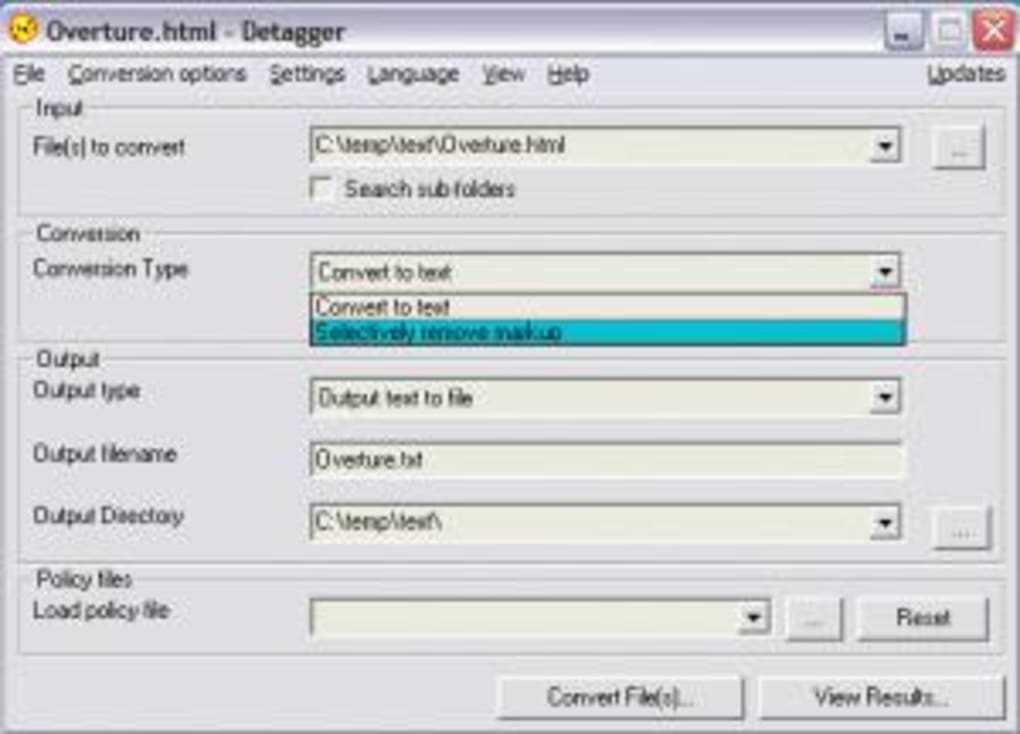
După instalare, lansați programul prin meniul Start sau prin pictograma de pe desktop. Primul ecran prezintă un panou curat cu trei file principale: Selectarea fișierelor, Setări etichete și Rezultate. Folosiți Selectarea fișierelor pentru a naviga către un fișier unic sau un întreg folder.
Pasul 4 – Configurați setările etichetelor
Navigați la fila Setări etichete. Aici puteți activa lista predefinită de etichete (TODO, FIXME etc.) sau importa un fișier XML personalizat care definește marcaje suplimentare. Pentru majoritatea utilizatorilor, lista preconfigurată este suficientă. Bifați caseta Activează modul de previzualizare dacă doriți să vedeti modificările înainte de a fi salvate.
Pasul 5 – Rulați curățarea
Apăsați butonul Start. Detagger scană fișierele selectate, evidențiază fiecare etichetă găsită și, în funcție de setările dumneavoastră, o elimină automat. Fila Rezultate afișează un rezumat: numărul total de fișiere scanate, etichetele găsite și etichetele eliminate. Dacă ați activat Modul de previzualizare, puteți face clic pe fiecare fișier pentru a vizualiza o comparație lângă lângă și a confirma modificările.
Pasul 6 – Salvați sau anulați modificările
Când sunteți mulțumit, apăsați Aplică pentru a scrie modificările pe disc. Dacă observați o eroare, butonul Anulare restabilește conținutul original din copia temporară. Această măsură de siguranță face experimentarea fără riscuri.
Utilizatorii avansați pot deschide o linie de comandă, naviga în directorul de instalare și rula detagger.exe -i C:\MyProject -t todo,fixme -r pentru a procesa fișierele în mod silențios. Această capacitate CLI este perfectă pentru integrarea Detagger în fluxuri de integrare continuă.
Compatibilitate, cerințe sistem și avantaje / dezavantaje
Detagger este construit pentru Windows 95 și ulterioare, ceea ce include Windows XP, Vista, 7, 8, 10 și 11. Programul este o aplicație 32-bit, dar rulează perfect pe sisteme 64-bit datorită stratului de compatibilitate integrat în Windows.
Cerințe sistem
- CPU: 500 MHz sau mai rapid (orice procesor modern depășește această cerință).
- RAM: Minim 64 MB (recomandat 256 MB pentru sarcini mari în lot).
- Spațiu pe disc: 10 MB pentru instalare, plus spațiu suplimentar pentru copii temporare.
- Rezoluție afișaj: 800×600 sau mai mare.
- Permisiuni: Drepturi de utilizator standard sunt suficiente; drepturi de administrator sunt necesare doar pentru instalarea în
Program Files.
Avantaje
- Repede și ușor – procesează mii de fișiere în câteva secunde.
- Interfață intuitivă cu un mod de previzualizare clar.
- Lista personalizată de etichete se potrivește oricărui flux de dezvoltare.
- Procesarea în lot economisește timp în bazele mari de cod.
- Suport CLI permite automatizarea în scripturi de construcție.
- Nu este necesară conexiunea la internet după instalare, păstrând confidențialitatea codului.
- Încercarea gratuită oferă acces complet la funcțiile principale.
Dezavantaje
- Versiunea de probă limitează accesul la unele instrumente avansate de raportare.
- Disponibil doar pentru Windows; nu există o versiune nativă pentru macOS sau Linux.
- Interfața, deși funcțională, pare învechită comparativ cu instrumentele moderne SaaS.
- Documentația este scurtă; utilizatorii pot avea nevoie să exploreze setările pentru a descoperi toate opțiunile.
- Actualizările sunt rare; ultima versiune datează din 2005, deși funcționează încă.
Întrebări frecvente și concluzie
Întrebări frecvente
-
Este Detagger complet gratuit de utilizat?
Detagger oferă o versiune de probă care include toate funcțiile principale de eliminare a etichetelor fără cost. Pentru a debloca rapoarte avansate și suport prioritare, puteți cumpăra o licență completă.
-
Poate Detagger gestiona fișiere binare?
Detagger este conceput pentru fișiere text (cod sursă, jurnale, fișiere de configurare). Încercarea de a procesa executabile binare poate duce la coruperea lor, așa că este mai bine să limitați utilizarea la formatele de text simplu.
-
Suportă Detagger caractere Unicode?
Da, aplicația suportă complet Unicode, permițând curățarea fișierelor scrise în limbaje non-latinice fără a pierde integritatea caracterelor.
-
Cum integrez Detagger într-un proces automatizat de construcție?
Utilizați versiunea linie de comandă:
detagger.exe -i. Această comandă poate fi adăugată într-un script pre-construcție în fluxuri CI/CD precum Jenkins, Azure DevOps sau GitHub Actions.-t todo,fixme -r -
Există vreo riscuri de pierdere a datelor atunci când folosiți Detagger?
Detagger creează copii temporare pentru fiecare fișier modificat. Puteți restabili versiunile originale folosind funcția integrată Anulare, ceea ce minimizează riscul de pierdere accidentală a datelor.
Concluzie – Ar trebui să descărcați Detagger?
Dacă vă confruntați frecvent cu etichetele rătăcite TODO, FIXME sau marcaje personalizate care împiedică codul dumneavoastră, Detagger oferă o soluție concentrată, fără prea multe detalii, care funcționează pe toate platformele Windows – de la mașinile vechi cu Windows 95 până la cele mai noi PC-uri cu Windows 11. Capacitățile sale de procesare în lot, modul de previzualizare și interfața linie de comandă le fac potrivite atât pentru dezvoltatori casuali, cât și pentru echipe care doresc să integreze curățarea etichetelor în fluxuri automate. Deși interfața pare puțin învechită și versiunea de probă limitează unele funcții premium, funcționalitatea principală este robustă, sigură și complet offline – un aspect esențial pentru proiectele proprietare. Descărcați Detagger astăzi, încercați versiunea gratuită și experimentați un mediu de cod curat fără efortul căutării manuale. Pentru acces complet la rapoarte avansate și actualizări prioritare, considerați actualizarea la versiunea licențiată odată ce ați verificat că îndeplinește nevoile fluxului dumneavoastră de lucru.








