
Download EchoHam – Kostenlose Hamradio-Desktop-App für Windows, macOS & Linux
Übersicht über EchoHam
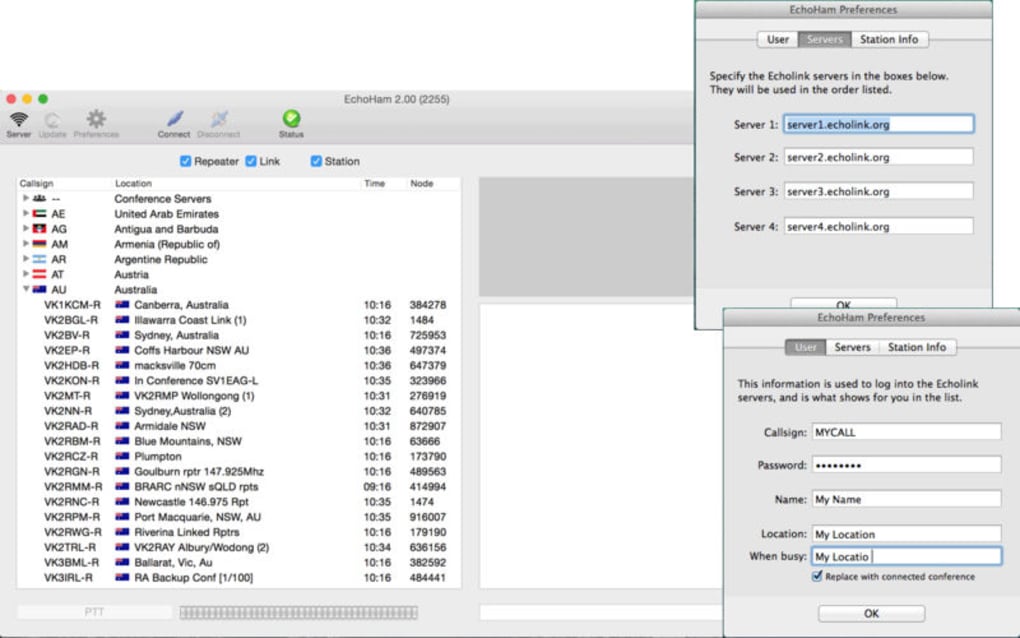
EchoHam ist ein dedizierter Ham‑Radio‑Client, der die Leistung von Echolink direkt auf Ihren Desktop‑Computer bringt. Entwickelt für lizenzierte Amateurfunker, ermöglicht EchoHam das Senden, Empfangen und Verbinden mit anderen Stationen, ohne dass ein physisches Funkgerät erforderlich ist. Die Benutzeroberfläche ist übersichtlich, die Audioqualität zuverlässig, und die Kernfunktionen decken alles ab, was die meisten Hams für den täglichen Betrieb benötigen: ein integrierter Rufzeichen‑Validator, Unterstützung für mehrere EchoLink‑Knoten und eine einfache Logbuch‑Ansicht. Während die App die Knotenerkennung nicht automatisiert – Nutzer müssen die Host‑Adresse und den Port manuell eingeben – kompensiert sie dies mit einem schlanken Footprint, der problemlos auf Windows 10/11, macOS 10.15+ und gängigen Linux‑Distributionen läuft. Da EchoHam ein kostenloses, Open‑Source‑ähnliches Tool ist, kann es direkt von der Entwickler‑Website aktualisiert werden, sodass Sie stets die neuesten Sicherheitspatches und Protokoll‑Verbesserungen erhalten. Ob Sie ein erfahrener Betreiber sind, der ein zuverlässiges Desktop‑Gateway sucht, oder ein Neuling, der die globale Ham‑Radio‑Gemeinschaft erkunden möchte – EchoHam bietet einen soliden Einstiegspunkt mit Fokus auf Benutzerfreundlichkeit und geringe Systembelastung.
Wichtige Funktionen und Schritt‑für‑Schritt‑Installationsanleitung
Funktions‑Highlights
- Direkte EchoLink‑Integration – verbinden Sie sich mit jedem Knoten unter Verwendung Ihres lizenzierten Rufzeichens.
- Hochwertiger Audio‑Codec mit einstellbarer Verstärkung und Squelch‑Steuerung.
- Einfache Rufzeichen‑Validierung zur Einhaltung von FCC/ITU‑Vorschriften.
- Logbuch‑Ansicht, die jede Übertragung mit Zeitstempel, Frequenz und Ziel aufzeichnet.
- Plattformübergreifende Unterstützung: native Installer für Windows, macOS und Linux.
- Automatische Software‑Updates über sicheren HTTPS‑Download.
- Anpassbare UI‑Themen für Tag‑ und Nachtbetrieb.
Installationsanweisungen für alle gängigen Betriebssysteme
EchoHam zu installieren ist unkompliziert, unabhängig von Ihrer Plattform. Befolgen Sie die nachstehenden Schritte, um eine reibungslose Installation sicherzustellen:
Windows (10/11)
- Besuchen Sie die offizielle EchoHam‑Download‑Seite und klicken Sie auf den Windows installer (.exe)-Link.
- Nachdem die Datei heruntergeladen wurde, klicken Sie mit der rechten Maustaste auf die .exe und wählen Run as administrator, um die erforderlichen Berechtigungen zu erteilen.
- Der Installationsassistent führt Sie durch die Lizenzvereinbarung, die Auswahl des Zielordners (Standard ist
C:\Program Files\EchoHam) und die optionale Erstellung einer Desktop‑Verknüpfung. - Nach der Installation starten Sie EchoHam über das Startmenü. Der Erst‑Start‑Assistent fordert Sie auf, Ihr Amateurfunk‑Rufzeichen einzugeben und es gegen die FCC‑Datenbank zu prüfen.
- Geben Sie Ihre EchoLink‑Knoten‑Adresse manuell ein (z. B.
echolink.org:5200) und klicken Sie auf Connect. Sie sollten nun den Begrüßungston hören, der eine erfolgreiche Verbindung signalisiert.
macOS (10.15 Catalina und später)
- Laden Sie die Datei EchoHam.dmg von der offiziellen Website herunter.
- Öffnen Sie die .dmg und ziehen Sie das EchoHam‑Symbol in Ihren
Applications-Ordner. - Beim ersten Start zeigt macOS eine Sicherheitswarnung an, weil die App nicht notariell beglaubigt ist. Gehen Sie zu System Settings → Privacy & Security → Open Anyway, um die Anwendung zu erlauben.
- Geben Sie Ihr Rufzeichen ein, wenn Sie dazu aufgefordert werden, und tragen Sie anschließend die EchoLink‑Knoten‑Informationen manuell ein. macOS‑Nutzer können zudem über das Dienstprogramm
Audio MIDI Setupdie Audio‑Ein‑/Ausgabegeräte für optimale Klangqualität einstellen.
Linux (Ubuntu, Fedora, Debian)
- Laden Sie das passende EchoHam.tar.gz-Archiv herunter.
- Öffnen Sie ein Terminal und extrahieren Sie das Paket:
tar -xzf EchoHam.tar.gz -C ~/EchoHam. - Wechseln Sie in das Verzeichnis und führen Sie das Installations‑Script aus:
chmod +x install.sh && sudo ./install.sh. Das Skript legt die Binärdateien in/usr/local/binab und erstellt einen Desktop‑Eintrag. - Starten Sie EchoHam über Ihren Anwendungs‑Launcher oder indem Sie
echohamim Terminal eingeben. - Konfigurieren Sie Ihr Rufzeichen und den EchoLink‑Knoten manuell, wie in den Anweisungen für die anderen Plattformen beschrieben.
Nach Abschluss der Installation empfiehlt es sich, innerhalb der App nach dem neuesten Update zu suchen (Menu → Check for Updates). EchoHam nutzt einen sicheren HTTPS‑Kanal zum Herunterladen von Patches, sodass Ihre Software vor Manipulation geschützt bleibt.
Kompatibilität, Einstellungen und Praxis‑Workflow
Unterstützte Betriebssysteme
EchoHam läuft nativ auf Windows 10/11 (64‑Bit), macOS 10.15 und später sowie auf gängigen Linux‑Distributionen wie Ubuntu 20.04+, Fedora 34+ und Debian 11+. Die Anwendung nutzt standardisierte Audio‑APIs (WASAPI unter Windows, CoreAudio unter macOS und ALSA/PulseAudio unter Linux), um eine niedrige Latenz bei Übertragung und Empfang zu gewährleisten. Die Mindestanforderungen sind bescheiden: ein Dual‑Core‑Prozessor, 2 GB RAM und eine Soundkarte, die 44,1 kHz‑Abtastung unterstützt. Da EchoHam nicht von schweren Grafik‑Bibliotheken abhängt, kann es sogar auf älteren Laptops oder Raspberry Pi‑Geräten mit dem offiziellen ARM‑Build laufen.
Konfiguration Ihrer Funksitzung
Nach der Installation von EchoHam besteht der typische Workflow aus drei Phasen: Authentifizierung, Knotenverbindung und Live‑Betrieb.
- Authentifizierung: Beim ersten Start werden Sie aufgefordert, Ihr von der FCC ausgestelltes Rufzeichen einzugeben (z. B.
KB1XYZ). EchoHam prüft dieses online, um sicherzustellen, dass Sie über eine gültige Amateurlizenz verfügen. Das Rufzeichen wird verschlüsselt in einer lokalen Datei gespeichert, sodass Sie es nicht bei jeder Sitzung erneut eingeben müssen. - Knotenverbindung: Anders als bei einigen kommerziellen Clients, die Knoten automatisch entdecken, müssen Sie bei EchoHam die Host‑Adresse und den Port des gewünschten EchoLink‑Servers manuell eingeben. Das kann ein persönlicher Repeater, ein Club‑Knoten oder das globale EchoLink‑Netzwerk sein. Nach Eingabe der Adresse (z. B.
us1.echolink.org:5200) klicken Sie auf Connect. Der Verbindungsaufbau beinhaltet einen TLS‑Handshake zum Schutz Ihrer Zugangsdaten. - Live‑Betrieb: Sobald die Verbindung steht, können Sie die Sendeverstärkung anpassen, einen integrierten Squelch aktivieren und Ihr bevorzugtes Audio‑Gerät aus dem Dropdown‑Menü auswählen. Drücken Sie die PTT (Push‑to‑Talk)-Taste oder verwenden Sie die Tastenkombination (Standard ist
F12), um mit dem Senden zu beginnen. Eingehender Audio‑Stream erscheint im rechten Fensterbereich, ergänzt durch ein visuelles Pegelmesser‑Diagramm.
Erweiterte Einstellungen und Tastenkombinationen
Das Einstellungs‑Panel von EchoHam ist bewusst minimalistisch, doch fortgeschrittene Nutzer können einige wichtige Parameter anpassen:
- Audio‑Puffergröße: Reduzieren Sie die Latenz, indem Sie den Puffer verkleinern (Standard 128 ms). Auf langsamerer Hardware kann ein zu kleiner Puffer jedoch zu Aussetzern führen.
- Automatischer Wiederverbund: Aktivieren Sie die Option „Reconnect on Drop“, damit EchoHam nach einer Netzwerkunterbrechung einen erneuten Verbindungsversuch unternimmt.
- Log‑Export: Exportieren Sie Ihr Sitzungs‑Log als CSV für spätere Analysen oder für die Einreichung bei Ihrem Club‑Aktivitätsbericht.
Tastenkombinationen beschränken sich auf die wesentliche PTT‑Funktion und einen Toggle Mute-Befehl. Während einige Nutzer sich eine umfangreichere Shortcut‑Palette wünschen, sorgt die Schlichtheit für ein übersichtliches UI und minimiert das Risiko unbeabsichtigter Übertragungen.
Praxis‑Anwendungsfälle
Viele Hams nutzen EchoHam für die Fernteilnahme an Contests, Notfall‑Übungen und regulären Net‑Sitzungen. Da die Software auf einem Standard‑PC läuft, können Betreiber sie mit digitalen Modi wie PSK31 oder FT8 über virtuelle Audiokabel verbinden und so das Einsatzspektrum über reine Sprache hinaus erweitern. Zudem ermöglicht die Möglichkeit, EchoHam auf einem Laptop während Feldtagen zu betreiben, die Verbindung zum globalen Netzwerk auch bei mobilen Antennen‑Setups. Das leichte Design macht die App zudem ideal für den Einsatz auf schwachen Rechnern in Amateurfunk‑Clubs, wo gemeinsam genutzte Computer die Norm sind.
Vor‑ und Nachteile sowie häufig gestellte Fragen
Vorteile
- Kostenlos zum Download und zur Nutzung, ohne versteckte Abonnementgebühren.
- Plattformübergreifende Unterstützung stellt sicher, dass die meisten Desktop‑Nutzer EchoLink erreichen können.
- Geringe Systemanforderungen ermöglichen den Betrieb auf älterer Hardware.
- Sicherer HTTPS‑Update‑Mechanismus hält die Software geschützt.
- Einfaches UI reduziert die Lernkurve für neue Lizenzinhaber.
Nachteile
- Manuelle Knoteneingabe kann für Nutzer, die an Auto‑Discover‑Funktionen gewöhnt sind, umständlich sein.
- Begrenzte Tastenkombinationen schränken die Workflow‑Automatisierung ein.
- Keine integrierte Schnittstelle für digitale Modi; Nutzer müssen externe Virtual‑Audio‑Lösungen verwenden.
- Gelegentliche Latenzspitzen unter Windows, wenn andere audiointensive Anwendungen gleichzeitig laufen.
FAQ – Ihre EchoHam‑Fragen beantwortet
Benötige ich eine aktive Internetverbindung, um EchoHam zu nutzen?
Ja. EchoHam nutzt das EchoLink‑Netzwerk, das über das Internet funktioniert. Für das Senden und Empfangen von Audio‑Streams ist eine stabile Breitband‑ oder WLAN‑Verbindung erforderlich.
Kann ich EchoHam auf einem Raspberry Pi verwenden?
Absolut. Für Linux gibt es einen ARM‑Build, und die modesten CPU‑Leistungen des Pi reichen für reine Sprachübertragung aus. Folgen Sie einfach den Linux‑Installationsschritten und konfigurieren Sie das Audio‑Gerät entsprechend.
Wird mein Rufzeichen sicher gespeichert?
EchoHam verschlüsselt die Rufzeichen‑Daten mit AES‑256, bevor sie in die lokale Konfigurationsdatei geschrieben werden. Der Schlüssel wird aus einer benutzerspezifischen System‑Kennung abgeleitet, wodurch es Dritten erschwert wird, die Informationen auszulesen.
Welche Audio‑Codecs verwendet EchoHam?
EchoHam nutzt den Opus‑Codec mit 48 kHz, der hohe Audio‑Qualität bei geringem Bandbreitenverbrauch kombiniert. Nutzer können die Bitrate in den Einstellungen anpassen, wenn die Internet‑Kapazität begrenzt ist.
Kann ich meine Kontakte automatisch protokollieren?
Ja. EchoHam führt ein lokales Log, das Datum, Uhrzeit, Frequenz und Ziel‑Rufzeichen jeder Übertragung speichert. Das Log kann als CSV exportiert werden, um es in externen Log‑Programmen zu verwenden.
Fazit – Ist EchoHam die richtige Wahl für Sie?
EchoHam bietet eine zuverlässige, kostenlose und plattformübergreifende Möglichkeit, dem globalen EchoLink‑Netzwerk direkt vom Desktop aus beizutreten. Die unkomplizierte Benutzeroberfläche, solide Audio‑Leistung und der sichere Aktualisierungsprozess machen es zu einer attraktiven Option für erfahrene Hams und Neulinge, die in digitale Sprach‑Netzwerke einsteigen möchten. Zwar können die fehlende automatische Knotenerkennung und das begrenzte Set an Tastenkombinationen für Power‑User einschränkend wirken, doch die Schlichtheit und der geringe Ressourcenverbrauch gleichen dies aus. Wenn Sie einen leichten, sicheren Client schätzen, der Ihre Amateurlizenz respektiert und sich nahtlos in bestehende Audio‑Setups einfügt, lohnt sich ein Download von EchoHam.
Bereit, mit dem Senden zu beginnen? Klicken Sie hier, um EchoHam kostenlos herunterzuladen und noch heute Teil der Unterhaltung zu werden. Denken Sie daran, Ihre Software aktuell zu halten und Ihr Rufzeichen vor jeder Sitzung zu prüfen, um den FCC‑Vorschriften zu entsprechen.








