
Baixe EchoHam – Aplicativo de Rádio Amador Gratuito para Desktop para Windows, macOS e Linux
Visão geral do EchoHam
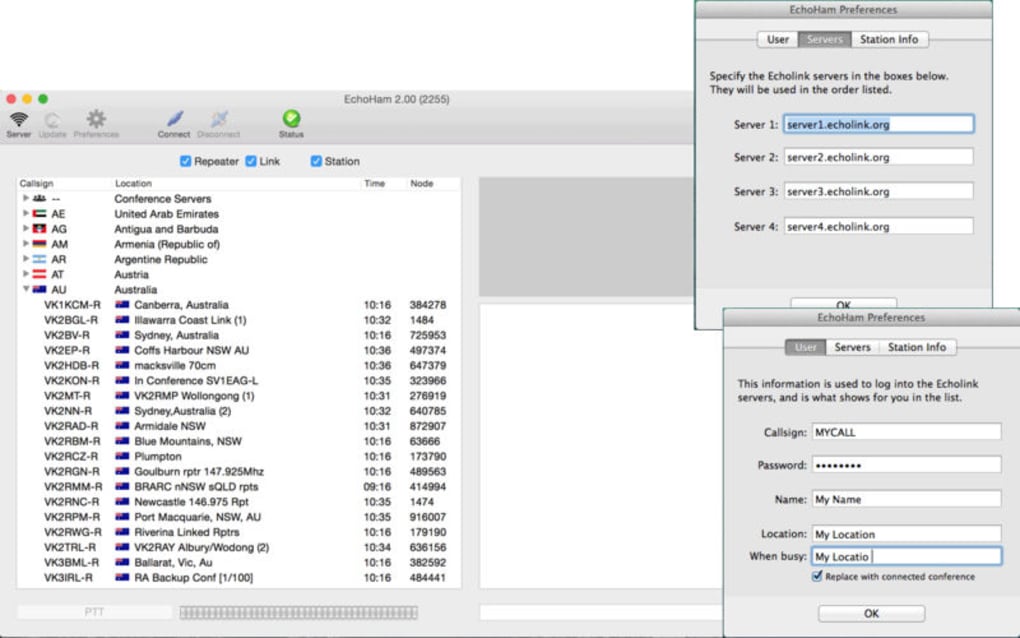
EchoHam é um cliente dedicado de rádio amador que traz o poder do Echolink direto para o seu computador desktop. Projetado para operadores de rádio amador licenciados, o EchoHam permite que você transmita, receba e se conecte a outras estações sem a necessidade de um equipamento de rádio físico. A interface é limpa, a qualidade de áudio é confiável e a funcionalidade principal cobre tudo que a maioria dos hams precisa para operações diárias: um validador de indicativo integrado, suporte a múltiplos nós EchoLink e uma visualização simples de diário de bordo. Embora o aplicativo não automatize a descoberta de nós — os usuários devem inserir manualmente o endereço do host e a porta — ele compensa com uma pegada leve que roda confortavelmente no Windows 10/11, macOS 10.15+ e nas principais distribuições Linux. Como o EchoHam é uma ferramenta gratuita, de estilo código‑aberto, pode ser atualizado diretamente do site do desenvolvedor, garantindo que você sempre tenha os patches de segurança mais recentes e melhorias de protocolo. Seja você um operador veterano procurando um gateway desktop confiável ou um recém‑chegado ansioso para explorar a comunidade global de rádio amador, o EchoHam oferece um ponto de entrada sólido com foco em facilidade de uso e baixa sobrecarga do sistema.
Principais recursos e guia de instalação passo a passo
Destaques dos recursos
- Integração direta com EchoLink – conecte a qualquer nó usando seu indicativo licenciado.
- Codec de áudio de alta qualidade com controle ajustável de ganho e squelch.
- Validação simples de indicativo para garantir conformidade com as regulamentações da FCC/ITU.
- Visualização de diário que registra cada transmissão com data/hora, frequência e destino.
- Suporte multiplataforma: instaladores nativos para Windows, macOS e Linux.
- Atualizações automáticas de software via download seguro HTTPS.
- Temas de interface personalizáveis para operação diurna e noturna.
Instruções de instalação para todos os principais sistemas operacionais
Instalar o EchoHam é simples, independentemente da sua plataforma. Siga os passos abaixo para garantir uma instalação tranquila:
Windows (10/11)
- Visite a página oficial de download do EchoHam e clique no link Windows installer (.exe).
- Quando o arquivo terminar de baixar, clique com o botão direito no .exe e selecione Run as administrator para conceder as permissões necessárias.
- O assistente de instalação o guiará pela aceitação do contrato de licença, seleção da pasta de destino (o padrão é
C:\Program Files\EchoHam) e criação opcional de atalho na área de trabalho. - Após a instalação, inicie o EchoHam pelo menu Iniciar. O assistente de primeira execução solicitará que você insira seu indicativo de rádio amador e o verifique contra o banco de dados da FCC.
- Configure manualmente o endereço do nó EchoLink (por exemplo,
echolink.org:5200) e pressione Connect. Você deverá ouvir o tom de boas‑vindas, indicando uma conexão bem‑sucedida.
macOS (10.15 Catalina e posteriores)
- Baixe o arquivo EchoHam.dmg do site oficial.
- Abra o .dmg e arraste o ícone do EchoHam para a sua pasta
Applications. - Na primeira execução, o macOS exibirá um aviso de segurança porque o aplicativo não está notarizado. Vá em System Settings → Privacy & Security → Open Anyway para permitir o aplicativo.
- Insira seu indicativo quando solicitado, depois digite manualmente as informações do nó EchoLink. Usuários macOS também podem ajustar os dispositivos de entrada/saída de áudio via utilitário
Audio MIDI Setuppara qualidade de som ideal.
Linux (Ubuntu, Fedora, Debian)
- Baixe o arquivo EchoHam.tar.gz apropriado.
- Abra um terminal e extraia o pacote:
tar -xzf EchoHam.tar.gz -C ~/EchoHam. - Navegue até o diretório e execute o script de instalação:
chmod +x install.sh && sudo ./install.sh. O script colocará os binários em/usr/local/bine criará uma entrada de desktop. - Inicie o EchoHam a partir do lançador de aplicativos ou digitando
echohamno terminal. - Configure seu indicativo e nó EchoLink manualmente como descrito para outras plataformas.
Após concluir a instalação, é aconselhável verificar se há atualizações mais recentes dentro do aplicativo (Menu → Check for Updates). O EchoHam usa um canal HTTPS seguro para baixar patches, garantindo que seu software permaneça livre de adulterações.
Compatibilidade, Configurações e Fluxo de Trabalho no Mundo Real
Sistemas Operacionais Compatíveis
O EchoHam roda nativamente no Windows 10/11 (64 bits), macOS 10.15 e posteriores, e nas distribuições Linux populares como Ubuntu 20.04+, Fedora 34+ e Debian 11+. O aplicativo utiliza APIs de áudio padrão (WASAPI no Windows, CoreAudio no macOS e ALSA/PulseAudio no Linux) para garantir transmissão e recepção de baixa latência. Os requisitos mínimos de sistema são modestos: CPU dual‑core, 2 GB de RAM e placa de som capaz de amostragem de 44,1 kHz. Como o EchoHam não depende de bibliotecas gráficas pesadas, ele pode até rodar em laptops mais antigos ou dispositivos Raspberry Pi usando a compilação oficial ARM.
Configurando sua sessão de rádio
Depois que o EchoHam estiver instalado, o fluxo de trabalho típico consiste em três etapas: autenticação, conexão ao nó e operação ao vivo.
- Autenticação: Na primeira execução, será solicitado que você insira seu indicativo emitido pela FCC (por exemplo,
KB1XYZ). O EchoHam valida isso contra o banco de dados online de indicativos para garantir que você possua uma licença amadora vigente. O aplicativo armazena o indicativo de forma segura em um arquivo local criptografado, portanto você não precisará inseri‑lo novamente a cada sessão. - Conexão ao Nó: Ao contrário de alguns clientes comerciais que descobrem nós automaticamente, o EchoHam exige que você insira manualmente o endereço do host e a porta do servidor EchoLink que deseja conectar. Pode ser um repetidor pessoal, um nó de clube ou a rede global EchoLink. Após digitar o endereço (por exemplo,
us1.echolink.org:5200) clique em Connect. O processo de conexão inclui um handshake TLS para proteger suas credenciais. - Operação ao Vivo: Uma vez conectado, você pode ajustar o ganho de transmissão, habilitar um squelch integrado e selecionar seu dispositivo de áudio preferido no menu suspenso. Pressione o botão PTT (Push‑to‑Talk) ou atribua um atalho de teclado (o padrão é
F12) para iniciar a transmissão. O áudio recebido aparece no painel à direita, com um medidor visual de nível para ajudar a monitorar a força do sinal.
Configurações avançadas e atalhos de teclado
O painel de configurações do EchoHam é intencionalmente minimalista, mas usuários avançados ainda podem ajustar alguns parâmetros importantes:
- Tamanho do Buffer de Áudio: Reduza a latência diminuindo o buffer (padrão 128 ms). Tenha cautela em hardware mais lento, pois um buffer muito pequeno pode causar perdas.
- Reconexão Automática: Ative a opção “Reconnect on Drop” para permitir que o EchoHam tente reconectar após uma interrupção de rede.
- Exportação de Log: Exporte o log da sua sessão como CSV para análise posterior ou para arquivar nos relatórios de atividade do seu clube.
Os atalhos de teclado são limitados à função essencial de PTT e ao comando Toggle Mute. Embora alguns usuários sintam falta de um conjunto de atalhos mais rico, a simplicidade mantém a interface limpa e reduz o risco de transmissões acidentais.
Casos de uso no mundo real
Muitos hams utilizam o EchoHam para participação remota em concursos, exercícios de comunicações de emergência e sessões de net regulares. Como o software roda em um PC padrão, os operadores podem integrá‑lo a modos digitais como PSK31 ou FT8 via cabos de áudio virtuais, ampliando o leque de atividades além da voz. Além disso, a capacidade de rodar o EchoHam em um laptop durante dias de campo permite que você permaneça conectado à rede global mesmo operando a partir de uma antena portátil. O design leve do aplicativo também o torna ideal para uso em máquinas de baixa potência em clubes de rádio amador onde computadores compartilhados são a norma.
Prós, Contras e Perguntas Frequentes
Prós
- Gratuito para download e uso, sem taxas de assinatura ocultas.
- Suporte multiplataforma garante que a maioria dos usuários de desktop possa acessar o EchoLink.
- Requisitos de sistema baixos permitem operação em hardware mais antigo.
- Mecanismo de atualização HTTPS seguro mantém o software protegido.
- Interface simples reduz a curva de aprendizado para novos licenciados.
Contras
- A entrada manual de nós pode ser trabalhosa para usuários acostumados a recursos de descoberta automática.
- Atalhos de teclado limitados restringem a automação do fluxo de trabalho.
- Nenhuma interface de modo digital integrada; os usuários devem depender de soluções de áudio virtual externas.
- Picos ocasionais de latência no Windows quando outros aplicativos intensivos em áudio são executados simultaneamente.
FAQ – Perguntas sobre o EchoHam Respondidas
Preciso de uma conexão de internet ativa para usar o EchoHam?
Sim. O EchoHam depende da rede EchoLink, que opera via internet. É necessária uma conexão de banda larga ou Wi‑Fi estável tanto para transmitir quanto para receber fluxos de áudio.
Posso usar o EchoHam em um Raspberry Pi?
Absolutamente. Existe uma compilação ARM disponível para Linux, e a CPU modesta do Pi é suficiente para operação apenas de voz. Basta seguir os passos de instalação para Linux e configurar o dispositivo de áudio adequadamente.
Meu indicativo está armazenado com segurança?
O EchoHam criptografa os dados do indicativo usando AES‑256 antes de gravá‑los no arquivo de configuração local. A chave de criptografia é derivada de um identificador de sistema específico do usuário, dificultando a extração das informações por terceiros.
Quais codecs de áudio o EchoHam usa?
O EchoHam utiliza o codec Opus a 48 kHz, que equilibra alta fidelidade de áudio com baixo consumo de largura de banda. Os usuários podem ajustar a taxa de bits nas configurações se tiverem capacidade de internet limitada.
Posso registrar meus contatos automaticamente?
Sim. O EchoHam mantém um log local que registra a data, hora, frequência e indicativo de destino para cada transmissão. O log pode ser exportado como CSV para uso em programas de registro externos.
Conclusão – O EchoHam é a escolha certa para você?
O EchoHam oferece uma maneira confiável, gratuita e multiplataforma de ingressar na comunidade global EchoLink diretamente do seu desktop. Sua interface simples, desempenho de áudio sólido e processo de atualização seguro o tornam uma opção atraente tanto para hams experientes quanto para recém‑chegados que desejam mergulhar no networking de voz digital. Embora a ausência de descoberta automática de nós e o conjunto limitado de atalhos de teclado possam parecer restritivos para usuários avançados, a simplicidade do software e a baixa demanda de recursos compensam bem. Se você valoriza um cliente leve, seguro que respeita sua licença amadora e se integra de forma limpa aos seus setups de áudio existentes, o EchoHam vale a pena ser baixado.
Pronto para começar a transmitir? Clique aqui para baixar o EchoHam gratuitamente e participe da conversa hoje. Lembre‑se de manter seu software atualizado e verificar seu indicativo antes de cada sessão para permanecer em conformidade com as regulamentações da FCC.








