
Télécharger EchoHam – Application de bureau gratuite pour la radio amateur sous Windows, macOS & Linux
Aperçu d'EchoHam
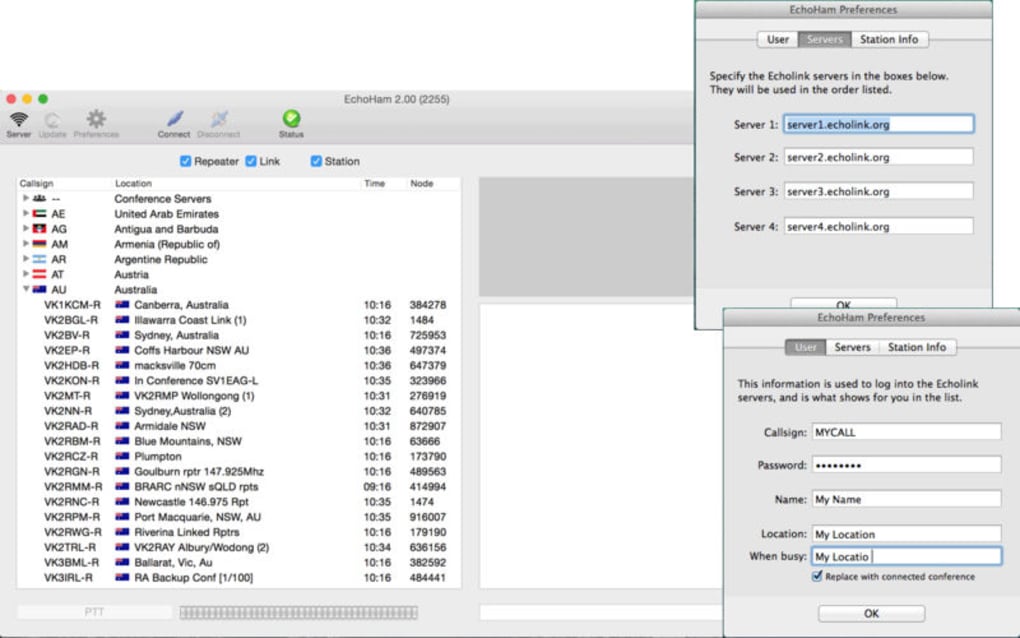
EchoHam est un client radio amateur dédié qui apporte la puissance d'EchoLink directement sur votre ordinateur de bureau. Conçu pour les opérateurs radio amateurs titulaires d'une licence, EchoHam vous permet de diffuser, de recevoir et de vous connecter à d'autres stations sans avoir besoin d'une installation radio physique. L'interface est épurée, la qualité audio est fiable, et les fonctionnalités principales couvrent tout ce dont la plupart des radioamateurs ont besoin au quotidien : un validateur d'indicatif intégré, la prise en charge de plusieurs nœuds EchoLink et une vue simple du carnet de bord. Bien que l'application ne propose pas de découverte automatique des nœuds — les utilisateurs doivent saisir manuellement l'adresse et le port du serveur — elle compense par une empreinte légère qui fonctionne confortablement sous Windows 10/11, macOS 10.15+ et les principales distributions Linux. Parce qu'EchoHam est un outil gratuit de type open‑source, il peut être mis à jour directement depuis le site du développeur, garantissant que vous disposez toujours des derniers correctifs de sécurité et améliorations de protocole. Que vous soyez un opérateur chevronné à la recherche d'une passerelle de bureau fiable ou un nouveau venu désireux d'explorer la communauté mondiale des radioamateurs, EchoHam offre une entrée solide axée sur la facilité d'utilisation et une faible consommation de ressources.
Fonctionnalités clés et guide d'installation étape par étape
Points forts des fonctionnalités
- Intégration directe d'EchoLink – connectez-vous à n'importe quel nœud en utilisant votre indicatif licencié.
- Codec audio de haute qualité avec réglage du gain et du squelch.
- Validation simple de l'indicatif pour garantir la conformité aux réglementations FCC/ITU.
- Vue du carnet de bord qui enregistre chaque transmission avec horodatage, fréquence et destination.
- Support multiplateforme : installateurs natifs pour Windows, macOS et Linux.
- Mises à jour automatiques du logiciel via téléchargement HTTPS sécurisé.
- Thèmes d'interface personnalisables pour une utilisation de jour et de nuit.
Instructions d'installation pour tous les principaux systèmes d'exploitation
Obtenir EchoHam et le faire fonctionner est simple, quel que soit votre plateforme. Suivez les étapes ci-dessous pour garantir une installation fluide :
Windows (10/11)
- Visitez la page officielle de téléchargement d'EchoHam et cliquez sur le lien installateur Windows (.exe).
- Lorsque le fichier a fini de télécharger, faites un clic droit sur le .exe et sélectionnez Exécuter en tant qu'administrateur pour accorder les autorisations nécessaires.
- L'assistant d'installation vous guidera à travers l'acceptation du contrat de licence, la sélection du dossier de destination (par défaut
C:\Program Files\EchoHam) et la création optionnelle d'un raccourci sur le bureau. - Après l'installation, lancez EchoHam depuis le menu Démarrer. L'assistant de premier lancement vous demandera d'entrer votre indicatif radio amateur et de le vérifier contre la base de données FCC.
- Configurez manuellement l'adresse de votre nœud EchoLink (par ex.
echolink.org:5200) et appuyez sur Connect. Vous devriez maintenant entendre le ton de bienvenue, indiquant une connexion réussie.
macOS (10.15 Catalina et versions ultérieures)
- Téléchargez le fichier EchoHam.dmg depuis le site officiel.
- Ouvrez le .dmg et faites glisser l'icône EchoHam dans votre dossier
Applications. - Lors du premier lancement, macOS affichera un avertissement de sécurité car l'application n'est pas notariée. Allez dans Paramètres système → Confidentialité et sécurité → Ouvrir quand même pour autoriser l'application.
- Entrez votre indicatif lorsqu'il vous est demandé, puis saisissez manuellement les informations du nœud EchoLink. Les utilisateurs macOS peuvent également ajuster les périphériques d'entrée/sortie audio via l'utilitaire
Audio MIDI Setuppour une qualité sonore optimale.
Linux (Ubuntu, Fedora, Debian)
- Téléchargez l'archive EchoHam.tar.gz appropriée.
- Ouvrez un terminal et extrayez le paquet :
tar -xzf EchoHam.tar.gz -C ~/EchoHam. - Naviguez vers le répertoire et exécutez le script d'installation :
chmod +x install.sh && sudo ./install.sh. Le script placera les binaires dans/usr/local/binet créera une entrée de bureau. - Démarrez EchoHam depuis votre lanceur d'applications ou en tapant
echohamdans le terminal. - Configurez votre indicatif et le nœud EchoLink manuellement comme décrit pour les autres plateformes.
Après avoir terminé l'installation, il est conseillé de vérifier la dernière mise à jour depuis l'application (Menu → Vérifier les mises à jour). EchoHam utilise un canal HTTPS sécurisé pour télécharger les correctifs, garantissant que votre logiciel reste intact.
Compatibilité, paramètres et flux de travail réel
Systèmes d'exploitation pris en charge
EchoHam fonctionne nativement sous Windows 10/11 (64 bits), macOS 10.15 et versions ultérieures, ainsi que sur les distributions Linux populaires telles qu'Ubuntu 20.04+, Fedora 34+ et Debian 11+. L'application exploite les API audio standard (WASAPI sous Windows, CoreAudio sous macOS, et ALSA/PulseAudio sous Linux) pour garantir une transmission et une réception à faible latence. Les exigences minimales du système sont modestes : un processeur double cœur, 2 Go de RAM et une carte son capable d'un échantillonnage à 44,1 kHz. Parce qu'EchoHam ne dépend pas de bibliothèques graphiques lourdes, il peut même fonctionner sur d'anciens ordinateurs portables ou des appareils Raspberry Pi en utilisant la version officielle ARM.
Configurer votre session radio
Une fois EchoHam installé, le flux de travail typique se compose de trois étapes : authentification, connexion au nœud et opération en direct.
- Authentification : Lors du premier lancement, il vous sera demandé d'entrer votre indicatif délivré par la FCC (par ex.
KB1XYZ). EchoHam valide cet indicatif contre la base de données en ligne pour s'assurer que vous détenez une licence amateur en cours. L'application stocke l'indicatif de manière sécurisée dans un fichier local chiffré, ainsi vous n'aurez pas besoin de le ressaisir à chaque session. - Connexion au nœud : Contrairement à certains clients commerciaux qui découvrent automatiquement les nœuds, EchoHam vous oblige à saisir manuellement l'adresse hôte et le port du serveur EchoLink que vous souhaitez rejoindre. Il peut s'agir d'un répéteur personnel, d'un nœud de club ou du réseau EchoLink mondial. Après avoir tapé l'adresse (par ex.
us1.echolink.org:5200) cliquez sur Connect. Le processus de connexion inclut une poignée de main TLS pour protéger vos identifiants. - Opération en direct : Une fois connecté, vous pouvez ajuster le gain de transmission, activer un squelch intégré et sélectionner votre périphérique audio préféré dans le menu déroulant. Appuyez sur le bouton PTT (Push‑to‑Talk) ou attribuez un raccourci clavier (par défaut
F12) pour commencer à diffuser. L'audio entrant apparaît dans le volet droit, avec un indicateur de niveau visuel pour vous aider à surveiller la force du signal.
Paramètres avancés et raccourcis clavier
Le panneau des paramètres d'EchoHam est intentionnellement minimaliste, mais les utilisateurs avancés peuvent encore ajuster quelques paramètres importants :
- Taille du tampon audio : Réduisez la latence en diminuant le tampon (par défaut 128 ms). Soyez prudent sur du matériel plus lent, car un tampon trop petit peut provoquer des coupures.
- Reconnexion automatique : Activez l'option « Reconnect on Drop » pour laisser EchoHam tenter de se reconnecter après une interruption réseau.
- Exportation du journal : Exportez votre journal de session au format CSV pour une analyse ultérieure ou pour le déposer dans les rapports d'activité de votre club.
Les raccourcis clavier se limitent à la fonction PTT essentielle et à la commande Toggle Mute. Bien que certains utilisateurs regrettent un ensemble de raccourcis plus riche, la simplicité maintient l'interface dégagée et réduit le risque de transmissions accidentelles.
Cas d'utilisation réels
De nombreux radioamateurs utilisent EchoHam pour participer à distance à des concours, des exercices de communications d'urgence et des sessions net régulières. Parce que le logiciel fonctionne sur un PC standard, les opérateurs peuvent l'intégrer à des modes numériques comme le PSK31 ou le FT8 via des câbles audio virtuels, élargissant ainsi les activités au-delà de la voix. De plus, la possibilité d'exécuter EchoHam sur un ordinateur portable lors de journées de terrain permet de rester connecté au réseau mondial même lorsqu'on utilise une antenne portable. Le design léger de l'application la rend également idéale pour les machines à faible puissance dans les clubs de radioamateur où les ordinateurs partagés sont la norme.
Avantages, inconvénients et FAQ
Avantages
- Gratuit à télécharger et à utiliser, sans frais d'abonnement cachés.
- Le support multiplateforme garantit que la plupart des utilisateurs de bureau peuvent accéder à EchoLink.
- Les faibles exigences système permettent le fonctionnement sur du matériel plus ancien.
- Le mécanisme de mise à jour HTTPS sécurisé maintient le logiciel sûr.
- Une interface simple réduit la courbe d'apprentissage pour les nouveaux titulaires de licence.
Inconvénients
- La saisie manuelle du nœud peut être fastidieuse pour les utilisateurs habitués aux fonctions de découverte automatique.
- Les raccourcis clavier limités restreignent l'automatisation du flux de travail.
- Pas d'interface de mode numérique intégrée ; les utilisateurs doivent compter sur des solutions audio virtuelles externes.
- Des pics de latence occasionnels sous Windows lorsque d'autres applications gourmandes en audio s'exécutent simultanément.
FAQ – Vos questions sur EchoHam
Ai-je besoin d'une connexion Internet active pour utiliser EchoHam ?
Oui. EchoHam dépend du réseau EchoLink, qui fonctionne via Internet. Une connexion haut débit stable ou Wi‑Fi est requise pour la transmission et la réception des flux audio.
Puis-je utiliser EchoHam sur un Raspberry Pi ?
Absolument. Une version ARM est disponible pour Linux, et le CPU modeste du Pi suffit pour une opération uniquement vocale. Suivez simplement les étapes d'installation Linux et configurez le périphérique audio en conséquence.
Mon indicatif est‑il stocké en toute sécurité ?
EchoHam chiffre les données de l'indicatif avec AES‑256 avant de les écrire dans le fichier de configuration local. La clé de chiffrement est dérivée d'un identifiant système propre à l'utilisateur, ce qui rend difficile l'extraction des informations par des tiers.
Quels codecs audio EchoHam utilise‑t‑il ?
EchoHam utilise le codec Opus à 48 kHz, ce qui équilibre une haute fidélité audio avec une faible consommation de bande passante. Les utilisateurs peuvent ajuster le débit binaire dans les paramètres s'ils disposent d'une capacité Internet limitée.
Puis‑je enregistrer mes contacts automatiquement ?
Oui. EchoHam conserve un journal local qui enregistre la date, l'heure, la fréquence et l'indicatif de destination pour chaque transmission. Le journal peut être exporté au format CSV pour être utilisé dans des programmes de journalisation externes.
Conclusion – EchoHam est‑il le bon choix pour vous ?
EchoHam offre un moyen fiable, gratuit et multiplateforme de rejoindre la communauté mondiale EchoLink directement depuis votre ordinateur. Son interface simple, ses performances audio solides et son processus de mise à jour sécurisé en font une option attrayante tant pour les radioamateurs expérimentés que pour les nouveaux venus qui souhaitent s'initier au réseau vocal numérique. Bien que l'absence de découverte automatique des nœuds et un ensemble limité de raccourcis clavier puissent sembler restrictifs pour les utilisateurs avancés, la simplicité du logiciel et sa faible consommation de ressources compensent agréablement. Si vous appréciez un client léger et sécurisé qui respecte votre licence amateur et s'intègre proprement aux configurations audio existantes, EchoHam mérite vraiment d'être téléchargé.
Prêt à commencer à diffuser ? Cliquez ici pour télécharger EchoHam gratuitement et rejoignez la conversation dès aujourd'hui. N'oubliez pas de garder votre logiciel à jour et de vérifier votre indicatif avant chaque session afin de rester conforme aux réglementations FCC.








