
Download Edu learning – Kostenloses Microsoft Office 2007 Tutorial, Schritt‑für‑Schritt‑Leitfaden
Übersicht – Was ist Edu learning?
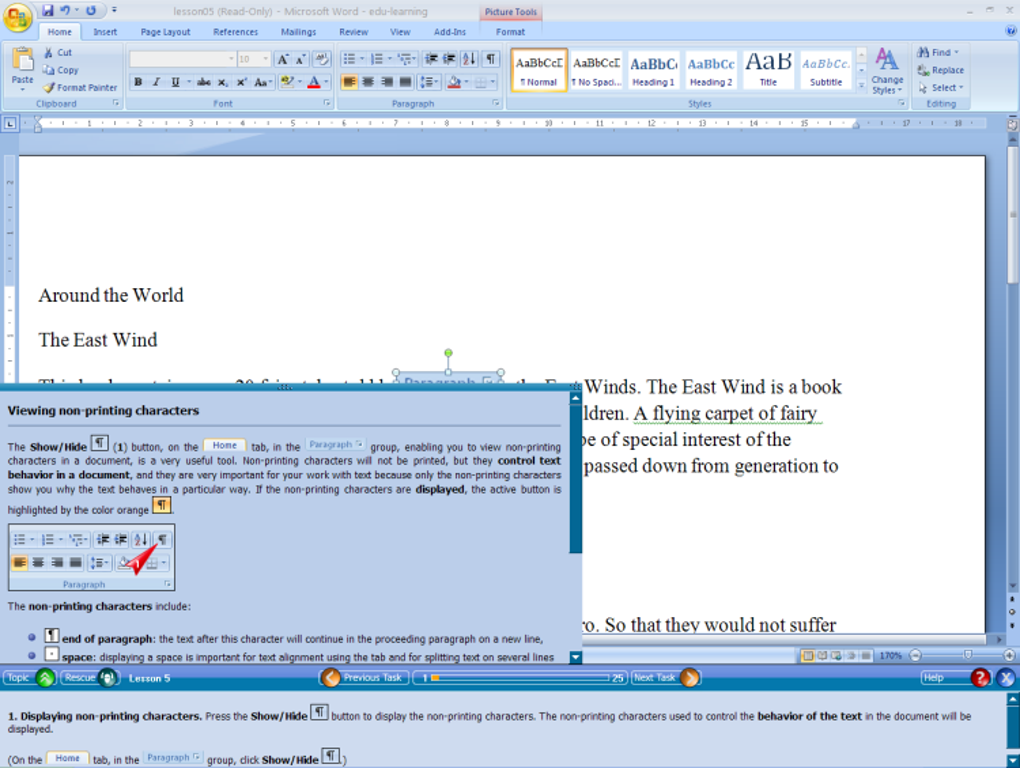
Edu learning ist ein eigens entwickeltes Trainingspaket, das absolute Anfänger durch die drei Kernprogramme von Microsoft Office 2007 – Word, Excel und PowerPoint – führt. Die Software ist kein separates „Lern“-Programm, das isoliert läuft; stattdessen startet sie die echten Office‑Anwendungen und legt ein kompaktes, interaktives Lernfenster darüber, das jede Funktion in einfacher Sprache erklärt. Wenn Sie eine Lektion starten, öffnet Edu learning ein speziell vorbereiteten Dokument, eine Tabelle oder eine Präsentation, hebt ein bestimmtes Werkzeug oder einen Befehl hervor, gibt eine knappe Erklärung und fordert Sie auf, eine kurze Aufgabe zu erledigen, bevor Sie weitergehen können. Dieser „Lernen‑durch‑Tun“-Ansatz spiegelt die Funktionsweise moderner E‑Learning‑Plattformen wider, ist jedoch vollständig in die echte Office‑2007‑Umgebung integriert und bietet Ihnen von Anfang an praktische Erfahrung.
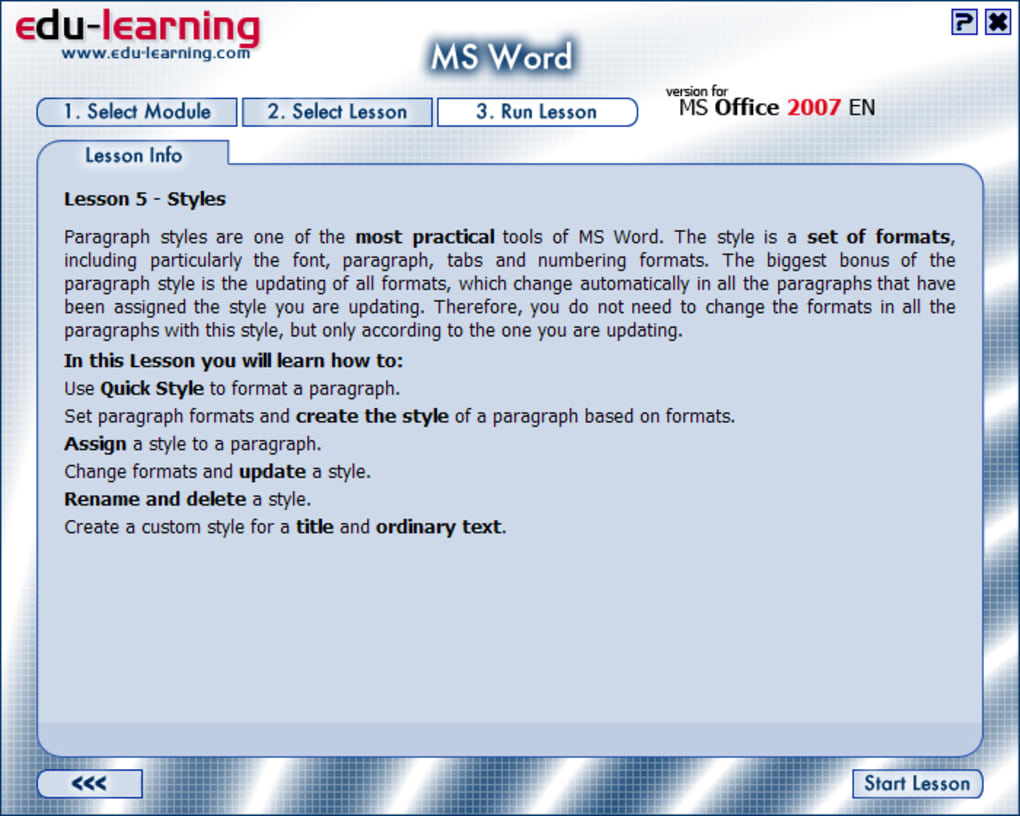
Das Paket enthält 17 Lektionen für jede Anwendung und deckt alles ab, vom Erstellen eines einfachen Dokuments in Word über das Formatieren von Diagrammen in Excel bis hin zum Gestalten von Folienübergängen in PowerPoint. Jede Lektion ist in drei logische Teile gegliedert: einen kurzen Theorieabschnitt, eine praktische Übung und ein schnelles Quiz, das bestätigt, dass Sie das Konzept verstanden haben. Wenn Sie einmal feststecken, bietet ein Hilfeknopf ein kurzes Video‑Clip oder einen textbasierten Tipp, und eine Navigationsleiste lässt Sie vor- oder zurückspringen, ohne den Fortschritt zu verlieren. Obwohl das visuelle Design schlicht ist – die Oberfläche nutzt einfache Windows‑Steuerelemente statt glänzender Grafiken – ist der Inhalt überraschend umfassend, was es zu einem soliden Einstiegspunkt für alle macht, die noch nie mit Office 2007 gearbeitet haben.
Edu learning wird als leichter Installer (ca. 35 MB) verteilt und läuft auf jedem Windows‑Computer, der die Mindestanforderungen für Office 2007 erfüllt. Da das Programm kostenlos ist, ist es besonders attraktiv für Studenten, Kleinunternehmer oder Senioren, die eine kostengünstige Möglichkeit benötigen, produktiv mit Word, Excel und PowerPoint zu werden. Sicherheitstechnisch ist der Installer digital signiert und sammelt keine persönlichen Daten, sodass Sie ihn mit Vertrauen herunterladen und ausführen können. In den folgenden Abschnitten werden wir die wichtigsten Funktionen vorstellen, den Installationsprozess durchgehen, die Systemkompatibilität prüfen und die Vor‑ und Nachteile abwägen, um Ihnen zu helfen zu entscheiden, ob Edu learning das richtige Einstiegstool für Ihre Office 2007‑Reise ist.
Wichtige Funktionen & Lernmodule
Die Stärke von Edu learning liegt in seinem strukturierten Lehrplan und der direkten Integration in Microsoft Office 2007. Anstatt eine statische Diashow zu präsentieren, befindet sich jede Lektion im eigentlichen Office‑Programm, sodass Sie die genauen Menüpositionen, Ribbon‑Tabs und Dialogfelder sehen, denen Sie in der Praxis begegnen werden. Nachfolgend finden Sie eine detaillierte Auflistung der wichtigsten Fähigkeiten, die Edu learning zu einem praktischen Begleiter für Einsteiger machen.
- 17‑Lektion‑Lehrplan pro Anwendung – Deckt alles ab, vom einfachen Dokumentenerstellen in Word bis hin zu komplexer Datenanalyse in Excel und Foliengestaltung in PowerPoint.
- Interaktives, auf Aufgaben basierendes Lernen – Jeder Begriff wird durch eine praktische Aufgabe verstärkt, die vor dem Fortfahren abgeschlossen werden muss.
- Eingebettete Hilfe & Schnell‑Tipps – Kontext‑Hilfeknöpfe starten kurze Video‑Clips oder textuelle Hinweise, ohne die Lektion zu verlassen.
- Fortschritts‑Tracker – Eine visuelle Fortschrittsleiste zeigt, wie viele Lektionen Sie abgeschlossen haben und was noch aussteht.
- Quiz‑Validierung – Nach jedem Modul bestätigt ein kurzes Quiz das Behalten, sodass Sie verpasste Punkte sofort nachholen können.
- Anpassbare Lern‑Geschwindigkeit – Nutzer können zwischen „Anfänger“‑ und „Beschleunigt“‑Modus wählen, wodurch die Menge der Bildschirmanweisungen angepasst wird.
- Offline‑Verfügbarkeit – Nach der Installation laufen alle Lektionen lokal; eine Internetverbindung ist nicht erforderlich.
- Leichter Installer – Das komplette Paket ist unter 40 MB, was das Herunterladen bei langsamen Verbindungen erleichtert.
- Kostenlos – Keine versteckten Gebühren, Testphasen oder Premium‑Upgrades; der gesamte Lehrplan ist kostenfrei verfügbar.
- Sichere Installation – Digital signierter Installer, keine Telemetrie und keine Drittanbieter‑Adware.
Der Lehrplan ist logisch aufgebaut: Word‑Lektionen beginnen mit der Benutzeroberfläche, gehen zu Textformatierung über und führen dann zu Tabellen und Seriendruck. Excel‑Lektionen starten mit der Arbeitsmappen‑Navigation, führen Sie dann durch Formeln, Diagramme und Pivot‑Tabellen. PowerPoint‑Lektionen konzentrieren sich zuerst auf Folienlayout, dann auf Animationen, Multimedia‑Einbindung und schließlich auf Präsentations‑Werkzeuge. Dieser lineare Fortschritt stellt sicher, dass Sie nie auf ein Feature stoßen, bevor Sie die erforderlichen Grundlagen verstanden haben, was Verwirrung reduziert und die Lernkurve beschleunigt.
Während der Inhalt umfassend ist, ist die Darstellung bewusst einfach. Das Overlay‑Fenster verwendet ein klares, kontrastreiches Farbschema, das auch auf älteren Monitoren gut lesbar bleibt, und der Instruktionstext ist auf kurze Absätze (typischerweise 30–50 Wörter) beschränkt, um den Lernenden nicht zu überfordern. Für diejenigen, die einen stärker visuellen Stil bevorzugen, bieten optionale Hilfsvideos eine schnelle visuelle Referenz; sie sind jedoch optional und können in den Einstellungen deaktiviert werden. Insgesamt liefert Edu learning eine ausgewogene Mischung aus Theorie, Praxis und Bewertung, die gut zu den Prinzipien des erwachsenen Lernens passt.
Installation, Nutzungshinweise & Kompatibilität
Edu learning zu installieren und zu starten ist unkompliziert, selbst für Nutzer mit wenig technischer Erfahrung. Befolgen Sie die nachstehenden Schritte, um eine reibungslose Installation sicherzustellen und Ihre erste Lektion ohne Verzögerung zu beginnen.
Schritt‑für‑Schritt‑Installation
- Laden Sie den Installer von der offiziellen Edu learning‑Website oder einem vertrauenswürdigen Software‑Repository herunter.
- Lokalisieren Sie die Datei
EduLearningSetup.exein Ihrem Downloads-Ordner und doppelklicken Sie, um den Assistenten zu starten. - Wenn die Windows‑Benutzerkontensteuerung fragt, klicken Sie auf Ja, um dem Installer Änderungen zu erlauben.
- Lesen und akzeptieren Sie die End‑User‑License‑Agreement (EULA). Die Vereinbarung bestätigt, dass die Software kostenlos ist und keine persönlichen Daten sammelt.
- Wählen Sie den Installationsordner (der Standard
C:\Program Files\EduLearningfunktioniert für die meisten Nutzer) und klicken Sie auf Installieren. - Der Installer kopiert die Lern‑Dateien, erstellt Verknüpfungen auf dem Desktop und im Startmenü und registriert das Programm bei Windows.
- Nach Abschluss der Installation klicken Sie auf Finish** um Edu learning automatisch zu starten.
Systemanforderungen (itemprop="operatingSystem"): Edu learning ist für Windows XP, Vista, 7, 8 und 10 konzipiert und benötigt die 32‑Bit‑ oder 64‑Bit‑Version von Microsoft Office 2007. Mindest‑Hardware‑Spezifikationen: 1 GHz‑Prozessor, 512 MB RAM und 200 MB freier Festplattenspeicher. Da die Anwendung die nativen Office‑Programme nutzt, müssen Sie bereits eine lizenzierte Kopie von Microsoft Office 2007 installiert haben; die Software funktioniert ohne diese nicht.
Erstmalige Nutzung
Beim Start von Edu learning wird Ihnen ein einfaches Dashboard angezeigt, das die drei Office‑Anwendungen auflistet. Klicken Sie auf das Word-Symbol, um den Word‑Lehrplan zu starten. Edu learning öffnet dann ein vorformatiertes Word‑Dokument und zeigt das Overlay‑Fenster auf der rechten Seite des Bildschirms an. Das Overlay enthält drei Bereiche:
- Erklärung – Eine knappe Beschreibung der Funktion, die Sie erkunden werden (z. B. „Wie man Überschriften‑Stile anwendet“).
- Aufgabe – Eine konkrete Anweisung, z. B. „Markieren Sie den Text ‚Beispiel‑Überschrift‘ und wenden Sie Überschrift 1 aus der Stil‑Galerie an.“
- Navigation – Schaltflächen für Vorherige, Weiter und Hilfe, mit denen Sie den Ablauf steuern können.
Nach Abschluss der Aufgabe klicken Sie auf Check, damit Edu learning Ihre Arbeit überprüft. Stimmen die Aktionen mit dem erwarteten Ergebnis überein, springt das Programm automatisch zum nächsten Schritt; andernfalls erscheint ein sanfter Hinweis, der Sie zur richtigen Lösung führt. Dieser sofortige Feedback‑Loop verstärkt das Lernen und verhindert die Entstehung schlechter Gewohnheiten.
Der gleiche Arbeitsablauf gilt für Excel und PowerPoint. Sie können die Lektionen jederzeit pausieren, und das Programm speichert Ihren Fortschritt in einer versteckten Datei, sodass Sie später ohne Datenverlust fortfahren können. Zusätzlich ermöglicht das Einstellungen-Menü, die Schriftgröße des Overlays anzupassen, Hilfsvideos zu aktivieren oder zu deaktivieren und zwischen „Anfänger“‑ und „Beschleunigt“‑Modus zu wechseln, um das Erlebnis an Ihr Komfortniveau anzupassen.
Vor‑ und Nachteile – Ein unvoreingenommener Test
Gesamtbewertung: 4.2/5
Vorteile
- Vollständig kostenlos, ohne versteckte Kosten.
- Praxisnahes, auf Aufgaben basierendes Lernen in den echten Office‑Apps.
- Klare Fortschrittsverfolgung und sofortiges Feedback.
- Offline‑Fähigkeit – nach der Installation kein Internet nötig.
- Sicherer Installer, keine Telemetrie oder Werbung.
- Anpassbare Geschwindigkeit und Hilfsoptionen für verschiedene Fähigkeitsstufen.
Nachteile
- Benutzeroberfläche wirkt veraltet und kann auf hochauflösenden Monitoren beengt wirken.
- Lektionstexte verwenden manchmal kleine Schriftarten, was das Lesen für sehbehinderte Nutzer erschwert.
- Unterstützt nur Windows – keine macOS-, Android‑ oder iOS‑Versionen verfügbar.
- Erfordert eine vorinstallierte Kopie von Office 2007; nicht nützlich für Nutzer mit neueren Office‑Versionen.
- Keine integrierte Zertifizierung oder druckbare Zusammenfassung abgeschlossener Lektionen.
Die Vorteile von Edu learning überwiegen die ästhetischen Mängel deutlich, besonders für die Zielgruppe – komplette Anfänger, die eine geführte, risikofreie Einführung in Office 2007 benötigen. Der kostenlose Preis macht es zu einer attraktiven Alternative zu kostenpflichtigen Online‑Kursen, und die reine Offline‑Nutzung stellt sicher, dass Nutzer in Umgebungen mit geringer Bandbreite dennoch profitieren können. Negativ fällt das Design stark aus seiner Zeit, und das Fehlen von Barrierefreiheits‑Optionen (wie hochkontrastreiche Themen oder Screen‑Reader‑Unterstützung) könnte die Akzeptanz bei Menschen mit Behinderungen einschränken. Wenn Sie bereits Office 2007 besitzen und nach einem kostenfreien, schrittweisen Tutor suchen, ist Edu learning eine solide Wahl; benötigen Sie jedoch moderne UI‑Politur oder plattformübergreifende Unterstützung, sollten Sie ergänzend neuere Trainingsressourcen in Betracht ziehen.
Häufig gestellte Fragen
Ist Edu learning mit Windows 10 kompatibel?
Ja. Edu learning läuft unter Windows 10, solange Microsoft Office 2007 installiert ist. Das Programm nutzt standardmäßige Windows‑APIs und funktioniert sowohl auf 32‑Bit‑ als auch auf 64‑Bit‑Versionen von Windows 10.
Benötige ich eine Internetverbindung, um Edu learning zu nutzen?
Nein. Nach dem ersten Download und der Installation werden alle Lektionen lokal gespeichert. Sie können den gesamten Lehrplan offline absolvieren, was ideal für Klassenräume mit begrenzter Bandbreite ist.
Erhalte ich nach Abschluss der Lektionen ein Zertifikat?
Edu learning erstellt keine offiziellen Zertifikate. Es ist als Lernhilfe konzipiert und nicht als Zertifizierungssystem. Wenn Sie ein Zertifikat benötigen, können Sie Edu learning mit einem Drittanbieter‑Kurs kombinieren, der eines anbietet.
Gibt es versteckte Kosten oder eine Testphase?
Nein. Edu learning ist komplett kostenlos. Der Installer enthält keine Testbeschränkungen, In‑App‑Käufe oder Werbung. Alle 17 Lektionen pro Anwendung stehen sofort nach der Installation zur Verfügung.
Funktioniert Edu learning mit Office 2010 oder neueren Versionen?
Edu learning ist speziell für die Benutzeroberfläche von Office 2007 entwickelt worden. Zwar kann es neuere Office‑Versionen starten, die Lern‑Overlays verweisen jedoch auf Menüs und Ribbon‑Tabs, die in späteren Releases anders aussehen, sodass das Training verwirrend oder ungenau sein kann.
Fazit – Sollten Sie Edu learning herunterladen?
Wenn Sie ein kompletter Neuling bei Microsoft Office 2007 sind und einen kostenfreien, praxisnahen Leitfaden benötigen, der Sie durch Word, Excel und PowerPoint führt, liefert Edu learning genau das. Die 17‑Lektion‑Lehrpläne, integrierten Quizze und das sofortige Feedback schaffen ein fokussiertes Lernumfeld, das den Einstieg beschleunigt. Während das visuelle Design veraltet ist und Barrierefreiheits‑Funktionen begrenzt sind, bleibt der Kernbildungswert stark, besonders für Nutzer, die bereits Office 2007 besitzen und eine offline‑, werbefreie Erfahrung bevorzugen.
Um noch heute Vertrauen in Office 2007 aufzubauen, laden Sie Edu learning von der offiziellen Seite herunter, führen Sie den Installer aus und starten Sie die erste Word‑Lektion. In weniger als einer Stunde haben Sie ein solides Fundament für das Erstellen professioneller Dokumente, Tabellen und Präsentationen – ohne einen Cent für teure Kurse oder Abonnements auszugeben.
Denken Sie daran, dass die beste Methode, neue Fähigkeiten zu behalten, regelmäßiges Üben ist. Nutzen Sie Edu learning als Sprungbrett und erkunden Sie anschließend reale Projekte, um Ihr Wissen zu festigen. Viel Spaß beim Lernen!








