
Télécharger Edu learning – Tutoriel gratuit Microsoft Office 2007, guide étape par étape
Vue d’ensemble – Qu’est‑ce qu’Edu learning ?
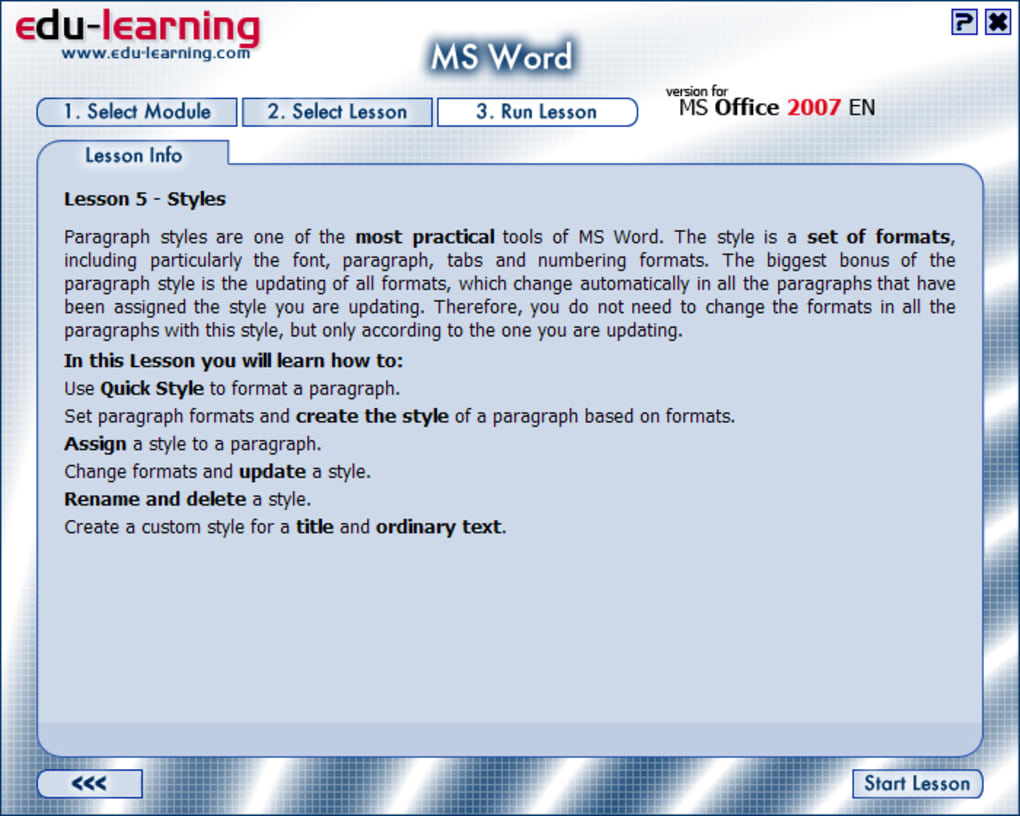
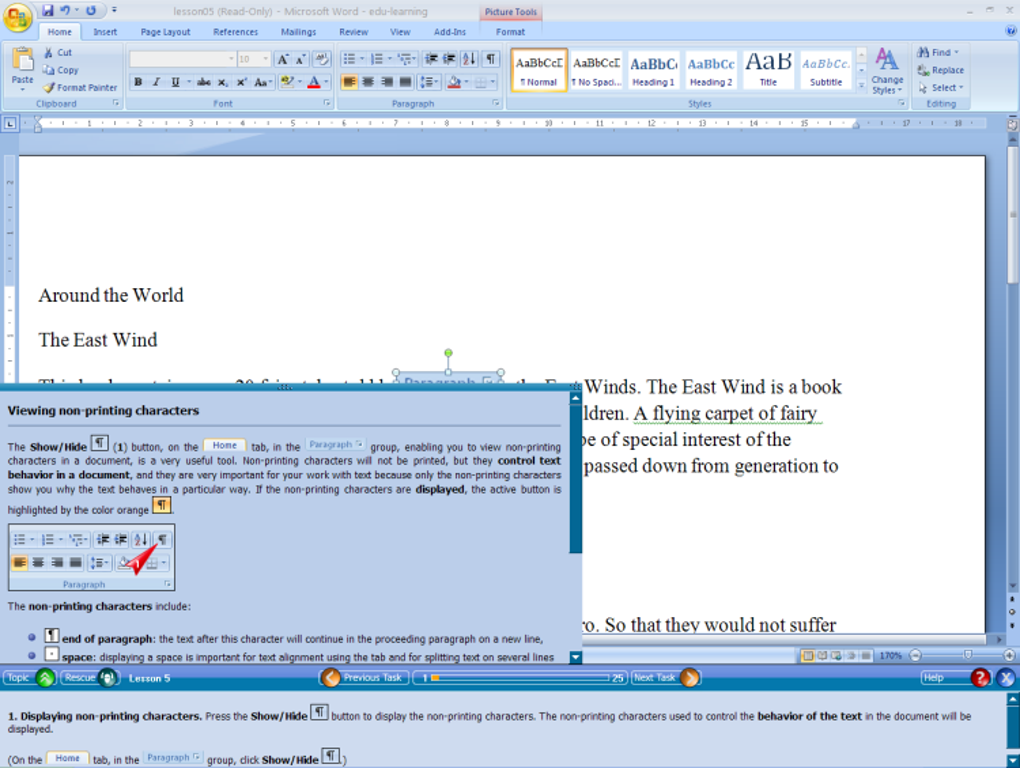
Edu learning est une suite de formation conçue spécialement qui guide les débutants absolus à travers les trois programmes principaux de Microsoft Office 2007 – Word, Excel et PowerPoint. Le logiciel n’est pas un programme « d’apprentissage » séparé qui fonctionne en isolement ; il lance les véritables applications Office et superpose une petite fenêtre de leçon interactive qui explique chaque fonctionnalité en termes simples. Lorsque vous démarrez une leçon, Edu learning ouvre un document, une feuille de calcul ou une présentation spécialement préparés, puis met en évidence un outil ou une commande spécifique, fournit une explication concise et vous demande d’accomplir une courte tâche avant de pouvoir avancer. Cette approche « apprendre en faisant » reflète le fonctionnement des plateformes d’e‑learning modernes, mais elle est entièrement intégrée à l’environnement réel d’Office 2007, vous offrant une expérience pratique dès le premier jour.
La suite comprend 17 leçons pour chaque application, couvrant tout, de la création d’un document de base dans Word à la mise en forme de graphiques dans Excel et à la conception de transitions de diapositives dans PowerPoint. Chaque leçon est divisée en trois parties logiques : un bref segment théorique, un exercice pratique et un petit quiz qui confirme votre compréhension du concept. Si vous êtes bloqué, un bouton d’aide propose un court clip vidéo ou un conseil textuel, et une barre de navigation vous permet d’avancer ou de reculer sans perdre votre progression. Bien que le design visuel soit modeste – l’interface repose sur des contrôles Windows simples plutôt que sur des graphiques brillants – le contenu est étonnamment complet, ce qui en fait un point d’entrée solide pour quiconque n’a jamais touché à Office 2007.
Edu learning est distribué sous forme d’un installateur léger (environ 35 Mo) et fonctionne sur tout ordinateur Windows répondant aux exigences minimales d’Office 2007. Parce que le programme est gratuit, il est particulièrement attractif pour les étudiants, les petites entreprises ou les seniors qui recherchent une solution économique pour devenir productifs avec Word, Excel et PowerPoint. Du point de vue de la sécurité, l’installateur est signé numériquement et ne collecte aucune donnée personnelle, vous pouvez donc le télécharger et l’exécuter en toute confiance. Dans les sections suivantes, nous explorerons les fonctionnalités clés, parcourrons le processus d’installation, examinerons la compatibilité système et peserons les avantages et les inconvénients pour vous aider à décider si Edu learning est l’outil de démarrage idéal pour votre aventure Office 2007.
Fonctionnalités clés & Modules d’apprentissage
La force d’Edu learning réside dans son programme structuré et dans la façon dont il s’intègre directement à Microsoft Office 2007. Plutôt que de présenter un diaporama statique, chaque leçon vit à l’intérieur du véritable programme Office, vous permettant de voir les emplacements exacts des menus, les onglets du ruban et les boîtes de dialogue que vous rencontrerez dans le travail réel. Vous trouverez ci‑dessous une liste détaillée des capacités les plus importantes qui font d’Edu learning un compagnon pratique pour les utilisateurs novices.
- Programme de 17 leçons par application – Couvre tout, de la création de documents de base dans Word à l’analyse de données complexes dans Excel et à la conception de diapositives dans PowerPoint.
- Apprentissage interactif basé sur des tâches – Chaque concept est renforcé par une tâche pratique qui doit être terminée avant de poursuivre.
- Aide intégrée & astuces rapides – Les boutons d’aide contextuels lancent de courts clips vidéo ou des indices textuels sans quitter la leçon.
- Suivi de progression – Une barre de progression visuelle indique le nombre de leçons terminées et ce qui reste.
- Validation par quiz – Après chaque module, un bref quiz confirme la rétention, vous permettant de revoir immédiatement les éléments manqués.
- Vitesse de leçon personnalisable – Les utilisateurs peuvent choisir les modes « Débutant » ou « Accéléré », ajustant la quantité d’instructions à l’écran.
- Disponibilité hors ligne – Une fois installé, toutes les leçons s’exécutent localement ; aucune connexion Internet n’est requise.
- Installateur léger – Le package complet fait moins de 40 Mo, ce qui le rend facile à télécharger sur des connexions lentes.
- Gratuit – Aucun frais caché, période d’essai ou mise à niveau premium ; l’ensemble du programme est disponible sans coût.
- Installation sécurisée – Installateur signé numériquement, aucune télémétrie et aucun adware tiers.
Le programme est organisé de façon logique : les leçons Word commencent par l’interface, passent au formatage du texte, puis aux tableaux et à la fusion de courrier. Les leçons Excel débutent par la navigation dans le classeur, puis vous guident à travers les formules, les graphiques et les tableaux croisés dynamiques. Les leçons PowerPoint se concentrent d’abord sur la mise en page des diapositives, puis sur les animations, l’insertion multimédia et enfin les outils de présentation. Cette progression linéaire garantit que vous ne rencontrerez jamais une fonctionnalité avant d’avoir compris les concepts prérequis, ce qui réduit la confusion et accélère la courbe d’apprentissage.
Bien que le contenu soit complet, la diffusion est intentionnellement simple. La fenêtre superposée utilise un schéma de couleurs net et à contraste élevé qui reste lisible sur les anciens moniteurs, et le texte pédagogique est limité à de courts paragraphes (généralement 30 à 50 mots) afin de ne pas submerger l’apprenant. Pour ceux qui préfèrent un style plus visuel, les vidéos d’aide optionnelles offrent une référence visuelle rapide, bien qu’elles soient facultatives et puissent être désactivées dans les paramètres. Dans l’ensemble, Edu learning propose un mélange équilibré de théorie, de pratique et d’évaluation qui s’aligne bien sur les principes d’apprentissage des adultes.
Installation, instructions d’utilisation & compatibilité
Mettre Edu learning en place est simple, même pour les utilisateurs ayant peu d’expérience technique. Suivez les étapes ci‑dessous pour garantir une installation fluide et commencer votre première leçon sans délai.
Installation étape par étape
- Téléchargez l’installateur depuis le site officiel d’Edu learning ou un dépôt de logiciels de confiance.
- Localisez le fichier
EduLearningSetup.exedans votre dossier Downloads et double‑cliquez pour lancer l’assistant. - Lorsque l’UAC de Windows vous le demande, cliquez sur Yes pour autoriser l’installateur à apporter des modifications.
- Lisez et acceptez le Contrat de Licence Utilisateur Final (EULA). L’accord confirme que le logiciel est gratuit et ne collectera aucune donnée personnelle.
- Sélectionnez le dossier d’installation (le
C:\Program Files\EduLearningpar défaut convient à la plupart des utilisateurs) et cliquez sur Install. - L’installateur copie les fichiers de leçon, crée des raccourcis sur le bureau et le menu Démarrer, et enregistre le programme auprès de Windows.
- Une fois l’installation terminée, cliquez sur Finish** pour lancer Edu learning automatiquement.
System Requirements (itemprop="operatingSystem"): Edu learning est conçu pour Windows XP, Vista, 7, 8 et 10 fonctionnant avec la version 32‑bits ou 64‑bits de Microsoft Office 2007. Les spécifications matérielles minimales comprennent un processeur de 1 GHz, 512 Mo de RAM et 200 Mo d’espace disque libre. Parce que l’application utilise les programmes Office natifs, vous devez déjà posséder une copie sous licence de Microsoft Office 2007 ; le logiciel ne fonctionnera pas sans celle‑ci.
Première utilisation
Lors du lancement d’Edu learning, vous voyez un tableau de bord simple qui répertorie les trois applications Office. Cliquez sur l’icône Word pour démarrer le programme Word. Edu learning ouvre alors un document Word pré‑formaté et affiche la fenêtre superposée sur le côté droit de l’écran. La superposition contient trois panneaux :
- Explication – Une description concise de la fonctionnalité que vous allez explorer (par ex. « Comment appliquer les styles de titre »).
- Tâche – Une instruction concrète telle que « Sélectionnez le texte « Sample Heading » et appliquez le style Titre 1 depuis la galerie de styles. »
- Navigation – Boutons Previous, Next et Help, vous permettant de contrôler le flux.
Après avoir terminé la tâche, cliquez sur Check pour laisser Edu learning vérifier votre travail. Si l’action correspond au résultat attendu, le programme passe automatiquement à l’étape suivante ; sinon, un indice doux apparaît pour vous guider vers la solution correcte. Cette boucle de rétroaction immédiate renforce l’apprentissage et empêche la formation de mauvaises habitudes.
Le même flux de travail s’applique à Excel et PowerPoint. Vous pouvez mettre les leçons en pause à tout moment, et le programme enregistre votre progression dans un fichier caché, vous permettant de reprendre plus tard sans perdre de données. De plus, le menu Settings vous permet d’ajuster la taille de police de la superposition, d’activer ou de désactiver les vidéos d’aide, et de passer des modes « Débutant » à « Accéléré », adaptant l’expérience à votre niveau de confort.
Avantages et inconvénients – Une revue impartiale
Note globale : 4.2/5
Avantages
- Entièrement gratuit, sans frais cachés.
- Apprentissage pratique, basé sur des tâches, à l’intérieur des vraies applications Office.
- Suivi de progression clair et rétroaction instantanée.
- Fonctionnalité hors ligne – aucune connexion Internet requise après l’installation.
- Installateur sécurisé, sans télémétrie ni publicités.
- Options de vitesse et d’aide personnalisables pour différents niveaux de compétence.
Inconvénients
- L’interface utilisateur paraît datée et peut sembler à l’étroit sur les écrans haute résolution.
- Le texte des leçons utilise parfois de petites polices, ce qui le rend difficile à lire pour les personnes malvoyantes.
- Disponible uniquement sur Windows – aucune version macOS, Android ou iOS.
- Dépend d’une copie pré‑installée d’Office 2007 ; peu utile pour les utilisateurs disposant de versions plus récentes d’Office.
- Pas de certification intégrée ni de relevé imprimable des leçons terminées.
Les avantages d’Edu learning l’emportent largement sur ses défauts esthétiques, surtout pour son public cible : les débutants complets qui ont besoin d’une introduction guidée et sans risque à Office 2007. Le prix gratuit en fait une alternative attrayante aux cours en ligne payants, et le fait qu’il fonctionne entièrement hors ligne garantit que les utilisateurs dans des environnements à faible bande passante peuvent en profiter. En revanche, le design visuel reflète clairement son époque, et l’absence d’options d’accessibilité (comme des thèmes à contraste élevé ou la prise en charge des lecteurs d’écran) pourrait limiter l’adoption chez les personnes en situation de handicap. Si vous possédez déjà Office 2007 et cherchez un tuteur gratuit, étape par étape, Edu learning est un bon choix ; toutefois, si vous avez besoin d’une interface moderne ou d’un support multiplateforme, il vous faudra le compléter avec des ressources de formation plus récentes.
Foire aux questions
Edu learning est‑il compatible avec Windows 10 ?
Oui. Edu learning fonctionne sous Windows 10 tant que Microsoft Office 2007 est installé. Le programme utilise les API Windows standard, il fonctionne donc sur les versions 32‑bits et 64‑bits de Windows 10.
Ai‑je besoin d’une connexion Internet pour utiliser Edu learning ?
Non. Après le téléchargement et l’installation initiaux, toutes les leçons sont stockées localement. Vous pouvez suivre l’ensemble du programme hors ligne, ce qui est idéal pour les salles de classe avec une bande passante limitée.
Puis‑je obtenir un certificat après avoir terminé les leçons ?
Edu learning ne génère pas de certificats officiels. Il est conçu comme un outil d’aide à l’apprentissage plutôt que comme un système de certification. Si vous avez besoin d’un certificat, vous pouvez combiner Edu learning avec un cours tiers qui en propose un.
Existe‑t‑il un coût caché ou une période d’essai ?
Non. Edu learning est entièrement gratuit. L’installateur ne comporte aucune limitation d’essai, aucun achat intégré ni publicité. Les 17 leçons par application sont disponibles immédiatement après l’installation.
Edu learning fonctionnera‑t‑il avec Office 2010 ou une version plus récente ?
Edu learning est construit spécifiquement pour l’interface d’Office 2007. Bien qu’il puisse lancer des versions plus récentes d’Office, les superpositions de leçon font référence à des menus et des onglets du ruban qui diffèrent dans les versions ultérieures, ce qui peut rendre l’expérience de formation confuse ou inexacte.
Conclusion – Devriez‑vous télécharger Edu learning ?
Si vous êtes un tout nouveau venu sur Microsoft Office 2007 et que vous avez besoin d’un guide gratuit, pratique, qui vous accompagne pas à pas dans Word, Excel et PowerPoint, Edu learning offre exactement cela. Ses programmes de 17 leçons, ses quiz intégrés et son retour instantané créent un environnement d’apprentissage ciblé qui accélère le processus d’intégration. Bien que le design visuel soit daté et que les fonctionnalités d’accessibilité soient limitées, la valeur éducative principale reste forte, surtout pour les utilisateurs qui possèdent déjà Office 2007 et préfèrent une expérience hors ligne, sans publicité.
Pour commencer à gagner en confiance avec Office 2007 dès aujourd’hui, il suffit de télécharger Edu learning depuis le site officiel, d’exécuter l’installateur et de lancer la première leçon Word. En moins d’une heure, vous disposerez d’une base solide pour créer des documents, des feuilles de calcul et des présentations professionnelles—sans dépenser un centime en cours ou abonnements coûteux.
N’oubliez pas que la meilleure façon de retenir de nouvelles compétences est de pratiquer régulièrement. Utilisez Edu learning comme tremplin, puis explorez des projets réels pour consolider vos connaissances. Bon apprentissage !








