
Descarga Edu learning – Tutorial gratuito de Microsoft Office 2007, guía paso a paso
Resumen – ¿Qué es Edu learning?
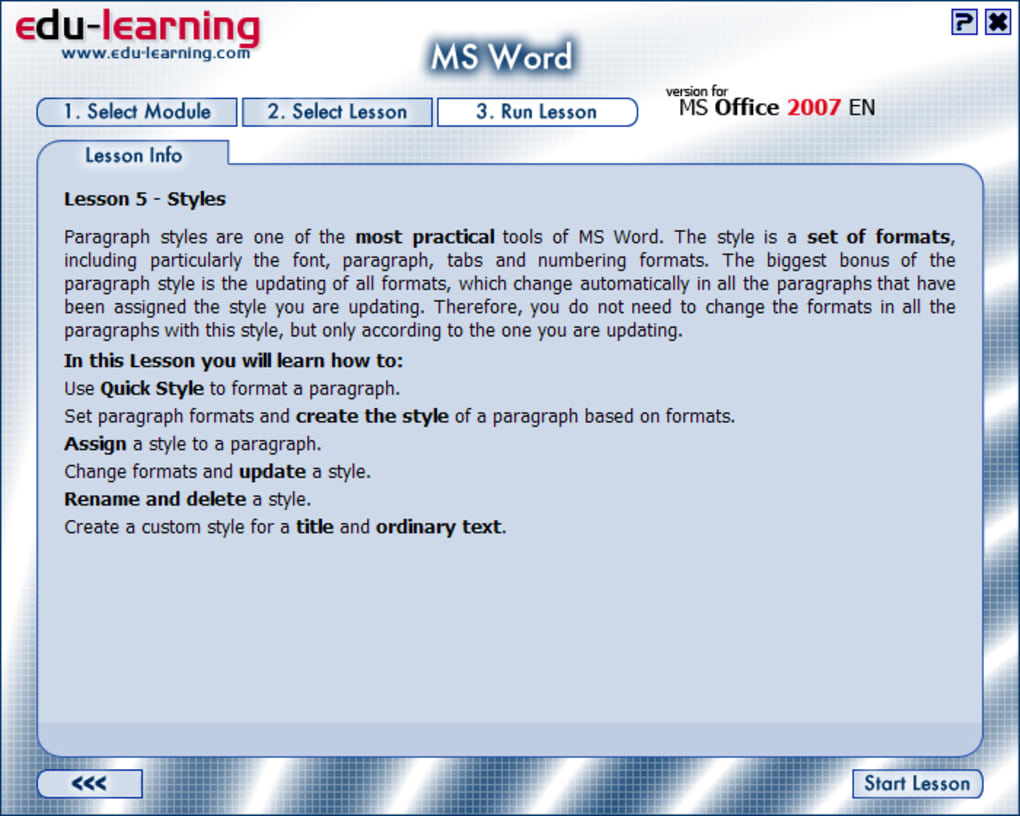
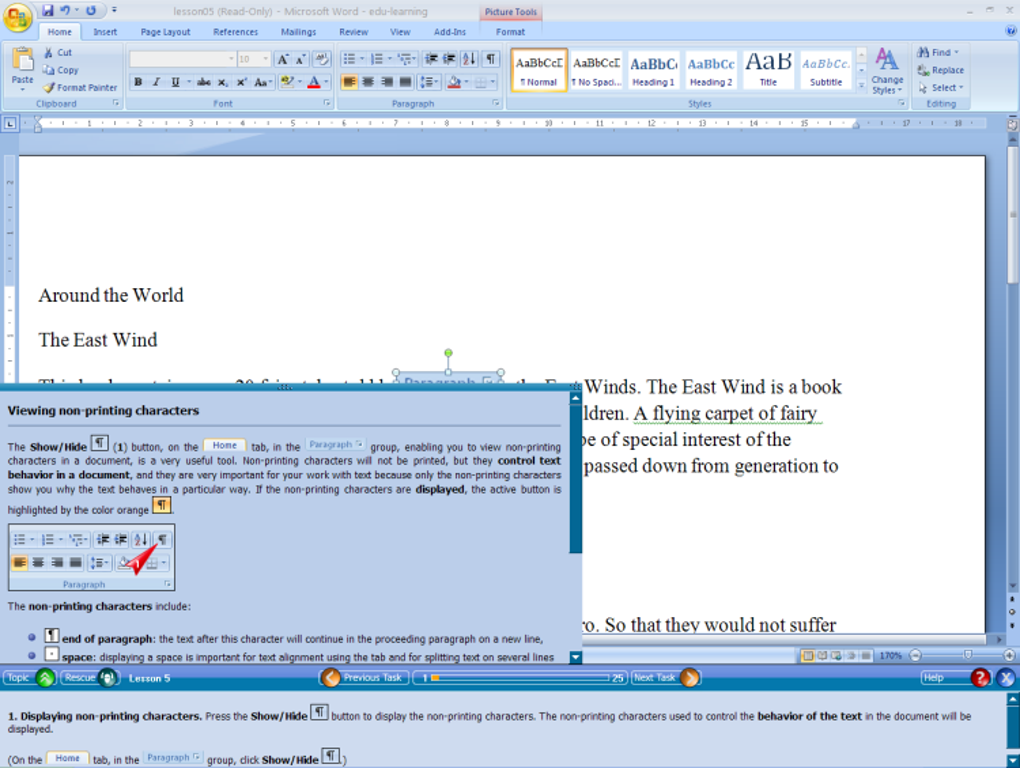
Edu learning es un paquete de formación diseñado específicamente que guía a principiantes absolutos a través de las tres aplicaciones principales de Microsoft Office 2007: Word, Excel y PowerPoint. El software no es un programa de "aprendizaje" separado que funcione aisladamente; en cambio, inicia las aplicaciones reales de Office y superpone una ventana de lección compacta e interactiva que explica cada función en lenguaje claro. Cuando inicias una lección, Edu learning abre un documento, hoja de cálculo o presentación especialmente preparada, luego resalta una herramienta o comando específico, proporciona una explicación concisa y te pide completar una tarea breve antes de avanzar. Este enfoque de "aprender haciendo" imita la forma en que operan las plataformas modernas de e-learning, pero está completamente integrado con el entorno real de Office 2007, ofreciéndote experiencia práctica desde el primer día.
El paquete contiene 17 lecciones para cada aplicación, cubriendo todo, desde crear un documento básico en Word hasta formatear gráficos en Excel y diseñar transiciones de diapositivas en PowerPoint. Cada lección se divide en tres partes lógicas: un breve segmento teórico, un ejercicio práctico y un breve cuestionario que confirma que has comprendido el concepto. Si alguna vez te atasca, un botón de ayuda proporciona un breve clip de video o una sugerencia textual, y una barra de navegación te permite saltar hacia adelante o atrás sin perder progreso. Aunque el diseño visual es modesto –la interfaz se basa en controles simples de Windows en lugar de gráficos llamativos–, el contenido es sorprendentemente completo, convirtiéndolo en un punto de entrada sólido para cualquier persona que nunca haya usado Office 2007 antes.
Edu learning se distribuye como un instalador ligero (aproximadamente 35 MB) y funciona en cualquier computadora con Windows que cumpla con los requisitos mínimos para Office 2007. Debido a que el programa es gratuito, es especialmente atractivo para estudiantes, pequeños empresarios o personas mayores que necesitan una forma rentable de volverse productivos con Word, Excel y PowerPoint. En cuanto a seguridad, el instalador está firmado digitalmente y no recopila datos personales, por lo que puedes descargarlo y ejecutarlo con confianza. En las secciones siguientes exploraremos las características clave, recorreremos el proceso de instalación, examinaremos la compatibilidad del sistema y evaluaremos los pros y contras para ayudarte a decidir si Edu learning es la herramienta ideal para comenzar tu viaje con Office 2007.
Características principales y módulos de aprendizaje
La fuerza de Edu learning radica en su currículo estructurado y en la forma en que se integra directamente con Microsoft Office 2007. En lugar de presentar una presentación estática, cada lección vive dentro de la aplicación real de Office, por lo que puedes ver las ubicaciones exactas del menú, las pestañas de la cinta y los cuadros de diálogo que encontrarás en el trabajo real. A continuación se detalla una lista detallada de las capacidades más importantes que hacen de Edu learning un compañero práctico para usuarios principiantes.
- Curriculum de 17 lecciones por aplicación – Cubre todo, desde la creación de un documento básico en Word hasta el análisis de datos complejo en Excel y el diseño de diapositivas en PowerPoint.
- Aprendizaje interactivo basado en tareas – Cada concepto se refuerza con una tarea práctica que debe completarse antes de avanzar.
- Ayuda integrada y consejos rápidos – Los botones de ayuda contextual lanzan clips de video cortos o sugerencias textuales sin salir de la lección.
- Seguimiento de progreso – Una barra de progreso visual muestra cuántas lecciones has completado y cuántas quedan.
- Validación mediante cuestionarios – Después de cada módulo, un breve cuestionario confirma la retención, permitiéndote revisar inmediatamente los elementos olvidados.
- Velocidad de lección personalizable – Los usuarios pueden elegir entre modos "Principiante" o "Acelerado", ajustando la cantidad de instrucción en pantalla.
- Disponibilidad sin conexión – Una vez instalado, todas las lecciones se ejecutan localmente; no se requiere conexión a internet.
- Instalador ligero – El paquete completo tiene menos de 40 MB, lo que facilita su descarga en conexiones lentas.
- Gratis – Sin cargos ocultos, períodos de prueba ni actualizaciones premium; todo el currículo está disponible sin costo.
- Instalación segura – Instalador firmado digitalmente, sin telemetría y sin software publicitario de terceros.
El currículo está organizado de forma lógica: las lecciones de Word comienzan con la interfaz, pasan al formato de texto y luego avanzan hacia tablas y combinación de correspondencia. Las lecciones de Excel comienzan con la navegación en libros de trabajo, luego te guían a través de fórmulas, gráficos y tablas dinámicas. Las lecciones de PowerPoint se centran primero en el diseño de diapositivas, luego en animaciones, inserción de multimedia y finalmente en herramientas para presentaciones. Esta progresión lineal garantiza que nunca te enfrentes a una función antes de entender los conceptos previos, lo que reduce la confusión y acelera la curva de aprendizaje.
Aunque el contenido es completo, la presentación es intencionalmente sencilla. La ventana superpuesta utiliza un esquema de colores limpio y de alto contraste que permanece legible en monitores antiguos, y el texto instruccional se limita a párrafos cortos (típicamente de 30 a 50 palabras) para evitar abrumar al aprendiz. Para quienes prefieren un estilo más visual, los videos de ayuda opcionales proporcionan una referencia rápida, aunque son opcionales y se pueden desactivar en la configuración. En general, Edu learning ofrece una mezcla equilibrada de teoría, práctica y evaluación que se alinea bien con los principios del aprendizaje adulto.
Instrucciones de instalación, uso y compatibilidad
Poner Edu learning en funcionamiento es sencillo, incluso para usuarios con experiencia técnica limitada. Sigue los pasos a continuación para asegurar una instalación sin problemas y comenzar tu primera lección sin demora.
Instalación paso a paso
- Descarga el instalador desde el sitio web oficial de Edu learning o un repositorio de software de confianza.
- Ubica el archivo
EduLearningSetup.exeen tu carpeta Descargas y haz doble clic para lanzar el asistente. - Cuando Windows te lo solicite, haz clic en Sí para permitir que el instalador realice cambios.
- Lee y acepta el Acuerdo de Licencia del Usuario Final (EULA). El acuerdo confirma que el software es gratuito y no recopilará datos personales.
- Selecciona la carpeta de instalación (la ruta predeterminada
C:\Program Files\EduLearningfunciona para la mayoría de los usuarios) y haz clic en Instalar. - El instalador copia los archivos de lección, crea accesos directos en el escritorio y en el menú Inicio, y registra el programa con Windows.
- Después de finalizar la instalación, haz clic en Finalizar para lanzar automáticamente Edu learning.
Requisitos del sistema (itemprop="operatingSystem"): Edu learning está diseñado para Windows XP, Vista, 7, 8 y 10 con la versión de 32 bits o 64 bits de Microsoft Office 2007. Las especificaciones mínimas de hardware incluyen un procesador de 1 GHz, 512 MB de RAM y 200 MB de espacio libre en disco. Debido a que la aplicación utiliza los programas nativos de Office, debes tener ya una copia con licencia de Microsoft Office 2007 instalada; el software no funcionará sin ella.
Uso por primera vez
Al lanzar Edu learning, se presenta un panel de control sencillo que lista las tres aplicaciones de Office. Haz clic en el ícono Word para comenzar el currículo de Word. Edu learning luego abre un documento de Word preformateado y muestra la ventana superpuesta en el lado derecho de la pantalla. La ventana superpuesta contiene tres paneles:
- Explicación – Una descripción concisa de la función que explorarás (por ejemplo, "Cómo aplicar estilos de título").
- Tarea – Una instrucción accionable como "Selecciona el texto 'Título de muestra' y aplica el estilo Título 1 desde la galería de estilos".
- Navegación – Botones para Atrás, Siguiente y Ayuda, que te permiten controlar el flujo.
Después de completar la tarea, haz clic en Comprobar para que Edu learning verifique tu trabajo. Si la acción coincide con el resultado esperado, el programa avanza automáticamente al siguiente paso; de lo contrario, aparece una sugerencia suave para guiarte hacia la solución correcta. Este bucle de retroalimentación inmediata refuerza el aprendizaje y evita la formación de malos hábitos.
El mismo flujo de trabajo se aplica a Excel y PowerPoint. Puedes pausar las lecciones en cualquier momento, y el programa guarda tu progreso en un archivo oculto, por lo que puedes reanudar más tarde sin perder ningún dato. Además, el menú Configuración te permite ajustar el tamaño de fuente de la ventana superpuesta, activar o desactivar los videos de ayuda y cambiar entre modos "Principiante" y "Acelerado", adaptando la experiencia a tu nivel de comodidad.
Pros y contras – Una revisión imparcial
Puntuación general: 4.2/5
Pros
- Completamente gratuito sin costos ocultos.
- Aprendizaje práctico basado en tareas dentro de las aplicaciones reales de Office.
- Seguimiento claro de progreso y retroalimentación inmediata.
- Capacidad sin conexión – no se requiere internet después de la instalación.
- Instalador seguro, sin telemetría ni anuncios.
- Opciones de velocidad y ayuda personalizables para diferentes niveles de habilidad.
Contras
- La interfaz visual parece anticuada y puede sentirse apretada en monitores de alta resolución.
- El texto de las lecciones a veces usa fuentes pequeñas, dificultando su lectura para usuarios con problemas visuales.
- Solo compatible con Windows – no hay versiones para macOS, Android ni iOS.
- Depende de una copia preinstalada de Office 2007; no es útil para usuarios con versiones más recientes de Office.
- No incluye certificación ni transcripción imprimible de las lecciones completadas.
Las ventajas de Edu learning superan ampliamente sus defectos estéticos, especialmente para su público objetivo: principiantes absolutos que necesitan una introducción guiada y sin riesgos a Office 2007. El precio gratuito lo convierte en una alternativa atractiva frente a cursos en línea pagos, y el hecho de que funcione completamente sin conexión asegura que los usuarios en entornos con banda ancha limitada aún puedan beneficiarse. En contrapartida, el diseño visual parece muy de su época, y la falta de opciones de accesibilidad (como temas de alto contraste o compatibilidad con lectores de pantalla) podría limitar su adopción entre usuarios con discapacidades. Si ya posees Office 2007 y buscas un tutor paso a paso sin costo, Edu learning es una excelente elección; sin embargo, si necesitas una interfaz moderna o soporte multiplataforma, es posible que debas complementarlo con recursos de formación más recientes.
Preguntas frecuentes
¿Edu learning es compatible con Windows 10?
Sí. Edu learning funciona en Windows 10 siempre que Microsoft Office 2007 esté instalado. El programa utiliza APIs estándar de Windows, por lo que funciona en las versiones de 32 bits y 64 bits de Windows 10.
¿Necesito conexión a internet para usar Edu learning?
No. Después de la descarga inicial e instalación, todas las lecciones se almacenan localmente. Puedes completar todo el currículo sin conexión, lo cual es ideal para aulas con banda ancha limitada.
¿Puedo obtener un certificado después de finalizar las lecciones?
Edu learning no genera certificados oficiales. Está diseñado como una herramienta de aprendizaje, no como un sistema de acreditación. Si necesitas un certificado, puedes combinar Edu learning con un curso de terceros que ofrezca uno.
¿Hay algún costo oculto o período de prueba?
No. Edu learning es completamente gratuito. El instalador no contiene limitaciones de prueba, compras dentro de la app ni publicidad. Todas las 17 lecciones por aplicación están disponibles inmediatamente después de la instalación.
¿Funcionará Edu learning con Office 2010 o versiones posteriores?
Edu learning está diseñado específicamente para la interfaz de usuario de Office 2007. Aunque puede lanzar versiones más recientes de Office, las superposiciones de lecciones hacen referencia a menús y pestañas de la cinta que difieren en versiones posteriores, por lo que la experiencia de capacitación podría resultar confusa o inexacta.
Conclusión – ¿Deberías descargar Edu learning?
Si eres un completo principiante en Microsoft Office 2007 y necesitas una guía sin costo que te guíe paso a paso por Word, Excel y PowerPoint, Edu learning ofrece exactamente eso. Sus currículos de 17 lecciones, cuestionarios integrados y retroalimentación inmediata crean un entorno de aprendizaje enfocado que acelera el proceso de incorporación. Aunque el diseño visual es anticuado y las funciones de accesibilidad son limitadas, el valor educativo central permanece sólido, especialmente para usuarios que ya poseen Office 2007 y prefieren una experiencia sin conexión y sin anuncios.
Para comenzar a construir confianza con Office 2007 hoy mismo, simplemente descarga Edu learning desde el sitio oficial, ejecuta el instalador y lanza la primera lección de Word. En menos de una hora tendrás una base sólida para crear documentos profesionales, hojas de cálculo y presentaciones sin gastar un centavo en cursos o suscripciones costosas.
Recuerda, la mejor manera de retener nuevas habilidades es practicar regularmente. Usa Edu learning como un punto de partida, luego explora proyectos del mundo real para consolidar tu conocimiento. ¡Feliz aprendizaje!








