
Download eMaps – Kostenloses Wissenschafts‑ und Bildungs‑Mapping‑Tool für Mac
Übersicht
eMaps ist eine kostenlose, leichtgewichtige Mapping‑Anwendung, die speziell für macOS‑Nutzer entwickelt wurde, die eine schnelle visuelle Referenz für wissenschaftliche und pädagogische Daten benötigen. Entwickelt von Emanuele Traballoni, ist das Programm seit 2012 Teil unseres Katalogs und hat bereits über 12.000 Downloads weltweit erzielt. Obwohl der letzte gemeldete Download bescheiden war, bleibt die Software eine solide Wahl für Lehrkräfte, Studierende und Hobbyisten, die eine einfache Möglichkeit suchen, geografische Informationen ohne den Aufwand kommerzieller GIS‑Suiten darzustellen. Die aktuelle Version 3.4.0 wurde zuletzt am 17. September 2013 aktualisiert und läuft auf Mac OS X und früheren Versionen. Ihre intuitive Benutzeroberfläche, die kostenfreie Lizenz und der unkomplizierte Installationsprozess machen eMaps zu einer attraktiven Option für alle, die ein kostenloses, wissenschaftsorientiertes Mapping‑Tool für die Mac‑Plattform suchen.
Hauptfunktionen von eMaps
- Einfache Punkt‑und‑Klick‑Kartenerstellung – Orte mit nur wenigen Mausklicks hinzufügen.
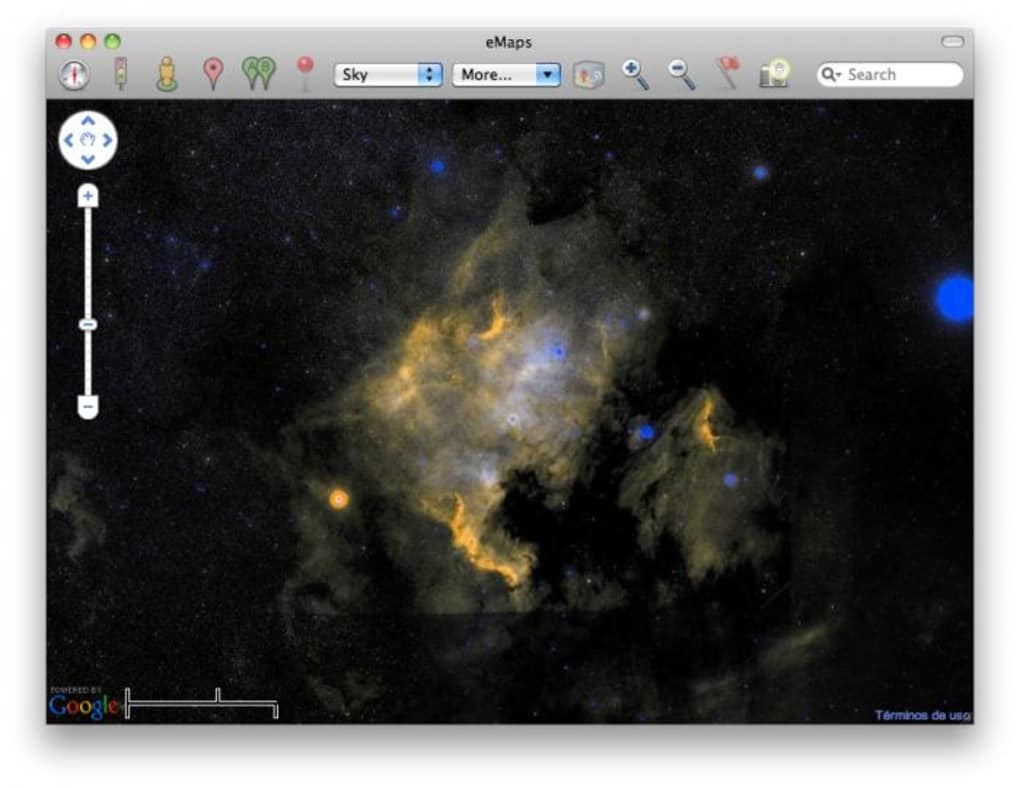
- Unterstützung mehrerer Kartenebenen, einschließlich topografischer, politischer und Satellitenansichten.
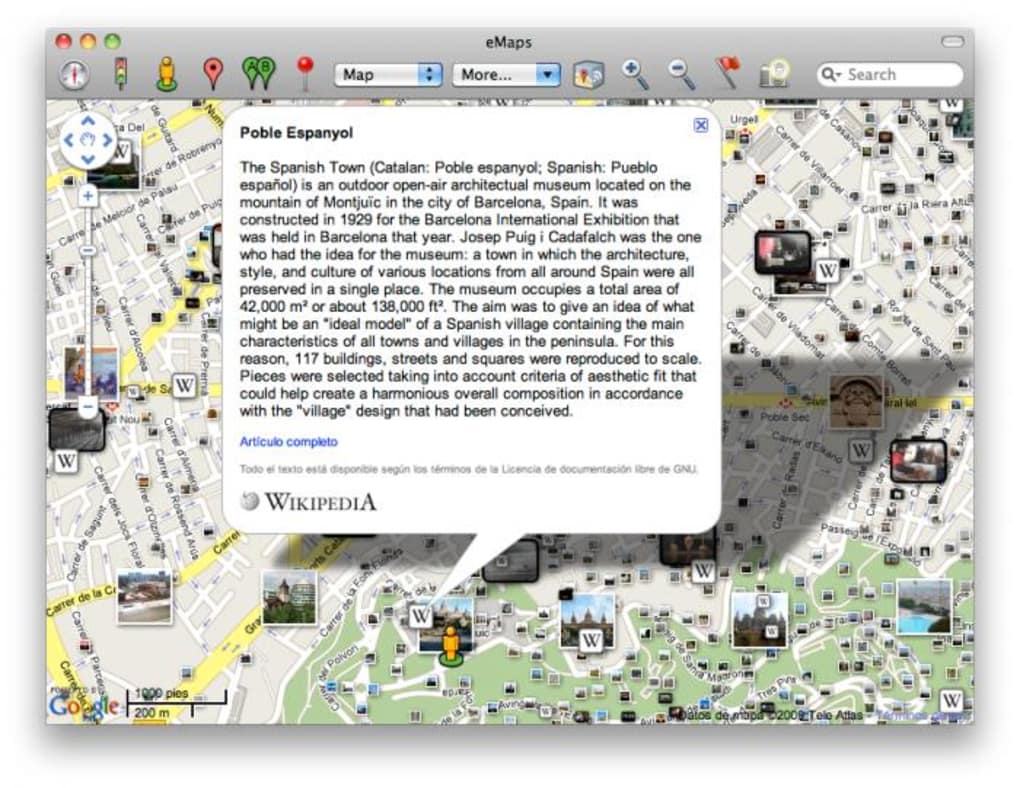
- Anpassbare Marker und Beschriftungen, ideal für Klassenpräsentationen oder Forschungsnotizen.
- Exportoptionen zu PNG, PDF und gängigen Bildformaten für einfaches Teilen.
- Integrierte Messwerkzeuge zum Berechnen von Entfernungen und Flächen direkt auf der Karte.
- Leichtes Design – der Installer ist unter 5 MB, was einen schnellen Download und minimalen Festplattenspeicher gewährleistet.
- Vollständig offline Betrieb – nach der Installation keine Internetverbindung erforderlich.
- Englische Benutzeroberfläche, die sie für ein globales Publikum zugänglich macht.
- Kostenlos und offen für persönliche, pädagogische oder nicht‑kommerzielle Nutzung.
Über diese Kernfunktionen hinaus integriert eMaps nahtlos weitere macOS‑Hilfsprogramme. Nutzer können Daten‑Dateien per Drag‑and‑Drop direkt auf die Kartenfläche ziehen, wodurch CSV‑ oder Klartext‑Koordinatenlisten schnell visualisiert werden können. Die minimalen Systemanforderungen bedeuten, dass die Software selbst auf älterer Mac‑Hardware reibungslos läuft – ein seltener Vorteil in der heutigen ressourcenintensiven Softwarelandschaft. Für Lehrkräfte kann die Möglichkeit, druckbare Karten in hoher Auflösung ohne Abonnementgebühr zu erzeugen, die Klassenkosten erheblich senken. Ebenso können Forschende, die Feldstudien durchführen, schnell Probenstandorte plotten, mit Notizen versehen und die Ergebnisse für Berichte oder Publikationen exportieren. Insgesamt liefert eMaps ein fokussiertes Funktionsset, das perfekt zu seiner Zielgruppe passt – Studierende, Lehrkräfte und Wissenschafts‑Enthusiasten, die eine unkomplizierte Mapping‑Lösung für macOS benötigen.
Installation, Bedienungsanleitung und Kompatibilität
Schritt‑für‑Schritt‑Installationsanleitung
Die Installation von eMaps auf einem Mac ist bewusst einfach gehalten. Befolgen Sie diese Schritte, um die Anwendung zum Laufen zu bringen:
- Besuchen Sie die offizielle Download‑Seite und klicken Sie auf die Schaltfläche „Download eMaps 3.4.0“.
- Die Datei wird als
eMaps.dmggespeichert. Doppelklicken Sie auf die DMG, um sie zu mounten. - Ein Fenster erscheint, das das eMaps‑Symbol und eine Verknüpfung zum
Applications-Ordner zeigt. Ziehen Sie das eMaps‑Symbol auf dieApplications-Verknüpfung. - macOS kann Sie warnen, dass die App von einem nicht identifizierten Entwickler stammt. Öffnen Sie Systemeinstellungen → Sicherheit & Datenschutz**, klicken Sie auf „Trotzdem öffnen“, um die Installation zu erlauben.
- Nach dem Kopieren das DMG auswerfen und eMaps in Ihrem
/Applications-Ordner finden. Doppelklicken Sie, um es zu starten.
Erste Schritte mit der Benutzeroberfläche
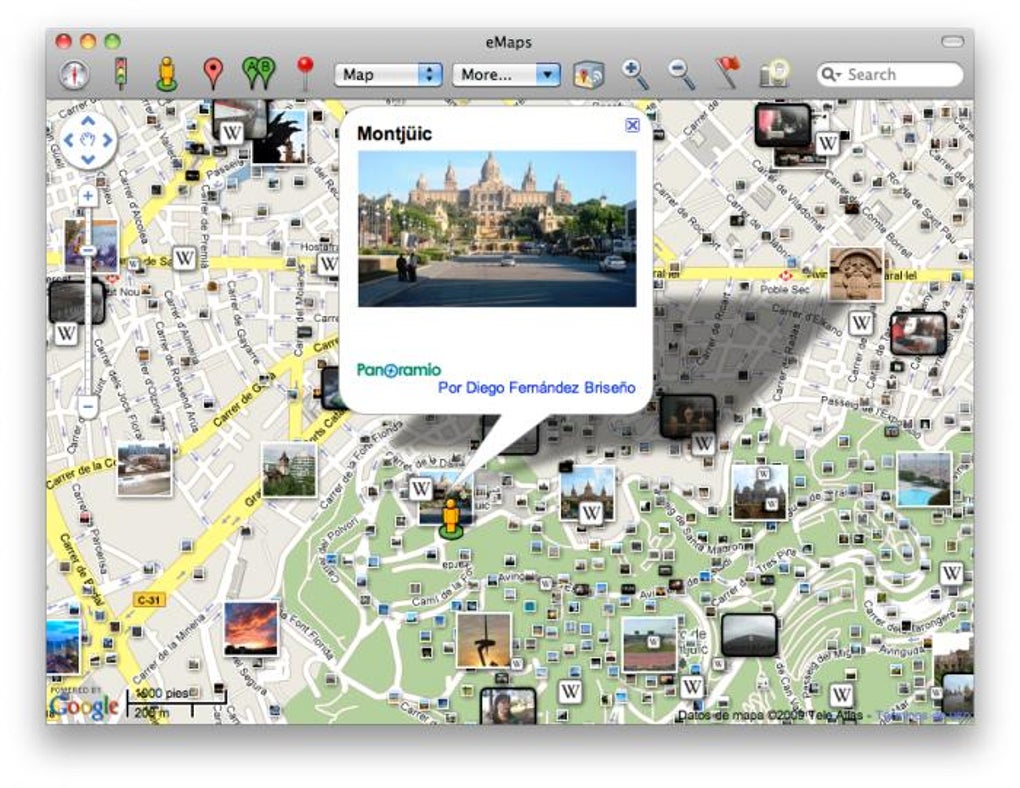
Wenn eMaps gestartet wird, sehen Sie eine saubere Symbolleiste oben, eine Kartenfläche in der Mitte und ein Seitenpanel zur Ebenenauswahl. Um eine neue Karte zu erstellen, wählen Sie Datei → Neue Karte. Wählen Sie eine Basisebene (z. B. „World Political“) aus dem Dropdown. Klicken Sie irgendwo auf die Fläche, um einen Marker zu setzen; ein Dialog fordert Sie auf, ein Label, eine Beschreibung und optionale Koordinaten hinzuzufügen. Verwenden Sie das Messwerkzeug (Symbol, das einem Lineal ähnelt), um zwei Punkte anzuklicken und Distanzdaten zu erhalten, die sowohl in Kilometern als auch in Meilen angezeigt werden.
Alle Änderungen werden automatisch gespeichert, Sie können die Karte jedoch auch über Datei → Exportieren exportieren. Wählen Sie das gewünschte Format (PNG für Web, PDF für Druck) und stellen Sie die Auflösung ein. Die exportierte Datei behält alle Marker und Beschriftungen bei und ist bereit für Präsentationen oder Berichte.
Kompatibilität und Systemanforderungen
eMaps ist kompatibel mit macOS 10.5 (Leopard) bis macOS 10.8 (Mountain Lion). Die Anwendung läuft problemlos sowohl auf Intel‑basierten Macs als auch auf den frühen Apple‑Silicon‑Modellen mittels Rosetta 2‑Übersetzung, obwohl native Apple‑Silicon‑Unterstützung nie offiziell hinzugefügt wurde. Mindesthardwareanforderungen umfassen einen 1 GHz‑Prozessor, 512 MB RAM und 20 MB freien Festplattenspeicher. Da eMaps nicht auf externe Bibliotheken oder Internetdienste angewiesen ist, funktioniert es offline und erfordert keine Hochgeschwindigkeitsverbindung.
Benutzer neuerer macOS‑Versionen können gelegentlich UI‑Skalierungsprobleme aufgrund des Alters der Software feststellen, aber die Kernfunktionalität bleibt unverändert. Bei Anzeigeproblemen löst meist das Anpassen der Einstellung „Skaliert“ in den Systemeinstellungen das Problem. Insgesamt bietet eMaps eine zuverlässige, wenig ressourcenintensive Lösung für jeden Mac, der Legacy‑Software ausführen kann.
Vorteile, Nachteile und häufig gestellte Fragen
Vorteile & Nachteile
- Vorteile
- Vollständig kostenlos – keine versteckten Gebühren oder Abonnementmodell.
- Leichtgewichtig und schnell, selbst auf älteren Macs.
- Einfache, intuitive Benutzeroberfläche, ideal für Anfänger.
- Offline‑Betrieb – nach der Installation kein Internet erforderlich.
- Mehrere Exportformate für einfaches Teilen.
- Nachteile
- Letztes Update war 2013, daher kann die Kompatibilität mit modernen macOS-Versionen eingeschränkt sein.
- Keine integrierte Unterstützung für fortgeschrittene GIS‑Analyse.
- Fehlt automatische Kartenkachel‑Aktualisierung; Ebenen sind statisch.
- Keine native Apple‑Silicon‑Binärdatei – läuft über Rosetta.
- Begrenzte Dokumentation und Community‑Support.
FAQ – Ihre eMaps‑Fragen beantwortet
Ist eMaps im Jahr 2025 noch sicher zum Herunterladen?
Ja. Der Installer wird in einem renommierten Software‑Archiv gehostet und es wurde nicht berichtet, dass er Malware enthält. Dennoch sollten Sie, wenn möglich, die Prüfsumme überprüfen und Ihre macOS‑Sicherheitseinstellungen aktuell halten.
Kann ich meine eigenen Koordinatendaten in eMaps importieren?
Absolut. Ziehen Sie eine CSV‑ oder Textdatei mit Breiten‑/Längengrad‑Paaren per Drag‑and‑Drop auf die Kartenfläche. eMaps fordert Sie auf, die Spalten den Feldern Breite und Länge zuzuordnen.
Unterstützt eMaps den Hochauflösungs‑Druck?
Ja. Beim Exportieren als PDF können Sie eine Auflösung bis zu 300 dpi wählen, was für die meisten akademischen Poster und Unterrichtsmaterialien geeignet ist.
Wird eMaps auf macOS Ventura oder später laufen?
Das Programm wurde für macOS 10.8 und früher entwickelt, daher müssen Sie es unter Ventura möglicherweise im Kompatibilitätsmodus oder mit Rosetta 2 auf Apple‑Silicon ausführen. Grundlegende Kartenerstellung funktioniert, aber einige UI‑Elemente können leicht verzerrt erscheinen.
Gibt es eine Möglichkeit, Support oder Updates zu erhalten?
Der ursprüngliche Entwickler stellt keine offiziellen Updates mehr bereit. Community‑Foren und archivierte Dokumentation sind Ihre besten Quellen für Fehlersuche.
Endgültiges Fazit und Handlungsaufruf
eMaps zeichnet sich als ein nischiges, aber wertvolles Werkzeug für macOS‑Nutzer aus, die eine kostenfreie, einfach zu bedienende Mapping‑Anwendung für Bildungs‑ oder Wissenschaftszwecke benötigen. Sein leichter Ressourcenverbrauch, die Offline‑Fähigkeit und die unkomplizierte Benutzeroberfläche machen es zu einem hervorragenden Einstieg für Studierende und Lehrkräfte, die keinen Zugang zu professioneller GIS‑Software haben. Zwar können das Fehlen aktueller Updates und fortgeschrittener Funktionen Power‑User abschrecken, doch bleibt die Kernfunktionalität für die tägliche Kartenerstellung und einfache räumliche Analysen solide. Wenn Sie nach einer kostenlosen, sicheren Möglichkeit suchen, druckbare Karten auf einem Mac zu erzeugen, ohne sich mit Abonnementgebühren auseinanderzusetzen, ist eMaps nach wie vor einen Download wert.
Bereit, eMaps auszuprobieren? Klicken Sie auf die Schaltfläche unten, um die neueste Version herunterzuladen und noch heute mit dem Mapping Ihrer Daten zu beginnen.








