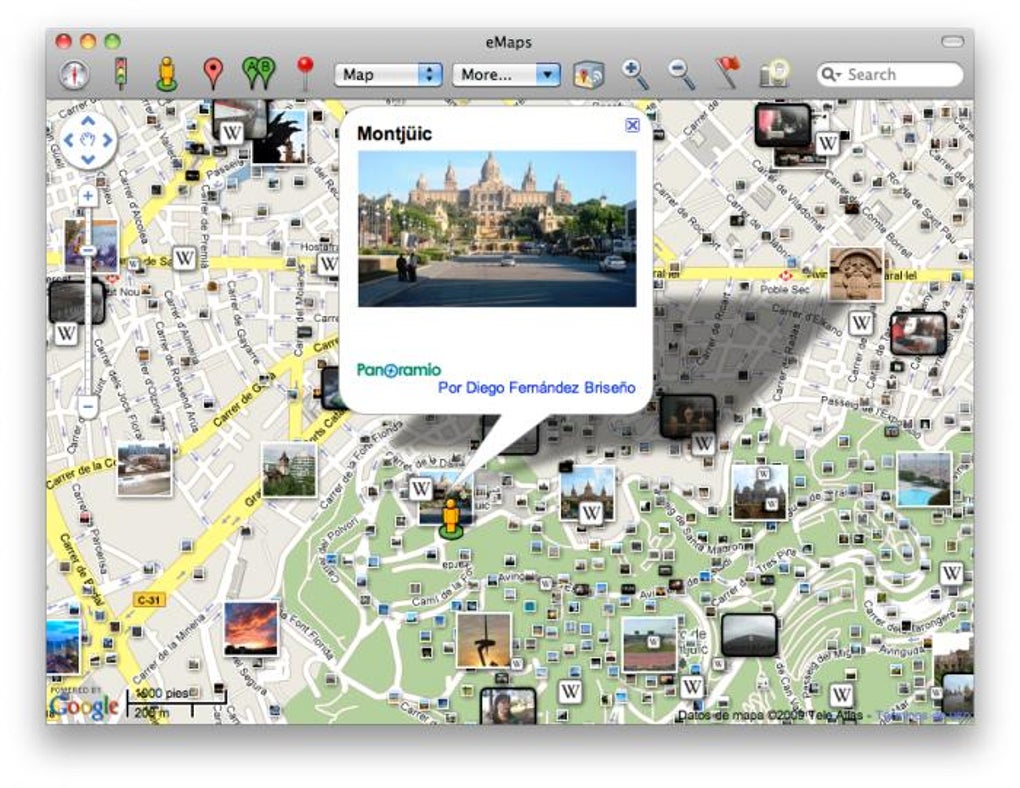
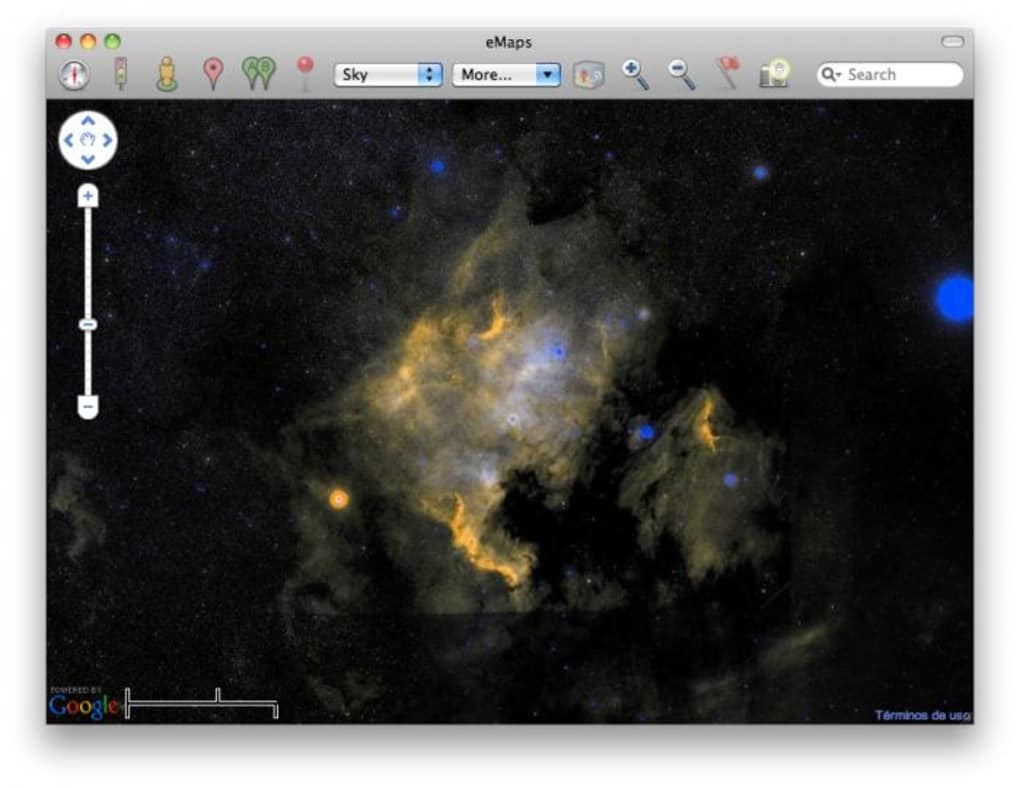
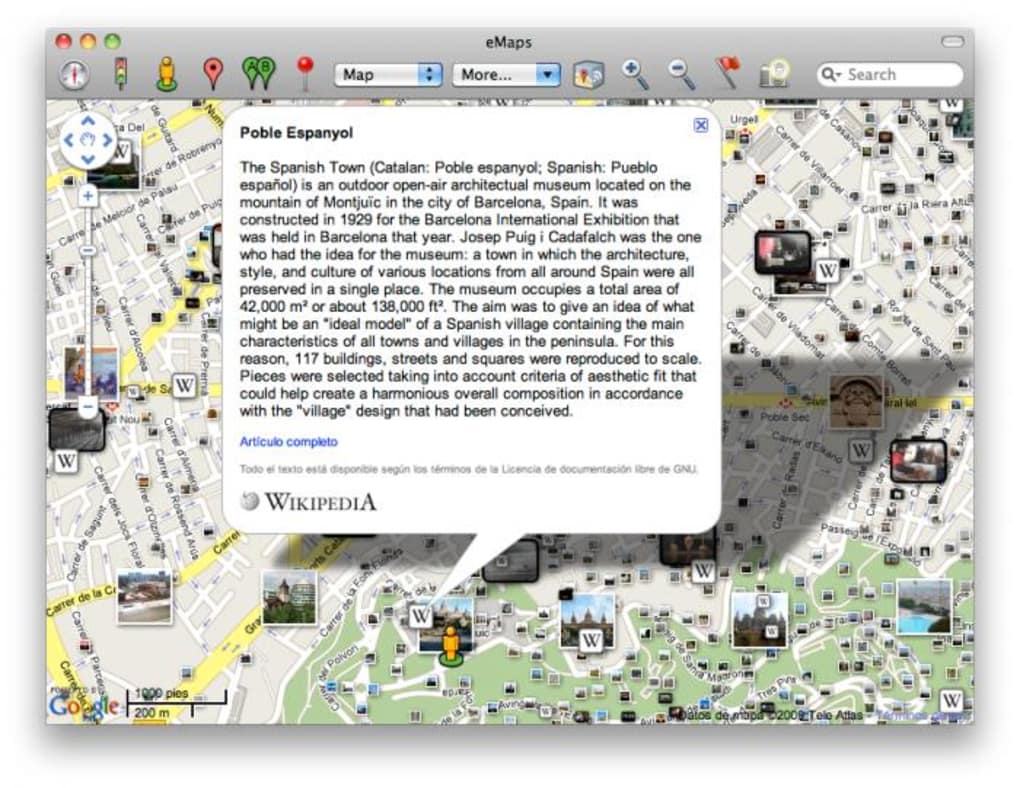

Télécharger eMaps – Outil de cartographie gratuit pour la science et l'éducation sur Mac
Aperçu
eMaps est une application de cartographie gratuite et légère spécialement conçue pour les utilisateurs macOS qui ont besoin d’une référence visuelle rapide pour des données scientifiques et éducatives. Développé par Emanuele Traballoni, le programme fait partie de notre catalogue depuis 2012 et a déjà accumulé plus de 12 000 téléchargements dans le monde. Bien que le dernier téléchargement enregistré ait été modeste, le logiciel reste un choix solide pour les enseignants, les étudiants et les amateurs qui souhaitent une façon simple de tracer des informations géographiques sans la surcharge des suites GIS commerciales. La version actuelle, 3.4.0, a été mise à jour pour la dernière fois le 17 septembre 2013 et fonctionne sur Mac OS X et les versions antérieures. Son interface intuitive, sa licence gratuite et son processus d’installation simple font d’eMaps une option attrayante pour quiconque recherche un outil de cartographie gratuit orienté science sur la plateforme Mac.
Fonctionnalités clés d’eMaps
- Création de cartes simple par point‑et‑clic – ajoutez des emplacements en quelques clics de souris.
- Prise en charge de plusieurs couches cartographiques, y compris les vues topographiques, politiques et satellites.
- Marqueurs et étiquettes personnalisables, parfaits pour les présentations en classe ou les notes de recherche.
- Options d’exportation vers PNG, PDF et formats d’image standards pour un partage facile.
- Outils de mesure intégrés pour calculer distances et surfaces directement sur la carte.
- Conception légère – l’installateur fait moins de 5 Mo, garantissant un téléchargement rapide et une utilisation minimale du disque.
- Fonctionnement entièrement hors ligne – aucune connexion Internet requise après l’installation.
- Interface en anglais, la rendant accessible à un public mondial.
- Gratuit et ouvert pour un usage personnel, éducatif ou non commercial.
Au‑delà de ces capacités de base, eMaps s’intègre également de manière transparente avec d’autres utilitaires macOS. Les utilisateurs peuvent glisser‑déposer des fichiers de données directement sur la toile de la carte, permettant une visualisation rapide de listes de coordonnées CSV ou texte brut. Les exigences système minimales du programme signifient qu’il fonctionne sans problème même sur du matériel Mac plus ancien, un avantage rare dans le paysage logiciel actuel gourmand en ressources. Pour les éducateurs, la possibilité de générer des cartes imprimables en haute résolution sans frais d’abonnement peut réduire considérablement les coûts en classe. De même, les chercheurs menant des études de terrain peuvent rapidement placer des emplacements d’échantillons, les annoter avec des notes et exporter les résultats pour les inclure dans des rapports ou publications. Dans l’ensemble, eMaps propose un ensemble de fonctionnalités ciblées qui correspond parfaitement à son public cible — étudiants, enseignants et passionnés de science qui ont besoin d’une solution de cartographie sans fioritures sur macOS.
Installation, instructions d’utilisation et compatibilité
Guide d’installation étape par étape
L’installation d’eMaps sur un Mac est intentionnellement simple. Suivez ces étapes pour mettre l’application en marche :
- Visitez la page de téléchargement officielle et cliquez sur le bouton « Download eMaps 3.4.0 ».
- Le fichier sera enregistré sous
eMaps.dmg. Double‑cliquez sur le DMG pour le monter. - Une fenêtre apparaît affichant l’icône eMaps et un raccourci vers le dossier
Applications. Faites glisser l’icône eMaps sur le raccourciApplications. - macOS peut vous avertir que l’application provient d’un développeur non identifié. Ouvrez Préférences Système → Sécurité et confidentialité**, cliquez sur « Open Anyway » pour autoriser l’installation.
- Une fois copié, éjectez le DMG et localisez eMaps dans votre dossier
/Applications. Double‑cliquez pour lancer.
Prise en main de l’interface
Lorsque eMaps se lance, vous voyez une barre d’outils épurée en haut, une toile de carte au centre et un panneau latéral pour la sélection des couches. Pour créer une nouvelle carte, choisissez Fichier → Nouvelle carte. Sélectionnez une couche de base (par ex., « World Political ») dans le menu déroulant. Cliquez n’importe où sur la toile pour déposer un marqueur ; une boîte de dialogue vous invite à ajouter une étiquette, une description et des coordonnées optionnelles. Utilisez l’outil de mesure (icône ressemblant à une règle) pour cliquer sur deux points et obtenir les données de distance, affichées à la fois en kilomètres et en miles.
Toutes les modifications sont enregistrées automatiquement, mais vous pouvez également exporter la carte via Fichier → Export. Choisissez le format souhaité (PNG pour le web, PDF pour l’impression) et définissez la résolution. Le fichier exporté conserve tous les marqueurs et étiquettes, le rendant prêt pour des présentations ou rapports.
Compatibilité et exigences système
eMaps est compatible avec macOS 10.5 (Leopard) à macOS 10.8 (Mountain Lion). L’application fonctionne confortablement à la fois sur les Macs basés sur Intel et les premiers modèles Apple Silicon utilisant la traduction Rosetta 2, bien que le support natif Apple Silicon n’ait jamais été ajouté officiellement. Les exigences matérielles minimales comprennent un processeur de 1 GHz, 512 Mo de RAM et 20 Mo d’espace disque libre. Comme eMaps ne dépend pas de bibliothèques externes ou de services Internet, il fonctionne hors ligne et ne nécessite pas de connexion à haut débit.
Les utilisateurs de versions macOS plus récentes peuvent rencontrer occasionnellement des problèmes d’échelle de l’interface en raison de l’ancienneté du logiciel, mais la fonctionnalité principale reste intacte. Si vous rencontrez des problèmes d’affichage, ajuster le paramètre d’affichage « Scaled » dans les Préférences Système résout généralement le problème. Dans l’ensemble, eMaps propose une solution fiable et peu gourmande pour quiconque possède un Mac capable d’exécuter des logiciels hérités.
Avantages, inconvénients et FAQ
Avantages & Inconvénients
- Avantages
- Complètement gratuit – aucun frais caché ni modèle d’abonnement.
- Léger et rapide, même sur les Macs plus anciens.
- Interface simple et intuitive, idéale pour les débutants.
- Fonctionnement hors ligne – aucune connexion Internet requise après l’installation.
- Formats d’exportation multiples pour un partage facile.
- Inconvénients
- La dernière mise à jour date de 2013, la compatibilité avec les macOS modernes peut être limitée.
- Pas de prise en charge intégrée de l’analyse GIS avancée.
- Absence de mises à jour automatiques des tuiles cartographiques ; les couches sont statiques.
- Pas de binaire natif Apple Silicon – fonctionne via Rosetta.
- Documentation et support communautaire limités.
FAQ – Vos questions sur eMaps
eMaps est‑il toujours sûr à télécharger en 2025 ?
Oui. L’installateur est hébergé sur une archive de logiciels réputée et aucun malware n’a été signalé. Cependant, vérifiez toujours la somme de contrôle si possible et maintenez vos paramètres de sécurité macOS à jour.
Puis‑je importer mes propres données de coordonnées dans eMaps ?
Absolument. Glissez‑déposez un fichier CSV ou texte brut contenant des paires latitude/longitude sur la toile de la carte. eMaps vous invitera à associer les colonnes aux champs latitude et longitude.
eMaps prend‑il en charge l’impression haute résolution ?
Oui. Lors de l’exportation en PDF, vous pouvez choisir une résolution jusqu’à 300 dpi, adaptée à la plupart des affiches académiques et des supports de cours.
eMaps fonctionnera‑t‑il sur macOS Ventura ou ultérieur ?
Le programme a été conçu pour macOS 10.8 et antérieur, donc sous Ventura vous devrez peut‑être l’exécuter en mode compatibilité ou utiliser Rosetta 2 sur Apple Silicon. La création de cartes de base fonctionne, mais certains éléments de l’interface peuvent apparaître légèrement hors échelle.
Existe‑t‑il un moyen d’obtenir du support ou des mises à jour ?
Le développeur original ne fournit plus de mises à jour officielles. Les forums communautaires et la documentation archivée sont vos meilleures sources pour le dépannage.
Verdict final et appel à l’action
eMaps se distingue comme un outil de niche mais précieux pour les utilisateurs macOS qui ont besoin d’une application de cartographie gratuite et facile à utiliser à des fins éducatives ou scientifiques. Son empreinte légère, sa capacité hors ligne et son interface simple en font un excellent point d’entrée pour les étudiants et les enseignants qui n’ont pas accès à un logiciel GIS professionnel. Bien que l’absence de mises à jour récentes et de fonctionnalités avancées puisse décourager les utilisateurs expérimentés, la fonctionnalité de base reste solide pour la création quotidienne de cartes et l’analyse spatiale basique. Si vous recherchez un moyen gratuit et sécurisé de générer des cartes imprimables sur un Mac sans frais d’abonnement, eMaps vaut toujours le détour.
Prêt à essayer eMaps ? Cliquez sur le bouton ci‑dessus pour télécharger la dernière version et commencer à cartographier vos données dès aujourd’hui.








