
Скачать eMaps – Бесплатный инструмент для картографии в науке и образовании для Mac
Обзор
eMaps – это бесплатное, лёгкое приложение для картографии, специально разработанное для пользователей macOS, которым нужен быстрый визуальный справочник научных и образовательных данных. Программа, созданная Эмануэле Трабаллони, входит в наш каталог с 2012 года и уже собрала более 12 000 загрузок по всему миру. Хотя последняя зафиксированная загрузка была скромной, программное обеспечение остаётся надёжным выбором для учителей, студентов и любителей, желающих простым способом наносить географическую информацию без тяжёлых коммерческих ГИС‑пакетов. Текущая версия 3.4.0 была обновлена 17 сентября 2013 года и работает под Mac OS X и более ранними версиями. Интуитивный интерфейс, лицензия без стоимости и простой процесс установки делают eMaps привлекательным вариантом для всех, кто ищет бесплатный научно‑ориентированный инструмент картографии на платформе Mac.
Ключевые возможности eMaps
- Простое создание карт щелчком – добавляйте места всего несколькими кликами мыши.
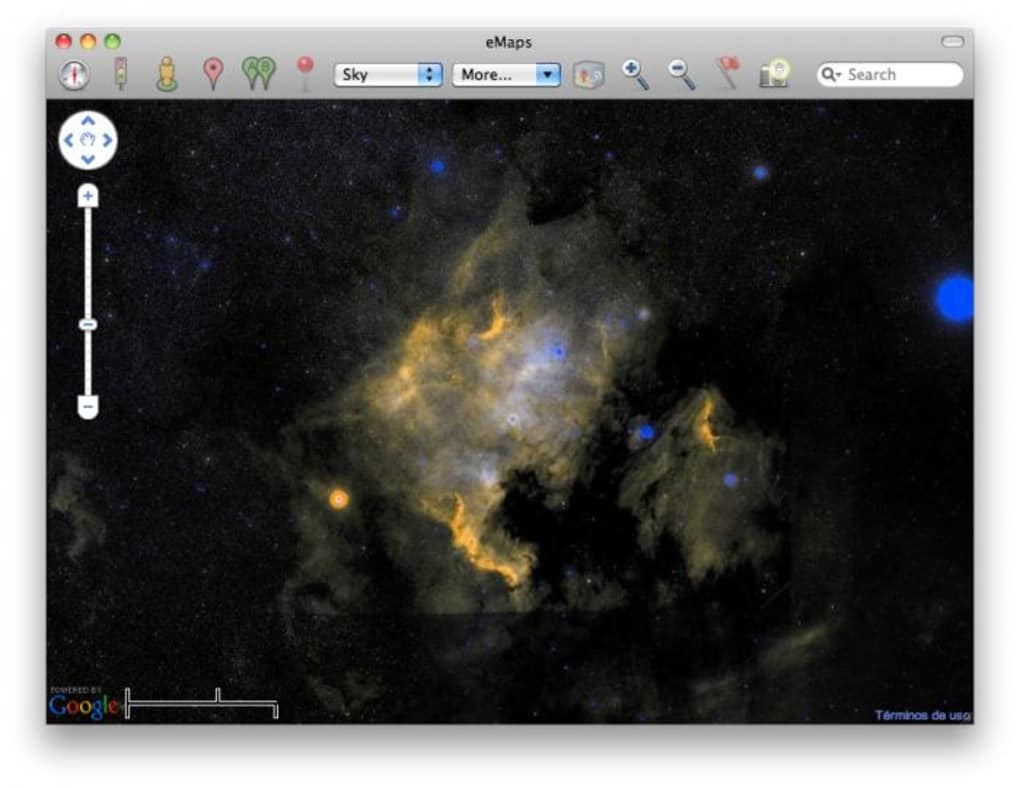
- Поддержка нескольких слоёв карт, включая топографические, политические и спутниковые виды.
- Настраиваемые маркеры и подписи, идеально подходящие для презентаций в классе или исследовательских заметок.
- Экспорт в PNG, PDF и стандартные форматы изображений для лёгкого обмена.
- Встроенные инструменты измерения для расчёта расстояний и площадей непосредственно на карте.
- Лёгкий дизайн – установочный файл менее 5 МБ, обеспечивая быструю загрузку и минимальное использование диска.
- Полностью автономная работа – после установки не требуется подключение к интернету.
- Интерфейс на английском языке, что делает его доступным для глобальной аудитории.
- Бесплатно и открыто для личного, образовательного или некоммерческого использования.
Помимо этих основных возможностей, eMaps также бесшовно интегрируется с другими утилитами macOS. Пользователи могут перетаскивать файлы данных прямо на полотно карты, позволяя быстро визуализировать CSV‑файлы или простые текстовые списки координат. Минимальные системные требования программы означают, что она работает плавно даже на старом оборудовании Mac, что является редким преимуществом в современном мире требовательного программного обеспечения. Для преподавателей возможность генерировать печатные карты в высоком разрешении без подписки может значительно сократить расходы в классе. Аналогично, исследователи, проводящие полевые исследования, могут быстро наносить места образцов, помечать их заметками и экспортировать результаты для включения в отчёты или публикации. В целом eMaps предлагает сфокусированный набор функций, который идеально соответствует своей целевой аудитории – студентам, учителям и любителям науки, которым нужен простой инструмент картографии на macOS.
Установка, инструкции по использованию и совместимость
Пошаговое руководство по установке
Установка eMaps на Mac преднамеренно проста. Следуйте этим шагам, чтобы запустить приложение:
- Посетите официальную страницу загрузки и нажмите кнопку «Download eMaps 3.4.0».
- Файл будет сохранён как
eMaps.dmg. Дважды щёлкните DMG, чтобы смонтировать его. - Появится окно с иконкой eMaps и ярлыком папки
Applications. Перетащите иконку eMaps на ярлыкApplications. - macOS может предупредить, что приложение от неизвестного разработчика. Откройте System Preferences → Security & Privacy, нажмите «Open Anyway», чтобы разрешить установку.
- После копирования извлеките DMG и найдите eMaps в папке
/Applications. Дважды щёлкните, чтобы запустить.
Начало работы с интерфейсом
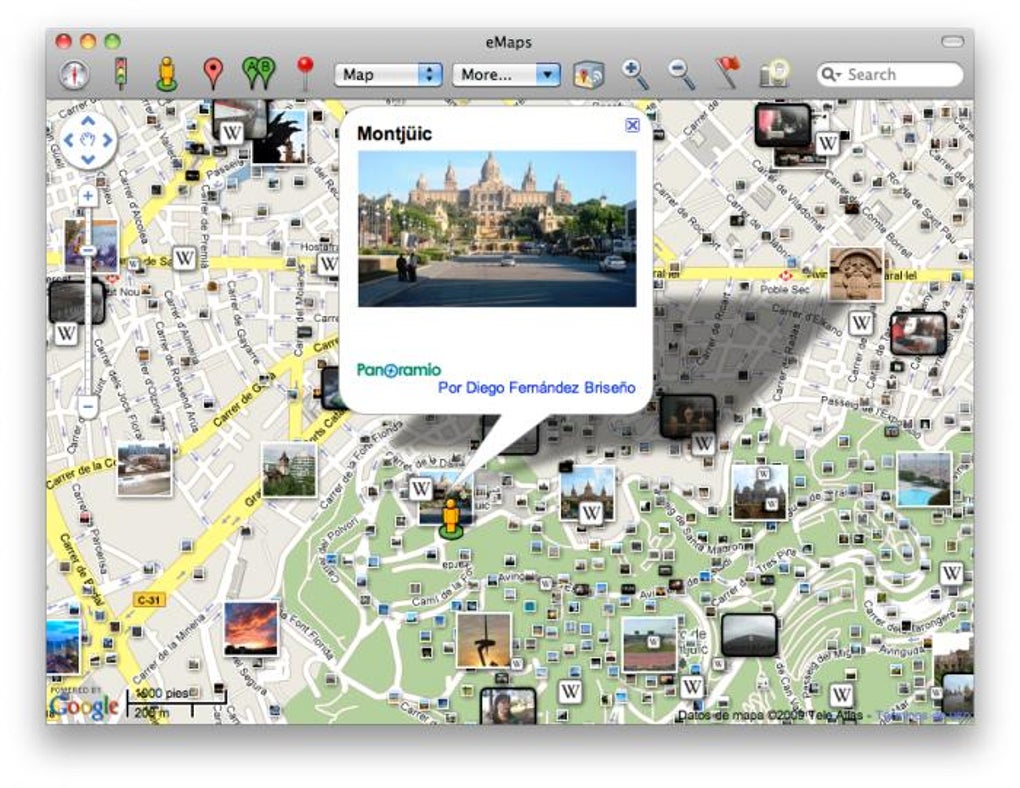
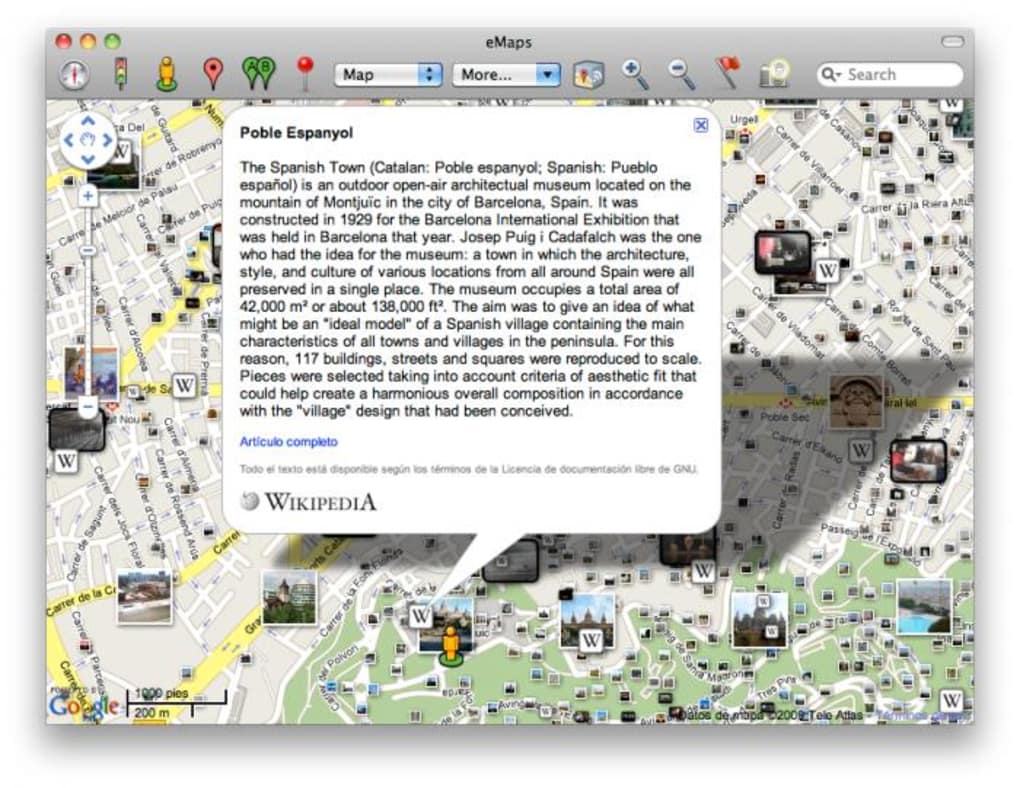
Когда eMaps запускается, вы увидите чистую панель инструментов вверху, полотно карты в центре и боковую панель для выбора слоёв. Чтобы создать новую карту, выберите File → New Map. Выберите базовый слой (например, «World Political») из выпадающего списка. Щёлкните где‑угодно на полотне, чтобы разместить маркер; появится диалог, предлагающий добавить подпись, описание и при желании координаты. Используйте инструмент измерения (значок в виде линейки), чтобы щёлкнуть две точки и получить данные о расстоянии, отображаемые в километрах и милях.
Все изменения сохраняются автоматически, но вы также можете экспортировать карту через File → Export. Выберите нужный формат (PNG для веба, PDF для печати) и задайте разрешение. Экспортированный файл сохраняет все маркеры и подписи, готовый к использованию в презентациях или отчётах.
Совместимость и системные требования
eMaps совместима с macOS 10.5 (Leopard) до macOS 10.8 (Mountain Lion). Приложение комфортно работает как на Intel‑based Mac, так и на ранних моделях Apple Silicon через перевод Rosetta 2, хотя нативная поддержка Apple Silicon официально не добавлялась. Минимальные аппаратные требования включают процессор 1 GHz, 512 MB ОЗУ и 20 MB свободного места на диске. Поскольку eMaps не полагается на внешние библиотеки или интернет‑службы, она работает офлайн и не требует высокоскоростного соединения.
Пользователи более новых версий macOS могут столкнуться с редкими проблемами масштабирования интерфейса из‑за возраста программы, но основная функциональность остаётся неизменной. Если возникнут проблемы с отображением, обычно помогает настройка «Scaled» в System Preferences. В целом eMaps предлагает надёжное, малозатратное решение для любого Mac, способного запускать устаревшее программное обеспечение.
Плюсы, минусы и часто задаваемые вопросы
Плюсы & Минусы
- Плюсы
- Полностью бесплатно – без скрытых платежей и подписки.
- Лёгкая и быстрая, даже на старых Mac.
- Простой, интуитивный UI, идеальный для новичков.
- Офлайн‑работа – после установки не требуется интернет.
- Несколько форматов экспорта для лёгкого обмена.
- Минусы
- Последнее обновление было в 2013 г., поэтому совместимость с современными macOS может быть ограничена.
- Отсутствие встроенной поддержки продвинутого GIS‑анализа.
- Нет автоматических обновлений тайлов карт; слои статичны.
- Нет нативного бинарного файла для Apple Silicon – работает через Rosetta.
- Ограниченная документация и поддержка сообщества.
FAQ – Ваши вопросы о eMaps
Безопасно ли всё ещё скачивать eMaps в 2025 году?
Да. Инсталлятор размещён в надёжном архиве программного обеспечения и не был отмечен как содержащий вредоносное ПО. Тем не менее, всегда проверяйте контрольную сумму, если можете, и поддерживайте актуальными настройки безопасности macOS.
Можно ли импортировать свои координатные данные в eMaps?
Абсолютно. Перетащите CSV‑файл или простой текстовый файл с парами широта/долгота на полотно карты. eMaps предложит сопоставить столбцы с полями широты и долготы.
Поддерживает ли eMaps печать в высоком разрешении?
Да. При экспорте в PDF вы можете выбрать разрешение до 300 dpi, что подходит для большинства академических постеров и раздаточных материалов.
Будет ли eMaps работать на macOS Ventura или новее?
Программа была создана для macOS 10.8 и более ранних версий, поэтому на Ventura может потребоваться запуск в режиме совместимости или использование Rosetta 2 на Apple Silicon. Основное создание карт работает, но некоторые элементы интерфейса могут выглядеть слегка масштабированными.
Можно ли получить поддержку или обновления?
Оригинальный разработчик больше не предоставляет официальные обновления. Форумы сообщества и архивная документация – ваши лучшие источники для решения проблем.
Итоговое заключение и призыв к действию
eMaps выделяется как нишевый, но ценный инструмент для пользователей macOS, которым нужен бесплатный, простой в использовании приложение для картографии в образовательных или научных целях. Его лёгкий размер, автономность и простой интерфейс делают его отличной отправной точкой для студентов и учителей, у которых нет доступа к профессиональному GIS‑ПО. Хотя отсутствие недавних обновлений и продвинутых функций может оттолкнуть продвинутых пользователей, базовая функциональность остаётся надёжной для повседневного создания карт и базового пространственного анализа. Если вы ищете бесплатный, безопасный способ генерировать печатные карты на Mac без подписок, eMaps всё ещё стоит загрузки.
Готовы попробовать eMaps? Нажмите кнопку ниже, чтобы скачать последнюю версию и начать картировать свои данные уже сегодня.








