
Capturas de pantalla

Detalles de la aplicación
- Versión
- 3.4.0
- Tamaño
- 435.34 KB
- Actualizado
- March 10, 2017
- Requiere
- Mac OS X
- Idioma
- English
- Licencia
- Free
- Desarrollador
- Emanuele Traballoni
- Categoría
- Mac OS
Acerca de eMaps
Descarga eMaps – Herramienta Gratuita de Mapas para Ciencia y Educación en Mac
Resumen
eMaps es una aplicación de mapas gratuita y ligera especialmente diseñada para usuarios de macOS que necesitan una referencia visual rápida para datos científicos y educativos. Desarrollada por Emanuele Traballoni, el programa ha formado parte de nuestro catálogo desde 2012 y ya ha acumulado más de 12.000 descargas en todo el mundo. Aunque la última descarga registrada fue modesta, el software sigue siendo una opción sólida para profesores, estudiantes y aficionados que buscan una forma sencilla de representar información geográfica sin el peso de suites comerciales de SIG. La versión actual, 3.4.0, fue actualizada por última vez el 17 de septiembre de 2013 y funciona en Mac OS X y versiones anteriores. Su interfaz intuitiva, su licencia gratuita y su proceso de instalación sencillo hacen de eMaps una opción atractiva para cualquier persona que busque una herramienta gratuita de mapas orientada a la ciencia en la plataforma Mac.
Características Principales de eMaps
- Creación de mapas mediante clic simple – añade ubicaciones con solo unos pocos clics del ratón.
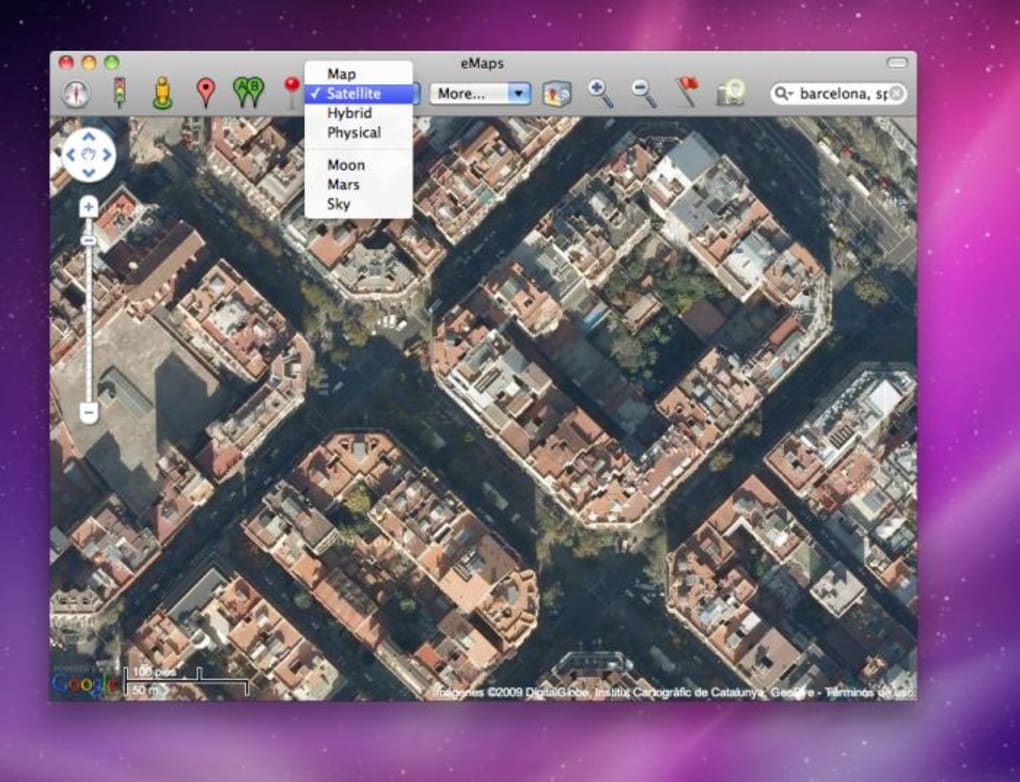
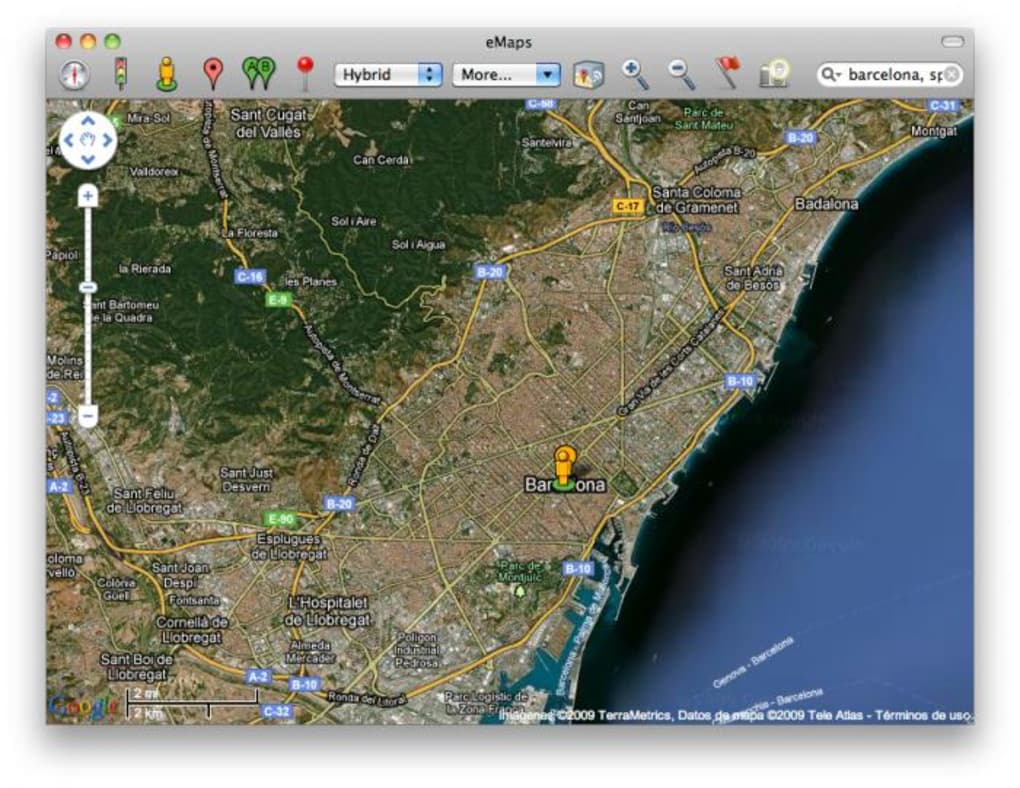
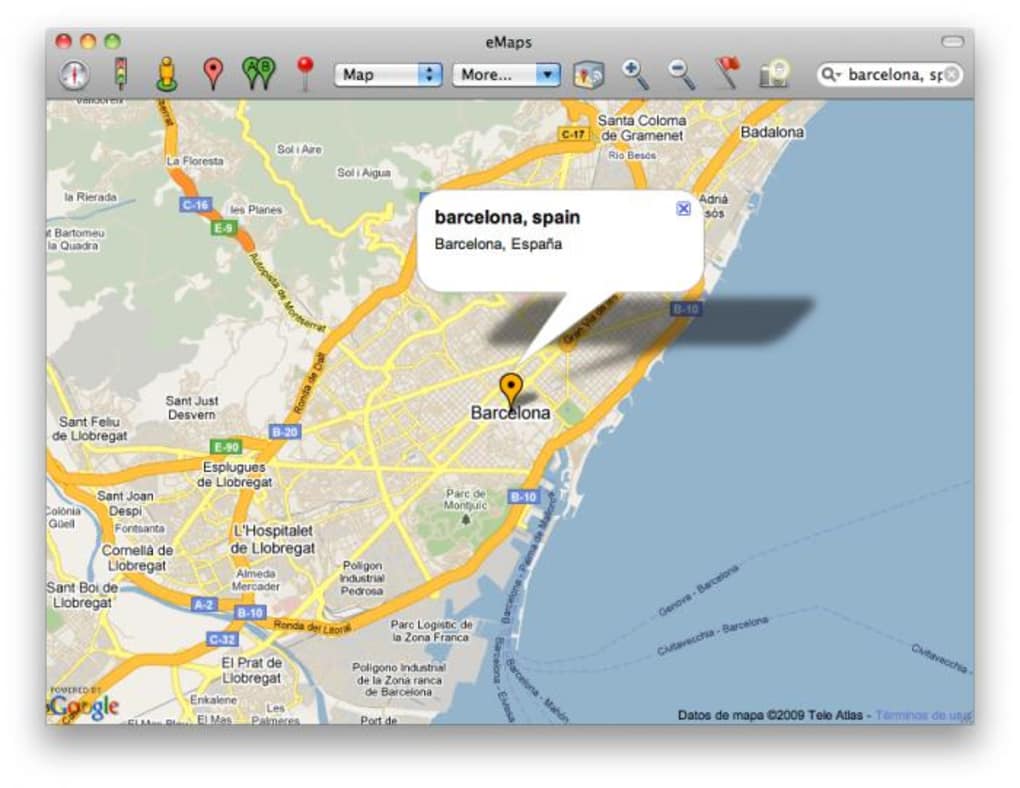
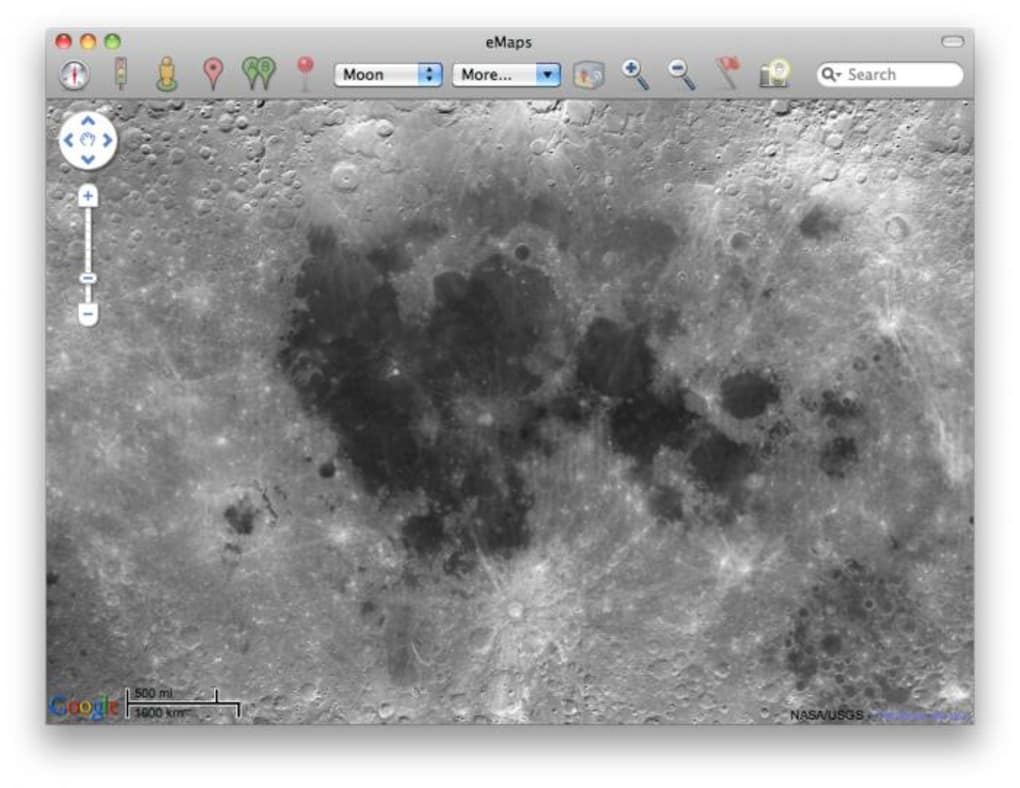
- Soporte para múltiples capas de mapa, incluyendo vistas topográficas, políticas y satelitales.
- Marcadores y etiquetas personalizables, ideales para presentaciones en clase o notas de investigación.
- Opciones de exportación a PNG, PDF y formatos de imagen estándar para compartir fácilmente.
- Herramientas de medición integradas para calcular distancias y áreas directamente sobre el mapa.
- Diseño ligero – el instalador mide menos de 5 MB, garantizando una descarga rápida y un uso mínimo de disco.
- Funcionamiento completamente offline – no se requiere conexión a internet tras la instalación.
- Interfaz en inglés, lo que la hace accesible para una audiencia global.
- Gratis y libre para uso personal, educativo o no comercial.
Más allá de estas capacidades fundamentales, eMaps se integra sin problemas con otras utilidades de macOS. Los usuarios pueden arrastrar y soltar archivos de datos directamente sobre el lienzo del mapa, permitiendo una visualización rápida de listas de coordenadas en formato CSV o texto plano. Los requisitos mínimos del sistema hacen que funcione sin problemas incluso en hardware Mac antiguo, una ventaja rara en el panorama actual de software exigente. Para educadores, la capacidad de generar mapas imprimibles en alta resolución sin suscripción puede reducir significativamente los costos en el aula. Del mismo modo, investigadores que realizan estudios de campo pueden trazar rápidamente ubicaciones de muestra, anotarlas con notas y exportar los resultados para incluirlos en informes o publicaciones. En conjunto, eMaps ofrece un conjunto de funciones enfocado que se alinea perfectamente con su público objetivo: estudiantes, profesores y entusiastas de la ciencia que necesitan una solución de mapas sin complicaciones en macOS.
Instalación, Instrucciones de Uso y Compatibilidad
Guía Paso a Paso de Instalación
Instalar eMaps en un Mac es intencionalmente sencillo. Sigue estos pasos para poner la aplicación en funcionamiento:
- Visita la página oficial de descarga y haz clic en el botón “Descargar eMaps 3.4.0”.
- El archivo se guardará como
eMaps.dmg. Haz doble clic en el DMG para montarlo. - Aparecerá una ventana con el icono de eMaps y un acceso directo a la carpeta
Aplicaciones. Arrastra el icono de eMaps al acceso directo deAplicaciones. - macOS puede advertirte que la aplicación es de un desarrollador no identificado. Abre Preferencias del Sistema → Seguridad y Privacidad, haz clic en “Abrir de todos modos” para permitir la instalación.
- Una vez copiada, expulsa el DMG y localiza eMaps en tu carpeta
/Aplicaciones. Haz doble clic para lanzarla.
Primera Vez con la Interfaz
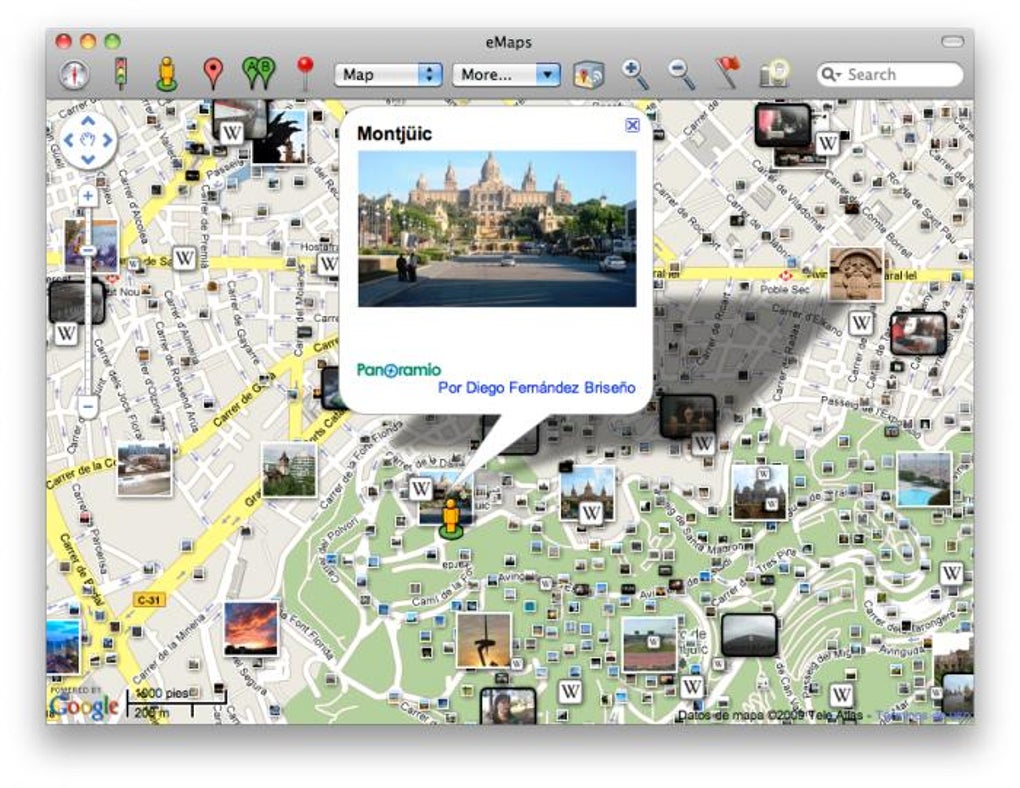
Cuando se inicia eMaps, verás una barra de herramientas limpia en la parte superior, un lienzo de mapa en el centro y un panel lateral para seleccionar capas. Para crear un nuevo mapa, selecciona Archivo → Nuevo Mapa. Elige una capa base (por ejemplo, “Mundo Político”) del menú desplegable. Haz clic en cualquier lugar del lienzo para colocar un marcador; se abrirá un cuadro de diálogo para añadir una etiqueta, descripción y coordenadas opcionales. Usa la herramienta de medición (icono que parece una regla) para hacer clic en dos puntos y obtener datos de distancia, que se muestran tanto en kilómetros como en millas.
Todos los cambios se guardan automáticamente, pero también puedes exportar el mapa mediante Archivo → Exportar. Elige tu formato deseado (PNG para web, PDF para impresión) y establece la resolución. El archivo exportado conserva todos los marcadores y etiquetas, quedando listo para presentaciones o informes.
Compatibilidad y Requisitos del Sistema
eMaps es compatible con macOS 10.5 (Leopard) hasta macOS 10.8 (Mountain Lion). La aplicación funciona cómodamente en Macs con procesador Intel y en los primeros modelos con Apple Silicon usando la traducción Rosetta 2, aunque el soporte nativo para Apple Silicon nunca se añadió oficialmente. Los requisitos mínimos de hardware incluyen un procesador de 1 GHz, 512 MB de RAM y 20 MB de espacio libre en disco. Debido a que eMaps no depende de bibliotecas externas ni de servicios en internet, funciona sin conexión y no requiere una conexión de alta velocidad.
Los usuarios de versiones más recientes de macOS podrían experimentar problemas ocasionales de escalado de interfaz debido a la antigüedad del software, pero la funcionalidad central permanece inalterada. Si experimentas problemas de visualización, ajustar la configuración de “Escalado” de pantalla en Preferencias del Sistema suele resolverlos. En general, eMaps ofrece una solución confiable y de bajo impacto para cualquier usuario con un Mac capaz de ejecutar software heredado.
Ventajas, Desventajas y Preguntas Frecuentes
Ventajas y Desventajas
- Ventajas
- Completamente gratis – sin cargos ocultos ni modelo de suscripción.
- Ligero y rápido, incluso en Macs antiguos.
- Interfaz simple e intuitiva ideal para principiantes.
- Funcionamiento offline – no se requiere internet tras la instalación.
- Múltiples formatos de exportación para compartir fácilmente.
- Desventajas
- La última actualización fue en 2013, por lo que la compatibilidad con macOS moderno puede ser limitada.
- No incluye soporte integrado para análisis GIS avanzado.
- Falta actualización automática de tiles de mapa; las capas son estáticas.
- No tiene binario nativo para Apple Silicon – funciona mediante Rosetta.
- Documentación limitada y soporte comunitario escaso.
Preguntas Frecuentes – Tus Preguntas sobre eMaps Respondidas
¿eMaps sigue siendo seguro para descargar en 2025?
Sí. El instalador se aloja en un archivo de software de reputación y no se ha reportado que contenga malware. Sin embargo, siempre verifica la suma de verificación si puedes y mantén tus ajustes de seguridad de macOS actualizados.
¿Puedo importar mis propios datos de coordenadas a eMaps?
Absolutamente. Arrastra y suelta un archivo CSV o de texto plano que contenga pares de latitud/longitud sobre el lienzo del mapa. eMaps te pedirá que asignes las columnas a los campos de latitud y longitud.
¿eMaps soporta impresión en alta resolución?
Sí. Cuando exportas a PDF, puedes elegir una resolución hasta de 300 dpi, adecuada para la mayoría de carteles académicos y materiales para el aula.
¿eMaps funcionará en macOS Ventura o versiones posteriores?
El programa fue construido para macOS 10.8 y versiones anteriores, por lo que en Ventura podrías necesitar ejecutarlo en modo de compatibilidad o usar Rosetta 2 en Apple Silicon. La creación básica de mapas funciona, pero algunos elementos de la interfaz podrían aparecer ligeramente desescalados.
¿Hay alguna manera de obtener soporte o actualizaciones?
El desarrollador original ya no proporciona actualizaciones oficiales. Los foros comunitarios y la documentación archivada son tus mejores fuentes para solucionar problemas.
Conclusión Final y Llamado a la Acción
eMaps destaca como una herramienta especializada pero valiosa para usuarios de macOS que necesitan una aplicación de mapas gratuita y fácil de usar para fines educativos o científicos. Su bajo consumo de recursos, capacidad offline y interfaz sencilla la convierten en una excelente entrada para estudiantes y profesores que carecen de acceso a software profesional de SIG. Aunque la ausencia de actualizaciones recientes y funciones avanzadas pueda disuadir a usuarios avanzados, la funcionalidad central sigue siendo sólida para la creación diaria de mapas y análisis espacial básico. Si buscas una forma gratuita y segura de generar mapas imprimibles en un Mac sin lidiar con suscripciones, eMaps sigue siendo una descarga recomendada.
¿Listo para probar eMaps? Haz clic en el botón de abajo para descargar la última versión y empieza a mapear tus datos hoy mismo.
Guías y tutoriales
Cómo instalar eMaps
- Haz clic en el botón Descargar de arriba.
- Cuando se te redirija, acepta los términos y haz clic en Instalar.
- Espera a que la descarga de eMaps termine en tu dispositivo.
Cómo usar eMaps
Este software se usa principalmente para las funciones principales descritas arriba. Abre la aplicación después de instalarla para explorar sus capacidades.
Reseñas de usuarios
Aún no hay reseñas. Sé el primero en compartir tu experiencia.
También te puede gustar
más
DiffusionBee
Generate unique art with this app DiffusionBee is a free and accessible artifici...

Excire Foto Light
Organize your snapshots Excire Foto Light is a free-to-download AI -powered phot...

Topaz Photo AI
Photo enhancement tool with AI Topaz Photo AI is a premium AI image editor for P...

anonymoX
Surf anonymously with Firefox anonymoX for Firefox is an add-on that gives you f...

DownThemAll
Download Them All! Downloading anything or everything on a webpage can be a labo...
.webp)
DuckDuckGo Privacy Essentials
A free program for Mac, by DuckDuckGo, Inc.. DuckDuckGo Privacy Essentials is a...
