
Capturas de tela
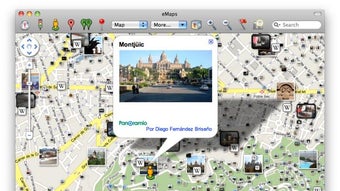
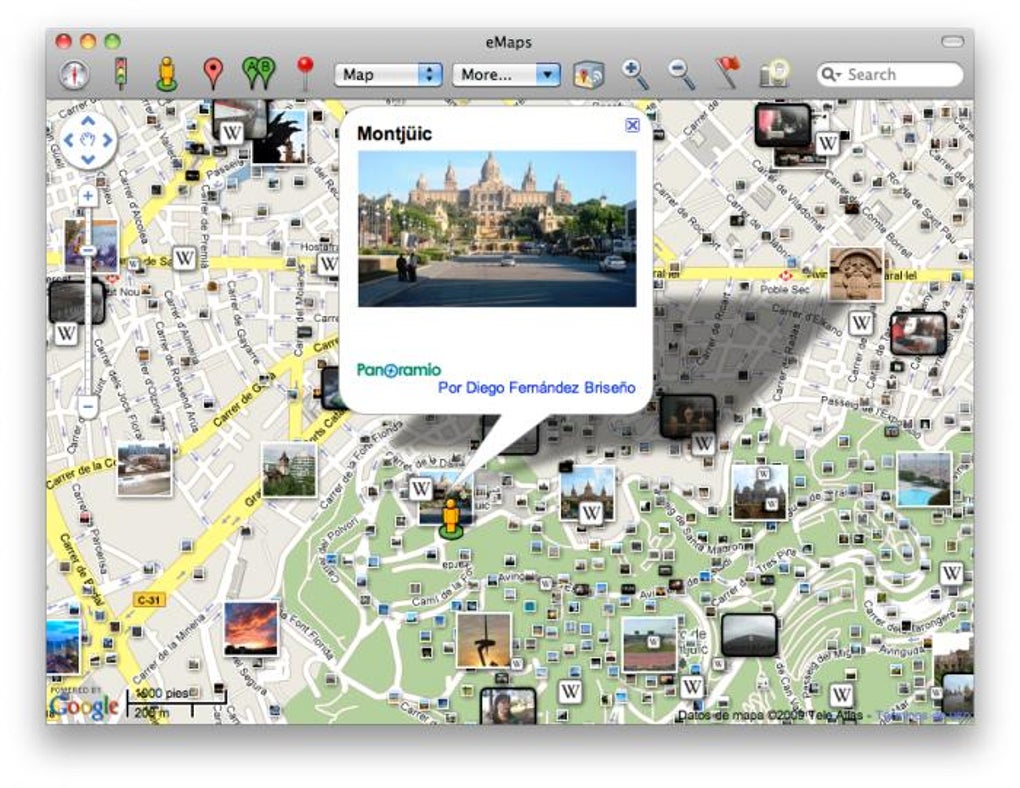
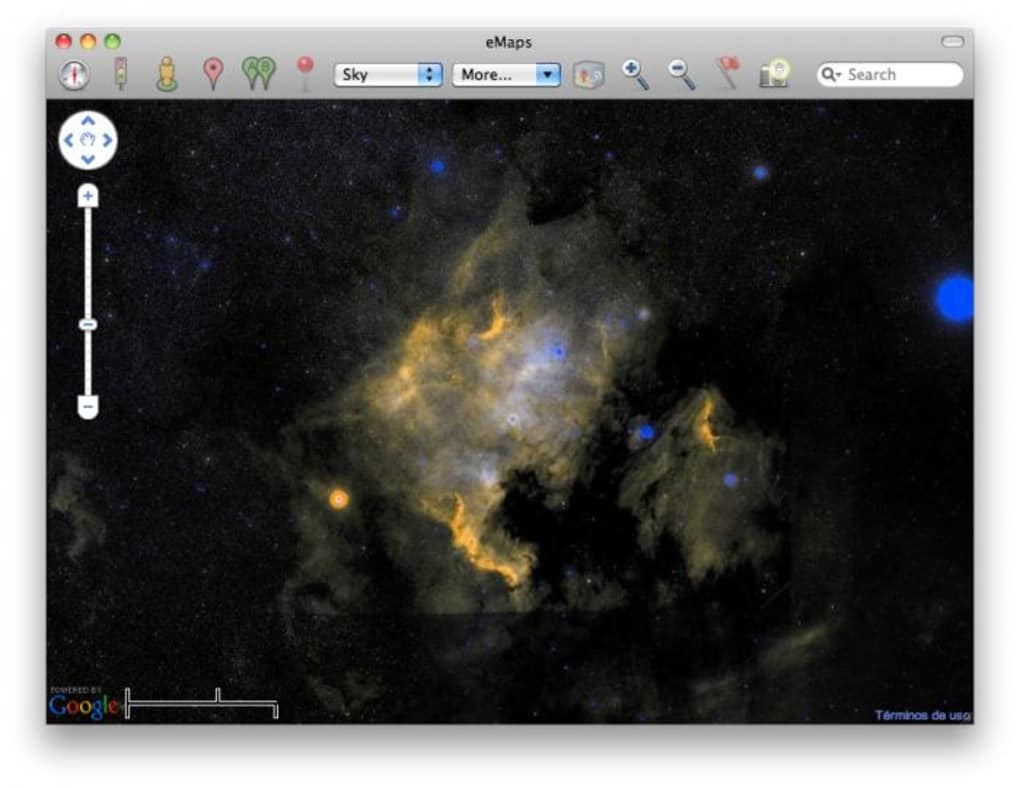
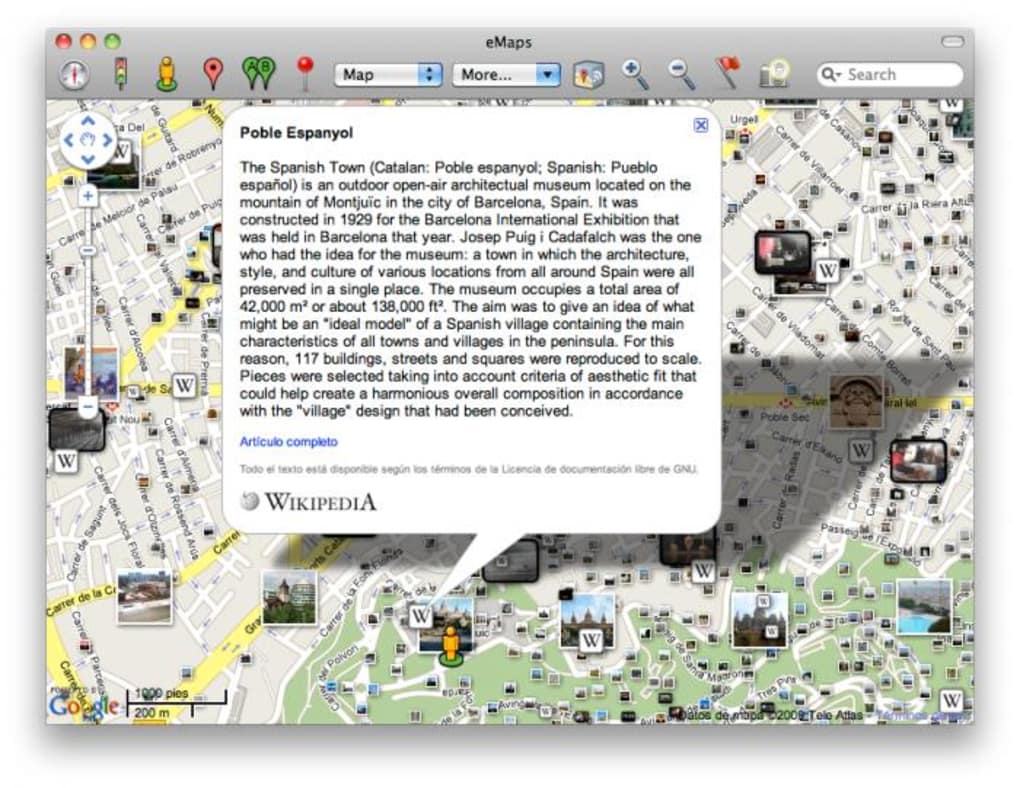
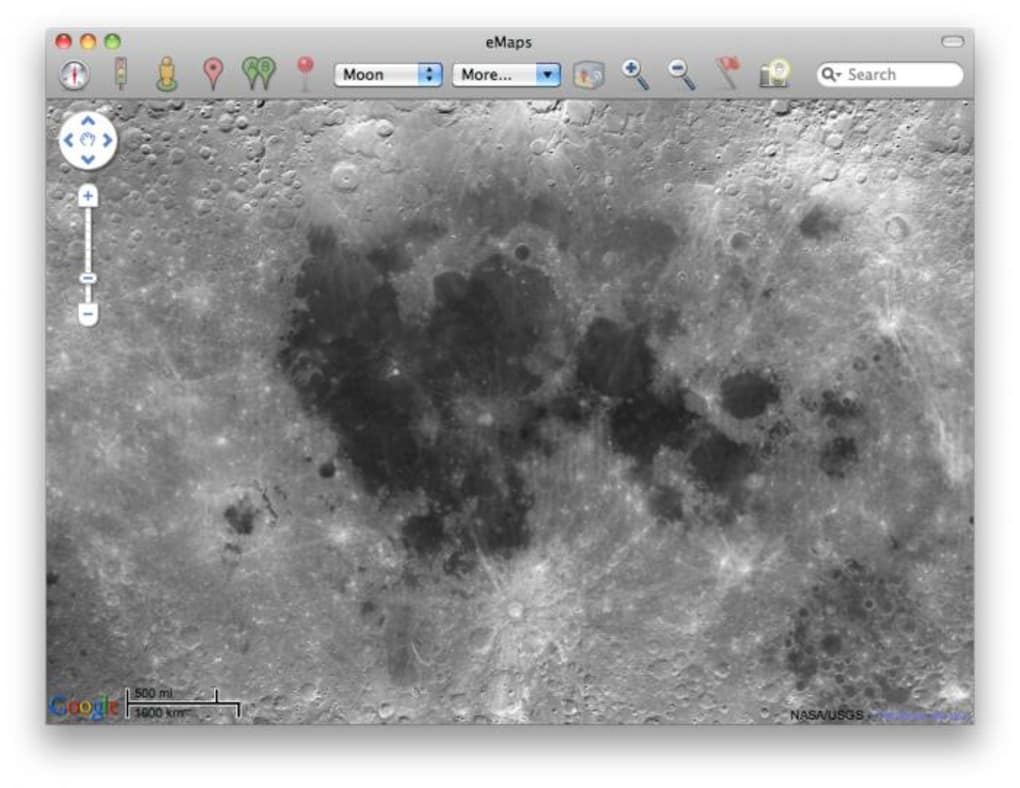
Detalhes do aplicativo
- Versão
- 3.4.0
- Tamanho
- 435.34 KB
- Atualizado
- March 10, 2017
- Requer
- Mac OS X
- Idioma
- English
- Licença
- Free
- Desenvolvedor
- Emanuele Traballoni
- Categoria
- Mac OS
Sobre eMaps
Download eMaps – Ferramenta de Mapeamento Gratuita para Ciência e Educação no Mac
Visão geral
eMaps é um aplicativo de mapeamento gratuito e leve, projetado especialmente para usuários de macOS que precisam de uma referência visual rápida para dados científicos e educacionais. Desenvolvido por Emanuele Traballoni, o programa faz parte do nosso catálogo desde 2012 e já acumulou mais de 12 000 downloads em todo o mundo. Embora o último download registrado tenha sido modesto, o software continua sendo uma escolha sólida para professores, estudantes e entusiastas que desejam uma maneira simples de plotar informações geográficas sem a sobrecarga das suítes GIS comerciais. A versão atual, 3.4.0, foi atualizada pela última vez em 17 de setembro de 2013 e funciona no Mac OS X e versões anteriores. Sua interface intuitiva, licença sem custo e processo de instalação direto tornam o eMaps uma opção atraente para quem procura uma ferramenta de mapeamento gratuita voltada para a ciência na plataforma Mac.
Principais recursos do eMaps
- Criação simples de mapas com ponto‑e‑clique – adicione locais com apenas alguns cliques do mouse.
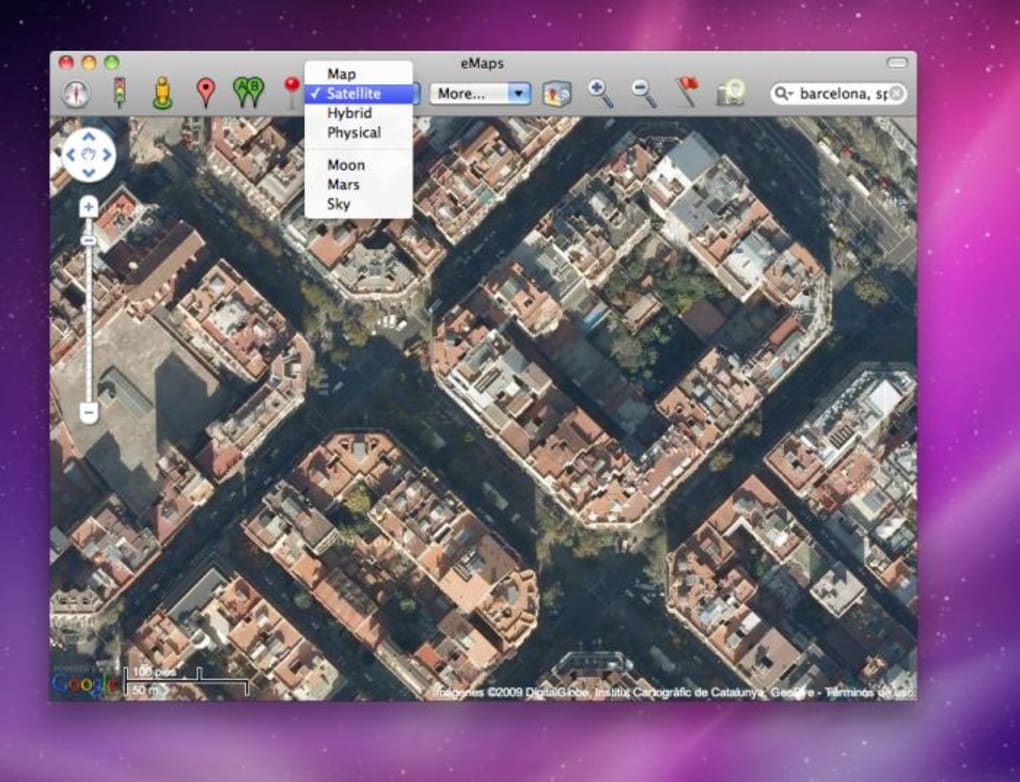
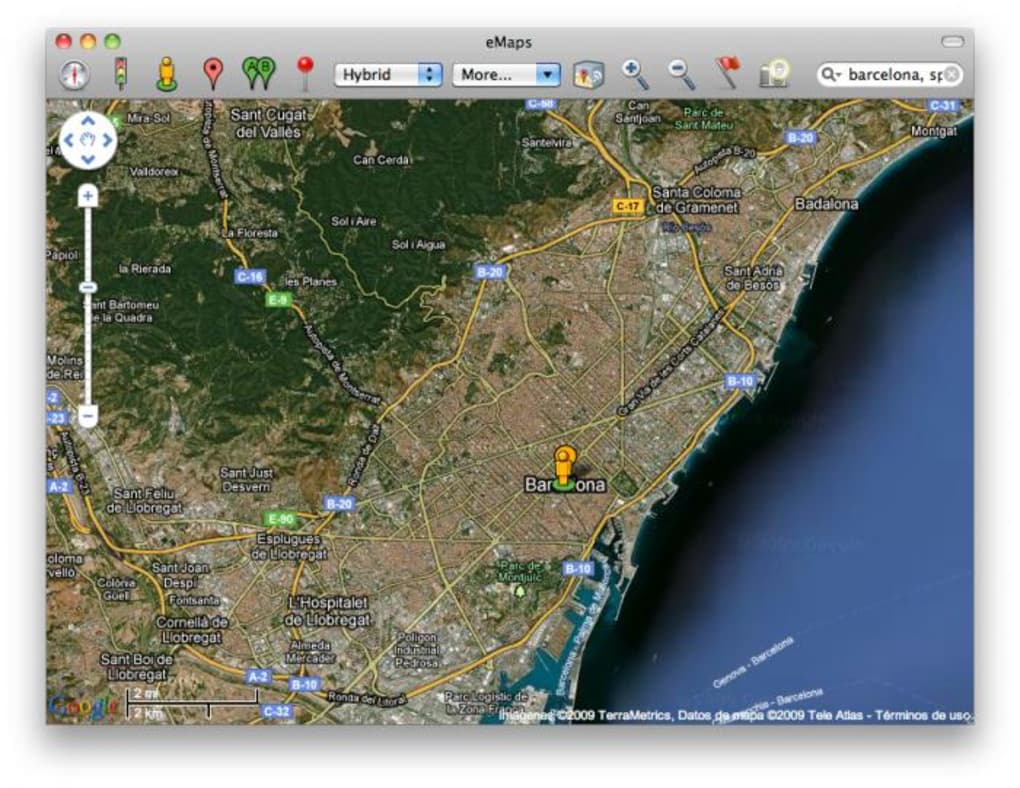
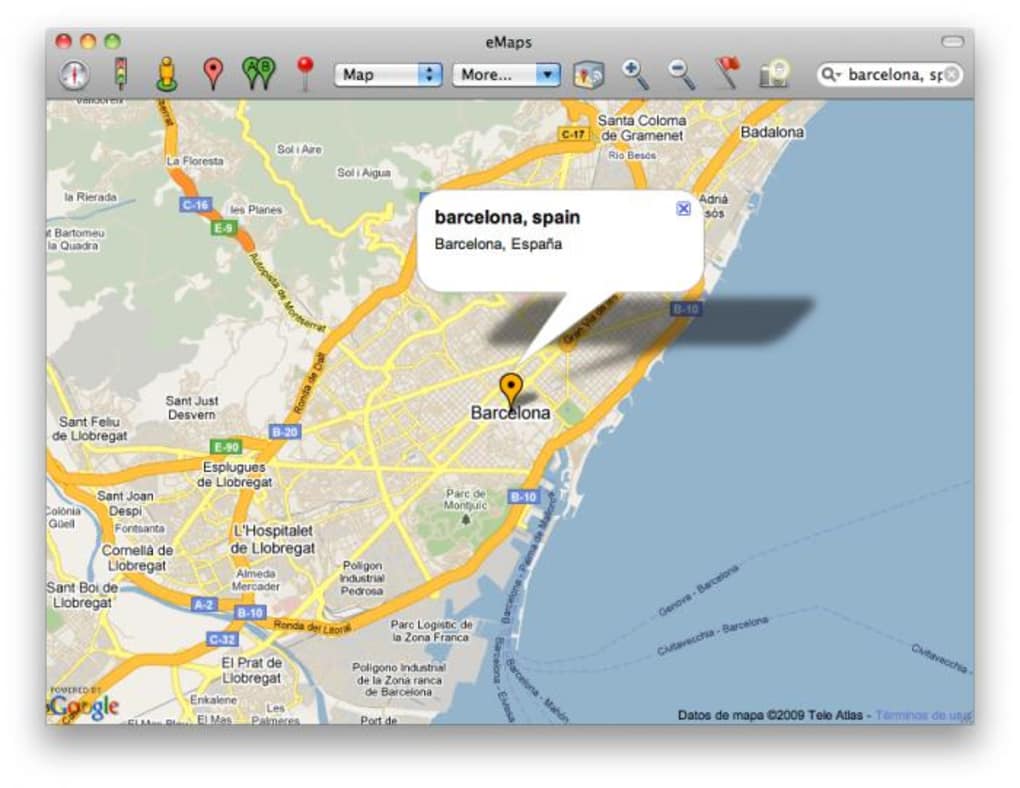
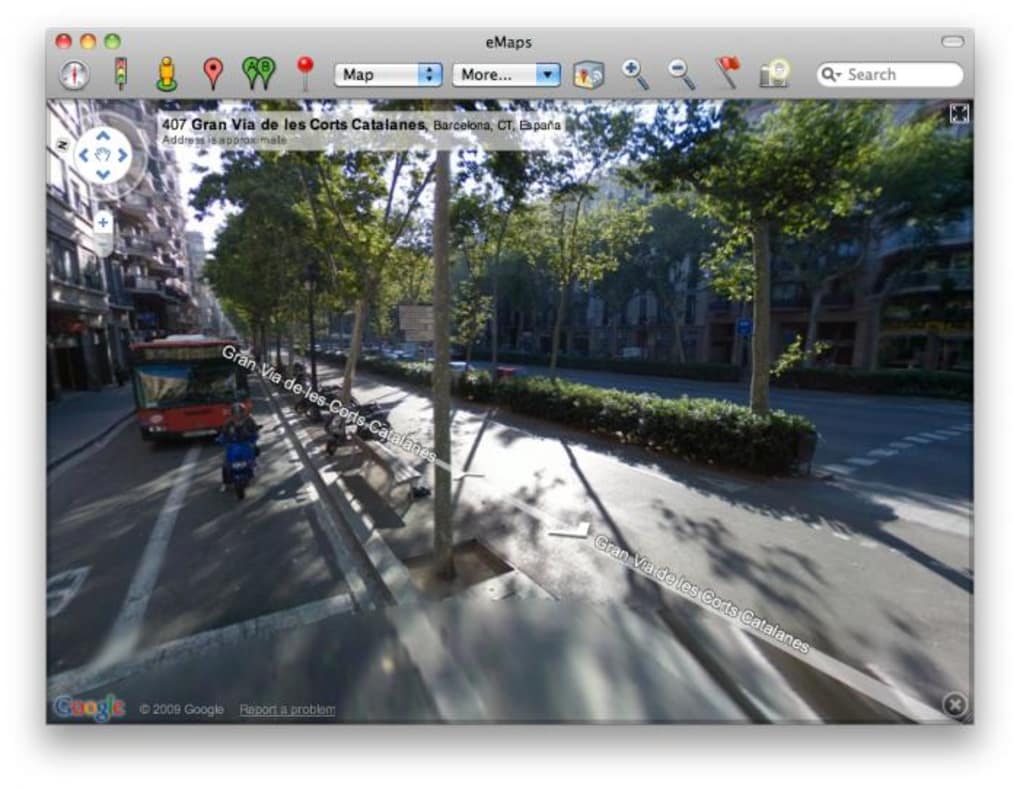
- Suporte a múltiplas camadas de mapa, incluindo visualizações topográficas, políticas e de satélite.
- Marcadores e rótulos personalizáveis, perfeitos para apresentações em sala de aula ou notas de pesquisa.
- Opções de exportação para PNG, PDF e formatos de imagem padrão para fácil compartilhamento.
- Ferramentas de medição integradas para calcular distâncias e áreas diretamente no mapa.
- Design leve – o instalador tem menos de 5 MB, garantindo download rápido e uso mínimo de disco.
- Operação totalmente offline – não é necessária conexão à internet após a instalação.
- Interface em inglês, tornando-a acessível para um público global.
- Gratuito e aberto para uso pessoal, educacional ou não‑comercial.
Além dessas capacidades centrais, o eMaps também se integra perfeitamente a outros utilitários do macOS. Os usuários podem arrastar e soltar arquivos de dados diretamente sobre a tela do mapa, permitindo visualização rápida de listas CSV ou de texto simples com coordenadas. Os requisitos mínimos de sistema fazem com que ele funcione suavemente mesmo em hardware Mac mais antigo, uma vantagem rara no cenário atual de softwares que consomem muitos recursos. Para educadores, a possibilidade de gerar mapas imprimíveis em alta resolução sem taxa de assinatura pode reduzir significativamente os custos em sala de aula. Da mesma forma, pesquisadores que conduzem estudos de campo podem plotar rapidamente locais de amostra, anotá‑los e exportar os resultados para inclusão em relatórios ou publicações. No geral, o eMaps oferece um conjunto de recursos focado que se alinha perfeitamente ao seu público‑alvo — estudantes, professores e entusiastas da ciência que precisam de uma solução de mapeamento sem complicações no macOS.
Instalação, instruções de uso e compatibilidade
Guia de instalação passo a passo
Instalar o eMaps em um Mac é intencionalmente simples. Siga estas etapas para colocar o aplicativo em funcionamento:
- Visite a página oficial de download e clique no botão “Download eMaps 3.4.0”.
- O arquivo será salvo como
eMaps.dmg. Clique duas vezes no DMG para montá‑lo. - Uma janela aparecerá mostrando o ícone do eMaps e um atalho para a pasta
Applications. Arraste o ícone do eMaps para o atalhoApplications. - O macOS pode avisar que o aplicativo é de um desenvolvedor não identificado. Abra Preferências do Sistema → Segurança & Privacidade**, clique em “Abrir Mesmo Assim” para permitir a instalação.
- Depois de copiado, ejete o DMG e localize o eMaps na sua pasta
/Applications. Clique duas vezes para iniciar.
Começando com a Interface
Quando o eMaps é iniciado, você verá uma barra de ferramentas limpa na parte superior, uma tela de mapa no centro e um painel lateral para seleção de camadas. Para criar um novo mapa, escolha File → New Map. Selecione uma camada base (por exemplo, “World Political”) no menu suspenso. Clique em qualquer lugar da tela para colocar um marcador; um diálogo solicitará que você adicione um rótulo, descrição e coordenadas opcionais. Use a ferramenta de medição (ícone que se assemelha a uma régua) para clicar em dois pontos e obter dados de distância, exibidos tanto em quilômetros quanto em milhas.
Todas as edições são salvas automaticamente, mas você também pode exportar o mapa via File → Export. Escolha o formato desejado (PNG para web, PDF para impressão) e defina a resolução. O arquivo exportado mantém todos os marcadores e rótulos, ficando pronto para apresentações ou relatórios.
Compatibilidade e Requisitos de Sistema
eMaps é compatível com macOS 10.5 (Leopard) até macOS 10.8 (Mountain Lion). O aplicativo funciona confortavelmente tanto em Macs baseados em Intel quanto nos primeiros modelos Apple Silicon usando a tradução Rosetta 2, embora o suporte nativo ao Apple Silicon nunca tenha sido oficialmente adicionado. Os requisitos mínimos de hardware incluem um processador de 1 GHz, 512 MB de RAM e 20 MB de espaço livre em disco. Como o eMaps não depende de bibliotecas externas ou serviços de internet, ele funciona offline e não exige conexão de alta velocidade.
Usuários em versões mais recentes do macOS podem encontrar ocasionalmente problemas de dimensionamento da interface devido à idade do software, mas a funcionalidade central permanece intacta. Se você enfrentar problemas de exibição, ajustar a configuração de exibição “Scaled” nas Preferências do Sistema geralmente resolve a situação. No geral, o eMaps oferece uma solução confiável e de baixo impacto para quem possui um Mac capaz de rodar softwares legados.
Prós, Contras e Perguntas Frequentes
Prós & Contras
- Prós
- Totalmente gratuito – sem taxas ocultas ou modelo de assinatura.
- Leve e rápido, mesmo em Macs mais antigos.
- Interface simples e intuitiva, ideal para iniciantes.
- Operação offline – sem necessidade de internet após a instalação.
- Múltiplos formatos de exportação para fácil compartilhamento.
- Contras
- Última atualização foi em 2013, portanto a compatibilidade com macOS modernos pode ser limitada.
- Sem suporte integrado para análise GIS avançada.
- Não possui atualização automática de tiles de mapa; as camadas são estáticas.
- Sem binário nativo para Apple Silicon – funciona via Rosetta.
- Documentação e suporte da comunidade limitados.
FAQ – Perguntas sobre o eMaps Respondidas
O eMaps ainda é seguro para download em 2025?
Sim. O instalador está hospedado em um repositório de software confiável e não foi relatado como contendo malware. Contudo, sempre verifique a soma de verificação se puder e mantenha as configurações de segurança do macOS atualizadas.
Posso importar meus próprios dados de coordenadas para o eMaps?
Absolutamente. Arraste e solte um arquivo CSV ou de texto simples contendo pares de latitude/longitude sobre a tela do mapa. O eMaps solicitará que você mapeie as colunas para os campos de latitude e longitude.
O eMaps suporta impressão em alta resolução?
Sim. Ao exportar para PDF, você pode escolher uma resolução de até 300 dpi, adequada para a maioria dos pôsteres acadêmicos e folhetos de sala de aula.
O eMaps funcionará no macOS Ventura ou posterior?
O programa foi desenvolvido para macOS 10.8 e anteriores, portanto no Ventura pode ser necessário executá‑lo em modo de compatibilidade ou usar Rosetta 2 no Apple Silicon. A criação básica de mapas funciona, mas alguns elementos da interface podem aparecer ligeiramente fora de escala.
Existe alguma forma de obter suporte ou atualizações?
O desenvolvedor original não fornece mais atualizações oficiais. Fóruns da comunidade e documentação arquivada são suas melhores fontes para solução de problemas.
Veredito Final e Chamada à Ação
eMaps destaca‑se como uma ferramenta de nicho, porém valiosa, para usuários de macOS que precisam de um aplicativo de mapeamento gratuito e fácil de usar para fins educacionais ou científicos. Sua pegada leve, capacidade offline e interface direta o tornam um ponto de entrada excelente para estudantes e professores que não têm acesso a softwares GIS profissionais. Embora a falta de atualizações recentes e recursos avançados possa desmotivar usuários avançados, a funcionalidade central permanece sólida para a criação cotidiana de mapas e análises espaciais básicas. Se você procura uma maneira gratuita e segura de gerar mapas imprimíveis em um Mac sem lidar com taxas de assinatura, o eMaps ainda vale a descarga.
Pronto para experimentar o eMaps? Clique no botão abaixo para baixar a versão mais recente e começar a mapear seus dados hoje.
Guias e tutoriais
Como instalar eMaps
- Clique no botão Baixar acima.
- Após o redirecionamento, aceite os termos e clique em Instalar.
- Aguarde o download de eMaps terminar no seu dispositivo.
Como usar eMaps
Este software é usado principalmente para os recursos principais descritos acima. Abra o aplicativo após a instalação para explorar suas capacidades.
Avaliações de usuários
Ainda não há avaliações. Seja o primeiro a compartilhar sua experiência.
Você também pode gostar
mais
DiffusionBee
Generate unique art with this app DiffusionBee is a free and accessible artifici...

Excire Foto Light
Organize your snapshots Excire Foto Light is a free-to-download AI -powered phot...

Topaz Photo AI
Photo enhancement tool with AI Topaz Photo AI is a premium AI image editor for P...

anonymoX
Surf anonymously with Firefox anonymoX for Firefox is an add-on that gives you f...

DownThemAll
Download Them All! Downloading anything or everything on a webpage can be a labo...
.webp)
DuckDuckGo Privacy Essentials
A free program for Mac, by DuckDuckGo, Inc.. DuckDuckGo Privacy Essentials is a...
