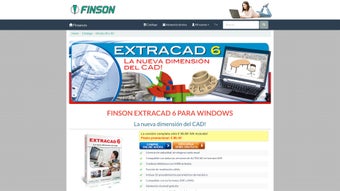

Télécharger ExtraCAD – Outil de conception graphique gratuit pour Windows
Aperçu
ExtraCAD est un outil complet de conception graphique conçu exclusivement pour les utilisateurs Windows qui ont besoin d’une solution puissante mais accessible pour créer et modifier du contenu visuel. Commercialisé comme une application multimédia gratuite, ExtraCAD combine une interface propre et intuitive avec un ensemble robuste d’outils de dessin, d’édition et de manipulation qui s’adressent tant aux débutants qu’aux professionnels chevronnés. La conception centrée sur le flux de travail du logiciel minimise la courbe d’apprentissage, permettant aux utilisateurs de se concentrer sur la créativité plutôt que de lutter avec des menus complexes. Que vous créiez des logos, du matériel marketing, des schémas techniques ou de simples illustrations, ExtraCAD offre une toile polyvalente qui s’adapte à une large gamme de tâches de conception. Son moteur d’aperçu en temps réel, son système d’édition en calques et ses outils de dessin vectoriel garantissent que les projets conservent une haute fidélité du concept à l’export final. De plus, l’application reçoit régulièrement des mises à jour gratuites qui introduisent de nouvelles fonctionnalités, améliorent la stabilité et assurent la compatibilité avec les dernières versions de Windows. En offrant une boîte à outils de niveau professionnel sans aucun coût, ExtraCAD se démarque comme un ajout précieux à l’arsenal logiciel de tout designer, notamment pour les freelances, les petites entreprises et les établissements éducatifs recherchant des solutions créatives rentables.
Fonctionnalités clés
- Moteur de dessin vectoriel : Outils vectoriels basés sur la précision permettant des œuvres évolutives sans perte de qualité.
- Gestion des calques : Calques illimités avec regroupement, verrouillage et contrôles d’opacité pour des compositions complexes.
- Bibliothèque de formes étendue : Formes géométriques, symboles et icônes prêts à l’emploi pour accélérer le processus de conception.
- Palette de couleurs avancée : Prise en charge RGB, CMYK, Pantone, éditeur de dégradés et création de nuanciers personnalisés.
- Suite d’édition d’images : Ajustements bitmap intégrés, filtres et capacités de masquage.
- Options d’exportation : Enregistrez les projets au format PNG, JPEG, SVG, PDF et aux formats natifs .extracad avec exportation par lots.
- Accrochage & guides : Accrochage intelligent, lignes de grille et repères de règle pour un alignement pixel‑parfait.
- Raccourcis clavier & personnalisation : Raccourcis entièrement configurables et thèmes d’interface.
- Mises à jour gratuites & support communautaire : Mises à jour régulières et forum d’utilisateurs actif pour astuces et dépannage.
- Gestion sécurisée des fichiers : Options de chiffrement local et fonctionnement en sandbox pour protéger les actifs de conception.
Guide d'installation et d'utilisation
Commencer avec ExtraCAD est simple, même pour les utilisateurs ayant peu de connaissances techniques. Suivez ces étapes pour une installation fluide et une première utilisation réussie :
- Télécharger le programme d'installation : Visitez le site officiel d’ExtraCAD et cliquez sur le bouton « Download for Windows ». Le programme d’installation est un fichier compact
.exe, généralement inférieur à 80 Mo. - Lancer le programme d'installation : Double‑cliquez sur le fichier téléchargé. Le Contrôle de compte d’utilisateur Windows (UAC) demandera l’autorisation ; cliquez sur « Yes » pour continuer.
- Accepter le contrat de licence : Lisez le bref CLUF, puis sélectionnez « I Agree » pour poursuivre.
- Choisir le chemin d’installation : Le dossier par défaut est
C:\Program Files\ExtraCAD. Vous pouvez le modifier si vous avez des contraintes d’espace. - Sélectionner les composants : Le programme propose des modules complémentaires optionnels tels que des packs d’icônes supplémentaires et des packs de langues. Cochez les cases correspondant à votre flux de travail.
- Terminer l’installation : Cliquez sur « Install ». Le processus prend moins de deux minutes sur un PC moderne. Une fois terminé, vous verrez un raccourci sur le bureau et dans le menu Démarrer.
- Premier lancement : Ouvrez ExtraCAD. L’écran d’accueil propose une visite rapide, mettant en avant la barre d’outils principale, la zone de toile et le panneau des calques.
- Configurer les préférences : Accédez à Settings → Preferences pour ajuster les unités par défaut (pixels, pouces, mm), le thème (clair/sombre) et les raccourcis clavier.
- Créer un nouveau projet : Cliquez sur « File → New » ou appuyez sur Ctrl+N. Choisissez une taille de toile ou sélectionnez un préréglage (p. ex. A4, 1080p). Vous êtes maintenant prêt à commencer la conception.
- Enregistrer fréquemment : Utilisez Ctrl+S pour enregistrer votre travail au format natif
.extracad, garantissant une pleine éditabilité pour les révisions futures.
L’interface utilisateur est intentionnellement épurée. La barre d’outils à gauche regroupe les principaux outils de dessin, le côté droit héberge les panneaux de calques et de propriétés, et la toile centrale affiche le rendu en temps réel. Passer la souris sur n’importe quelle icône fait apparaître une infobulle, et le menu « Help » intégré propose une documentation consultable ainsi que des tutoriels vidéo.
Compatibilité, avantages et inconvénients, FAQ et conclusions
Compatibilité
ExtraCAD fonctionne nativement sous Windows 10 et Windows 11 (les deux en 64 bits). Le logiciel exploite DirectX 11 pour l’accélération matérielle, assurant des performances fluides sur les GPU modernes. Bien qu’un système d’exploitation 64 bits soit recommandé pour la gestion de gros fichiers, l’application prend également en charge Windows 8.1 avec un ensemble de fonctionnalités limité (p. ex. certains formats d’export avancés sont désactivés). Il n’existe aucune version native pour macOS, Linux, Android ou iOS, mais les utilisateurs peuvent exécuter ExtraCAD via des couches d’émulation Windows telles que Wine ou une machine virtuelle si nécessaire.
Avantages et inconvénients
- Avantages
- Complètement gratuit, sans frais cachés ni période d’essai.
- Ensemble d’outils vectoriels et raster riche, adapté à diverses tâches de conception.
- Interface intuitive qui réduit le temps d’apprentissage pour les nouveaux utilisateurs.
- Mises à jour régulières et sécurisées qui maintiennent le logiciel à jour.
- Options d’exportation étendues, incluant les standards industriels SVG et PDF.
- Inconvénients
- Limité à Windows ; aucune version native macOS ou mobile.
- Les contrôles typographiques avancés (fonctionnalités OpenType) sont basiques.
- Aucun synchronisation cloud intégrée ; les utilisateurs doivent recourir à un stockage externe.
- Certains effets haute résolution peuvent être gourmands en CPU sur du matériel ancien.
Questions fréquentes
ExtraCAD est‑il vraiment gratuit, ou y a‑t‑il des coûts cachés ?
ExtraCAD est entièrement gratuit à télécharger et à utiliser. Toutes les fonctionnalités de base sont débloquées sans abonnement ni paiement unique. Les modules complémentaires optionnels, tels que les packs d’icônes premium, sont proposés sur la base d’un don volontaire, mais ils ne sont pas requis pour accéder à l’ensemble complet de l’outil de conception.
Puis‑je importer des fichiers depuis Adobe Illustrator ou CorelDRAW ?
Oui. ExtraCAD prend en charge l’importation de fichiers SVG, AI (compatible PDF) et EPS. Les données vectorielles importées sont converties en calques natifs, vous permettant de modifier les tracés, les couleurs et le texte directement dans ExtraCAD.
Quels formats d’exportation sont disponibles pour la production imprimée ?
Pour l’impression, ExtraCAD propose le PDF (avec prise en charge CMYK), le PNG haute résolution, le JPEG et le TIFF. Vous pouvez également exporter des fichiers SVG prêts pour le web ou pour une édition ultérieure dans d’autres applications vectorielles.
ExtraCAD prend‑il en charge les plugins ou extensions ?
Actuellement, ExtraCAD ne dispose pas d’une place de marché publique pour les plugins. Cependant, l’équipe de développement publie périodiquement des extensions (p. ex. des packs de brosses supplémentaires) qui peuvent être installées via le gestionnaire « Extensions » intégré à l’application.
Quel niveau de sécurité mes travaux bénéficient‑ils avec ExtraCAD ?
ExtraCAD stocke les fichiers localement sur votre appareil et ne les télécharge pas vers des serveurs externes, sauf si vous utilisez explicitement la fonction « Export to Cloud ». Pour une sécurité accrue, le logiciel inclut un chiffrement AES‑256 optionnel pour les projets enregistrés.
Conclusion et appel à l'action
ExtraCAD offre une expérience de conception graphique étonnamment puissante à coût nul, ce qui en fait un excellent choix pour les utilisateurs Windows qui recherchent une application de dessin fiable et riche en fonctionnalités sans les frais des licences commerciales. Son mélange de précision vectorielle, d’édition raster et d’options d’exportation flexibles le positionne comme un concurrent solide aux suites plus onéreuses, notamment pour les freelances, les éducateurs et les petites équipes. Bien que l’absence de prise en charge native macOS ou mobile puisse limiter la collaboration multiplateforme, le focus exclusif sur Windows permet aux développeurs d’optimiser les performances et la stabilité. Si vous souhaitez élargir votre boîte à outils de conception sans vous ruiner, essayez ExtraCAD dès aujourd’hui – téléchargez le programme d’installation, explorez les tutoriels et commencez à créer des graphiques de qualité professionnelle en quelques minutes.








