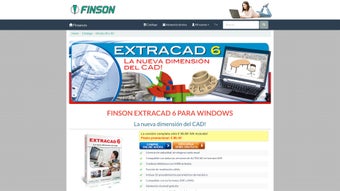

ExtraCAD'ı İndir – Windows için Ücretsiz Grafik Tasarım Aracı
Genel Bakış
ExtraCAD, görsel içerik oluşturma ve düzenleme için güçlü ancak erişilebilir bir çözüm arayan Windows kullanıcıları için özel olarak geliştirilmiş kapsamlı bir grafik tasarım aracıdır. Ücretsiz bir multimedya uygulaması olarak pazarlanan ExtraCAD, temiz ve sezgisel bir arayüzü, hem yeni başlayanlar hem de deneyimli profesyoneller için uygun geniş bir çizim, düzenleme ve manipülasyon araç setiyle birleştirir. Yazılımın iş akışı odaklı tasarımı öğrenme eğrisini en aza indirir, kullanıcıların karmaşık menülerle uğraşmak yerine yaratıcılığa odaklanmasını sağlar. İster logo, pazarlama materyali, teknik şema ya da basit illüstrasyonlar oluşturuyor olun, ExtraCAD, çeşitli tasarım görevlerine uyum sağlayan çok yönlü bir tuval sunar. Gerçek zamanlı önizleme motoru, katmanlı düzenleme sistemi ve vektör tabanlı çizim araçları, projelerin konseptten son dışa aktarmaya kadar yüksek doğrulukta kalmasını sağlar. Ayrıca uygulama, yeni özellikler ekleyen, kararlılığı artıran ve en son Windows sürümleriyle uyumluluğu koruyan düzenli, ücretsiz güncellemeler alır. Profesyonel düzeyde bir araç setini fiyat etiketi olmadan sunarak, ExtraCAD, özellikle serbest çalışanlar, küçük işletmeler ve maliyet etkin yaratıcılık çözümleri arayan eğitim kurumları için değerli bir ek olarak öne çıkar.
Temel Özellikler
- Vektör Çizim Motoru: Hassas tabanlı vektör araçları, kalite kaybı olmadan ölçeklenebilir sanat eserleri oluşturur.
- Katman Yönetimi: Karmaşık kompozisyonlar için gruplama, kilitleme ve opaklık kontrolleriyle sınırsız katman.
- Geniş Şekil Kütüphanesi: Tasarım sürecini hızlandıran hazır geometrik şekiller, semboller ve simgeler.
- Gelişmiş Renk Paleti: RGB, CMYK, Pantone desteği, degrade düzenleyici ve özel renk örnekleri oluşturma.
- Görüntü Düzenleme Paketi: Yerleşik bitmap ayarları, filtreler ve maskeleme özellikleri.
- Dışa Aktarma Seçenekleri: Projeleri PNG, JPEG, SVG, PDF ve yerel .extracad formatlarında toplu dışa aktarma ile kaydedin.
- Yapışma ve Kılavuzlar: Piksel mükemmel hizalama için akıllı yapışma, ızgara çizgileri ve cetvel kılavuzları.
- Klavye Kısayolları ve Özelleştirme: Tamamen yapılandırılabilir kısayollar ve UI temaları.
- Ücretsiz Güncellemeler ve Topluluk Desteği: Düzenli güncellemeler ve ipuçları ile sorun giderme için aktif bir kullanıcı forumu.
- Güvenli Dosya İşleme: Tasarım varlıklarını korumak için yerel şifreleme seçenekleri ve sandbox (korumalı) çalışma.
Kurulum ve Kullanım Kılavuzu
ExtraCAD ile başlamak, sınırlı teknik bilgiye sahip kullanıcılar için bile basittir. Sorunsuz bir kurulum ve ilk çalıştırma deneyimi için şu adımları izleyin:
- Kurulum Dosyasını İndir: Resmi ExtraCAD web sitesini ziyaret edin ve “Windows için İndir” düğmesine tıklayın. Kurulum dosyası, genellikle 80 MB'den az bir kompakt
.exedosyasıdır. - Kurulum Dosyasını Çalıştır: İndirilen dosyaya çift tıklayın. Windows Kullanıcı Hesabı Kontrolü (UAC) izin isteyecek; devam etmek için “Evet”e tıklayın.
- Lisans Sözleşmesini Kabul Et: Kısa EULA'yı okuyun, ardından “Kabul Ediyorum”u seçerek devam edin.
- Kurulum Yolunu Seç: Varsayılan klasör
C:\Program Files\ExtraCAD. Alan sınırlamanız varsa değiştirebilirsiniz. - Bileşenleri Seç: Kurulum, ekstra simge paketleri ve dil paketleri gibi isteğe bağlı eklemeler sunar. İş akışınıza uygun kutuları işaretleyin.
- Kurulumu Tamamla: “Yükle”ye tıklayın. İşlem modern bir PC'de iki dakikadan az sürer. Tamamlandığında, masaüstünde ve Başlat menüsünde bir kısayol göreceksiniz.
- İlk Başlatma: ExtraCAD'ı açın. Hoş geldiniz ekranı, ana araç çubuğu, tuval alanı ve katman panelini vurgulayan hızlı bir tur sunar.
- Tercihleri Yapılandır: Ayarlar → Tercihler bölümüne giderek varsayılan birimleri (piksel, inç, mm), temayı (açık/koyu) ve kısayol tuşlarını ayarlayın.
- Yeni Proje Oluştur: “Dosya → Yeni”ye tıklayın veya Ctrl+N tuşuna basın. Bir tuval boyutu seçin veya ön ayar (ör. A4, 1080p) seçin. Artık tasarıma başlayabilirsiniz.
- Sık Sık Kaydedin: Ctrl+S tuşunu kullanarak çalışmanızı yerel
.extracadformatında kaydedin, böylece gelecekteki revizyonlar için tam düzenlenebilirlik sağlanır.
Kullanıcı arayüzü kasıtlı olarak sade tutulmuştur. Sol araç çubuğu temel çizim araçlarını, sağ taraf katman ve özellik panellerini barındırır ve merkezi tuval gerçek zamanlı render gösterir. Herhangi bir simge üzerine gelindiğinde araç ipucu (tooltip) gösterilir ve yerleşik “Yardım” menüsü aranabilir belgeler ve video eğitimleri sunar.
Uyumluluk, Artılar & Eksiler, SSS ve Son Düşünceler
Uyumluluk
ExtraCAD, Windows 10 ve Windows 11 (her ikisi de 64‑bit) üzerinde yerel olarak çalışır. Yazılım, donanım hızlandırma için DirectX 11 kullanır ve modern GPU'larda sorunsuz performans sağlar. Büyük dosyalarla çalışmak için 64‑bit işletim sistemi önerilir, ancak uygulama sınırlı özellik setiyle Windows 8.1'i de destekler (ör. bazı gelişmiş dışa aktarma formatları devre dışı). Yerel Mac, Linux, Android veya iOS sürümleri bulunmamaktadır, ancak kullanıcılar gerektiğinde Wine gibi Windows emülasyon katmanları veya sanal makine üzerinden ExtraCAD çalıştırabilir.
Artılar & Eksiler
- Artılar
- Tamamen ücretsiz, gizli ücret veya deneme süresi yok.
- Çeşitli tasarım görevleri için uygun zengin vektör ve raster araç seti.
- Sezgisel UI, yeni kullanıcıların öğrenme süresini azaltır.
- Düzenli, güvenli güncellemeler yazılımı güncel tutar.
- Endüstri standardı SVG ve PDF dahil geniş dışa aktarma seçenekleri.
- Eksiler
- Sadece Windows ile sınırlı; yerel macOS veya mobil sürüm yok.
- Gelişmiş tipografi kontrolleri (OpenType özellikleri) temel seviyededir.
- Yerleşik bulut senkronizasyonu yok; kullanıcılar harici depolamaya güvenmek zorunda.
- Bazı yüksek çözünürlüklü efektler eski donanımda CPU yoğun olabilir.
Sık Sorulan Sorular
ExtraCAD gerçekten ücretsiz mi, yoksa gizli maliyetler var mı?
ExtraCAD tamamen ücretsiz olarak indirilebilir ve kullanılabilir. Tüm temel özellikler, herhangi bir abonelik veya tek seferlik ödeme olmaksızın açıktır. Premium simge paketleri gibi isteğe bağlı eklemeler gönüllü bağış temelli sunulur, ancak tam tasarım araç setine erişmek için gerekli değildir.
Adobe Illustrator veya CorelDRAW dosyalarını içe aktarabilir miyim?
Evet. ExtraCAD, SVG, AI (PDF uyumlu) ve EPS dosyalarını içe aktarmayı destekler. İçe aktarılan vektör verileri yerel katmanlara dönüştürülür, böylece yolları, renkleri ve metni doğrudan ExtraCAD içinde düzenleyebilirsiniz.
Baskı üretimi için hangi dışa aktarma formatları mevcuttur?
Baskı için, ExtraCAD PDF (CMYK desteğiyle), yüksek çözünürlüklü PNG, JPEG ve TIFF sunar. Ayrıca web için veya diğer vektör uygulamalarında daha fazla düzenleme amacıyla vektör‑hazır SVG dosyalarını da dışa aktarabilirsiniz.
ExtraCAD eklentileri veya uzantıları destekliyor mu?
Şu anda, ExtraCAD'in halka açık bir eklenti pazarı yoktur. Ancak geliştirme ekibi, uygulama içindeki “Uzantılar” yöneticisi aracılığıyla kurulabilen periyodik uzantılar (ör. ek fırça paketleri) yayınlamaktadır.
ExtraCAD kullanırken çalışmalarım ne kadar güvenli?
ExtraCAD dosyaları cihazınızda yerel olarak saklar ve “Buluta Dışa Aktar” özelliğini açıkça kullanmadığınız sürece dış sunuculara yüklemez. Ek güvenlik için, yazılım kaydedilen projeler için isteğe bağlı AES‑256 şifreleme içerir.
Sonuç & Eylem Çağrısı
ExtraCAD, sıfır maliyetle şaşırtıcı derecede güçlü bir grafik tasarım deneyimi sunar ve bu da güvenilir, özellik‑zengin bir çizim uygulamasına ihtiyaç duyan Windows kullanıcıları için mükemmel bir seçimdir. Vektör hassasiyeti, raster düzenleme ve esnek dışa aktarma seçeneklerinin birleşimi, onu daha pahalı paketlerin sağlam bir rakibi konumuna getirir; özellikle serbest çalışanlar, eğitimciler ve küçük işletme ekipleri için. Yerel macOS veya mobil destek eksikliği, çapraz platform iş birliğini sınırlasa da, Windows‑özel odak, geliştiricilerin performans ve kararlılığı ince ayar yapmasına olanak tanır. Tasarım araç setinizi bütçenizi zorlamadan genişletmek istiyorsanız, bugün ExtraCAD'ı deneyin – kurulum dosyasını indirin, eğitim videolarını keşfedin ve dakikalar içinde profesyonel‑düzeyde grafikler oluşturmaya başlayın.








