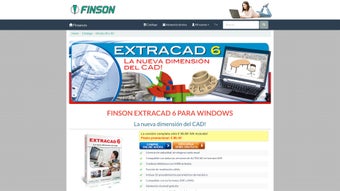

Download ExtraCAD – Ferramenta Gratuita de Design Gráfico para Windows
Visão Geral
ExtraCAD é uma ferramenta abrangente de design gráfico desenvolvida exclusivamente para usuários Windows que precisam de uma solução poderosa, porém acessível, para criar e editar conteúdo visual. Comercializado como um aplicativo multimídia gratuito, o ExtraCAD combina uma interface limpa e intuitiva com um conjunto robusto de ferramentas de desenho, edição e manipulação que atendem tanto iniciantes quanto profissionais experientes. O design centrado no fluxo de trabalho do software minimiza a curva de aprendizado, permitindo que os usuários se concentrem na criatividade em vez de lutar com menus complexos. Seja criando logotipos, materiais de marketing, esquemas técnicos ou ilustrações simples, o ExtraCAD oferece uma tela versátil que se adapta a uma ampla variedade de tarefas de design. Seu motor de pré‑visualização em tempo real, sistema de edição em camadas e ferramentas de desenho baseadas em vetor garantem que os projetos mantenham alta fidelidade do conceito à exportação final. Além disso, o aplicativo recebe atualizações regulares e gratuitas que introduzem novos recursos, melhoram a estabilidade e mantêm a compatibilidade com as versões mais recentes do Windows. Ao oferecer um conjunto de ferramentas de nível profissional sem custo, o ExtraCAD destaca‑se como uma adição valiosa ao arsenal de software de qualquer designer, especialmente para freelancers, pequenas empresas e instituições educacionais que buscam soluções criativas econômicas.
Principais Recursos
- Motor de Desenho Vetorial: Ferramentas vetoriais baseadas em precisão que permitem arte escalável sem perda de qualidade.
- Gerenciamento de Camadas: Camadas ilimitadas com agrupamento, bloqueio e controle de opacidade para composições complexas.
- Biblioteca Extensa de Formas: Formas geométricas, símbolos e ícones prontos para acelerar o processo de design.
- Paleta de Cores Avançada: Suporte a RGB, CMYK, Pantone, editor de gradientes e criação de amostras personalizadas.
- Conjunto de Edição de Imagem: Ajustes bitmap integrados, filtros e recursos de mascaramento.
- Opções de Exportação: Salvar projetos como PNG, JPEG, SVG, PDF e formatos nativos .extracad com exportação em lote.
- Ajuste e Guias: Ajuste inteligente, linhas de grade e guias de régua para alinhamento pixel‑perfeito.
- Atalhos de Teclado e Personalização: Atalhos totalmente configuráveis e temas de interface.
- Atualizações Gratuitas e Suporte da Comunidade: Atualizações regulares e um fórum ativo de usuários para dicas e solução de problemas.
- Manipulação Segura de Arquivos: Opções de criptografia local e operação em sandbox para proteger os ativos de design.
Guia de Instalação e Uso
Começar com o ExtraCAD é simples, mesmo para usuários com pouca experiência técnica. Siga estas etapas para uma instalação tranquila e uma primeira experiência de uso:
- Baixar o Instalador: Visite o site oficial do ExtraCAD e clique no botão “Download para Windows”. O instalador é um arquivo compacto
.exe, normalmente com menos de 80 MB. - Executar o Instalador: Clique duas vezes no arquivo baixado. O Controle de Conta de Usuário (UAC) do Windows solicitará permissão; clique em “Sim” para continuar.
- Aceitar o Contrato de Licença: Leia o breve EULA e, em seguida, selecione “Concordo” para prosseguir.
- Escolher o Caminho de Instalação: A pasta padrão é
C:\Program Files\ExtraCAD. Você pode alterá‑la se houver restrições de espaço. - Selecionar Componentes: O instalador oferece complementos opcionais, como pacotes de ícones extras e pacotes de idioma. Marque as caixas que se adequam ao seu fluxo de trabalho.
- Concluir a Instalação: Clique em “Instalar”. O processo leva menos de dois minutos em um PC moderno. Ao terminar, você verá um atalho na área de trabalho e no menu Iniciar.
- Primeira Execução: Abra o ExtraCAD. A tela de boas‑vindas oferece um tour rápido, destacando a barra de ferramentas principal, a área da tela e o painel de camadas.
- Configurar Preferências: Navegue até Configurações → Preferências para ajustar unidades padrão (pixels, polegadas, mm), tema (claro/escuro) e teclas de atalho.
- Criar um Novo Projeto: Clique em “Arquivo → Novo” ou pressione Ctrl+N. Escolha um tamanho de tela ou selecione um preset (por exemplo, A4, 1080p). Você está pronto para começar a projetar.
- Salvar Frequentemente: Use Ctrl+S para salvar seu trabalho no formato nativo
.extracad, garantindo editabilidade total para revisões futuras.
A interface do usuário foi projetada intencionalmente sem desordem. A barra de ferramentas à esquerda contém as principais ferramentas de desenho, o lado direito abriga os painéis de camadas e propriedades, e a tela central exibe renderização em tempo real. Passar o mouse sobre qualquer ícone revela uma dica de ferramenta, e o menu “Ajuda” integrado fornece documentação pesquisável e tutoriais em vídeo.
Compatibilidade, Prós & Contras, Perguntas Frequentes e Considerações Finais
Compatibilidade
O ExtraCAD funciona nativamente no Windows 10 e Windows 11 (ambos 64‑bits). O software utiliza DirectX 11 para aceleração de hardware, garantindo desempenho suave em GPUs modernas. Embora um sistema operacional 64‑bits seja recomendado para lidar com arquivos grandes, o aplicativo também suporta Windows 8.1 com conjunto de recursos limitado (por exemplo, alguns formatos avançados de exportação são desativados). Não existem versões nativas para Mac, Linux, Android ou iOS, mas os usuários podem executar o ExtraCAD através de camadas de emulação do Windows, como Wine ou uma máquina virtual, se necessário.
Prós & Contras
- Prós
- Totalmente gratuito, sem taxas ocultas ou períodos de teste.
- Conjunto rico de ferramentas vetoriais e raster adequadas para diversas tarefas de design.
- Interface intuitiva reduz o tempo de integração para novos usuários.
- Atualizações regulares e seguras mantêm o software atualizado.
- Opções extensas de exportação, incluindo SVG e PDF, padrões da indústria.
- Contras
- Limitado ao Windows; sem versão nativa para macOS ou dispositivos móveis.
- Controles avançados de tipografia (recursos OpenType) são básicos.
- Sem sincronização em nuvem integrada; os usuários precisam depender de armazenamento externo.
- Alguns efeitos de alta resolução podem ser intensivos para a CPU em hardware mais antigo.
Perguntas Frequentes
O ExtraCAD é realmente gratuito ou há custos ocultos?
O ExtraCAD é totalmente gratuito para download e uso. Todos os recursos principais estão desbloqueados sem necessidade de assinatura ou pagamento único. Complementos opcionais, como pacotes de ícones premium, são oferecidos mediante doação voluntária, mas não são necessários para acessar todo o conjunto de ferramentas de design.
Posso importar arquivos do Adobe Illustrator ou CorelDRAW?
Sim. O ExtraCAD suporta importação de arquivos SVG, AI (compatível com PDF) e EPS. Os dados vetoriais importados são convertidos em camadas nativas, permitindo editar caminhos, cores e texto diretamente no ExtraCAD.
Quais formatos de exportação estão disponíveis para produção de impressão?
Para impressão, o ExtraCAD oferece PDF (com suporte a CMYK), PNG, JPEG e TIFF de alta resolução. Você também pode exportar arquivos SVG prontos para vetor para a web ou edição adicional em outros aplicativos vetoriais.
O ExtraCAD suporta plugins ou extensões?
Atualmente, o ExtraCAD não possui um marketplace público de plugins. No entanto, a equipe de desenvolvimento lança extensões periódicas (por exemplo, pacotes de pincéis adicionais) que podem ser instaladas através do gerenciador “Extensões” dentro do aplicativo.
Quão segura está o meu trabalho ao usar o ExtraCAD?
O ExtraCAD armazena os arquivos localmente no seu dispositivo e não os envia a servidores externos, a menos que você use explicitamente o recurso “Exportar para a Nuvem”. Para maior segurança, o software inclui criptografia opcional AES‑256 para projetos salvos.
Conclusão & Chamada à Ação
O ExtraCAD oferece uma experiência de design gráfico surpreendentemente poderosa a custo zero, tornando‑se uma excelente escolha para usuários Windows que precisam de um aplicativo de desenho confiável e rico em recursos, sem o peso de licenças comerciais. Sua combinação de precisão vetorial, edição raster e opções flexíveis de exportação o posiciona como um concorrente sólido a suítes mais caras, especialmente para freelancers, educadores e equipes de pequenas empresas. Embora a ausência de suporte nativo para macOS ou dispositivos móveis possa limitar a colaboração multiplataforma, o foco exclusivo no Windows permite que os desenvolvedores otimizem desempenho e estabilidade. Se você deseja expandir seu conjunto de ferramentas de design sem gastar muito, experimente o ExtraCAD hoje – baixe o instalador, explore os tutoriais e comece a criar gráficos de nível profissional em minutos.








