
FileChute herunterladen – Sicherer Transfer großer Dateien, Drag‑and‑Drop, kostenloses Mac‑Tool
Overview
FileChute ist ein leichtgewichtiges Mac OS X‑Dienstprogramm, das das Versenden von übergroßen Anhängen zum Kinderspiel macht. Da E‑Mail‑Anbieter die Größenbeschränkungen verschärfen, greifen Fachleute, Designer und alltägliche Nutzer zunehmend auf Cloud‑Speicherdienste wie MobileMe, iCloud und andere WebDAV‑kompatible Konten zurück. FileChute überbrückt die Lücke zwischen lokalen Dateien und entfernten Links, indem es automatisch archiviert, optional verschlüsselt und Ihre Daten mit einem einfachen Drag‑and‑Drop‑Arbeitsablauf hochlädt. Sobald der Upload abgeschlossen ist, erzeugt die App eine kurze, teilbare URL, die Sie in jede Nachricht einfügen können, wodurch umständliche Erklärungen wie „Bitte klicken Sie auf diesen 200‑MB‑Anhang“ entfallen. Obwohl das visuelle Design das klassische Leopard‑Aussehen widerspiegelt, wurde die zugrunde liegende Engine aktualisiert, um moderne Dateinamen‑Konventionen zu unterstützen, einschließlich akzentuierter Zeichen und Unicode‑Symbole. Das Tool bietet zudem On‑the‑Fly‑Kompression, optionale Disk‑Image‑Verschlüsselung und einen integrierten Link‑Shortener, was es zu einem vielseitigen Begleiter für alle macht, die regelmäßig mit großen Mediendateien, Software‑Builds oder Projektarchiven arbeiten.
Features & Pros / Cons
Kernfunktionsliste
- Drag‑and‑Drop‑Oberfläche für sofortige Dateiauswahl.
- Automatische Erstellung von ZIP‑Archiven zur Reduzierung der Dateigröße.
- Optionale Disk‑Image‑ (DMG‑)Verschlüsselung für zusätzliche Sicherheit.
- Nahtlose Integration mit MobileMe, iCloud und anderen WebDAV‑Diensten.
- Integrierter Link‑Shortener zur Erzeugung sauberer, teilbarer URLs.
- Dateinamen‑Bereinigung, die akzentuierte und Unicode‑Zeichen berücksichtigt.
- Hintergrund‑Upload mit Fortschrittsbenachrichtigungen.
- Kostenlose Version für den privaten Gebrauch verfügbar; kostenpflichtiges Upgrade schaltet Batch‑Verarbeitung frei.
Vorteile
- Benutzerfreundlichkeit: Der Drag‑and‑Drop‑Arbeitsablauf eliminiert die Lernkurve.
- Sicherheit: Eingebaute DMG‑Verschlüsselung schützt sensible Daten während der Übertragung.
- Geschwindigkeit: Automatische Kompression reduziert die Upload‑Zeit häufig um bis zu 40 %.
- Link‑Shortener: Erzeugt kompakte URLs, die bequem in E‑Mail‑Betreffzeilen passen.
- Kompatibilitäts‑Updates: Aktuelle Patches verbessern die Handhabung von akzentuierten Dateinamen bei MobileMe.
Nachteile
- Veraltete UI: Die Benutzeroberfläche wirkt auf modernen macOS‑Versionen veraltet.
- Begrenzte Cloud‑Optionen: Unterstützt derzeit nur WebDAV‑kompatible Dienste; keine native Dropbox‑ oder Google‑Drive‑Integration.
- Beschränkungen der kostenlosen Version: Batch‑Verarbeitung ist auf die kostenpflichtige Version beschränkt.
- Kein Windows‑ oder Linux‑Client: Das Tool ist nur für Mac, was plattformübergreifende Teams einschränken kann.
Installation & Nutzungshinweise
Der Einstieg in FileChute dauert nur wenige Minuten. Befolgen Sie die nachstehenden Schritte, um die App zu installieren, Ihren Cloud‑Speicher zu konfigurieren und große Dateien sicher zu senden.
Schritt‑für‑Schritt‑Installation
- Besuchen Sie die offizielle FileChute‑Website und klicken Sie auf die Schaltfläche „Download für macOS“.
- Sobald die
.dmg-Datei heruntergeladen ist, doppelklicken Sie darauf, um den Installer zu mounten. - Ziehen Sie das FileChute‑Symbol in Ihren Applications-Ordner.
- Öffnen Sie die App zum ersten Mal; macOS kann Sie auffordern, zu bestätigen, dass Sie dem Entwickler vertrauen – wählen Sie „Open“.
- Wenn der Begrüßungsbildschirm erscheint, klicken Sie auf Preferences und wählen Sie Ihren bevorzugten Cloud‑Speicheranbieter (MobileMe, iCloud oder einen beliebigen WebDAV‑Dienst).
- Geben Sie Ihre Anmeldedaten ein; FileChute speichert sie sicher im macOS‑Schlüsselbund.
So senden Sie eine große Datei
- Suchen Sie die Datei oder den Ordner, den Sie im Finder teilen möchten.
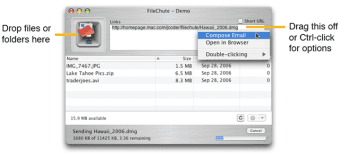
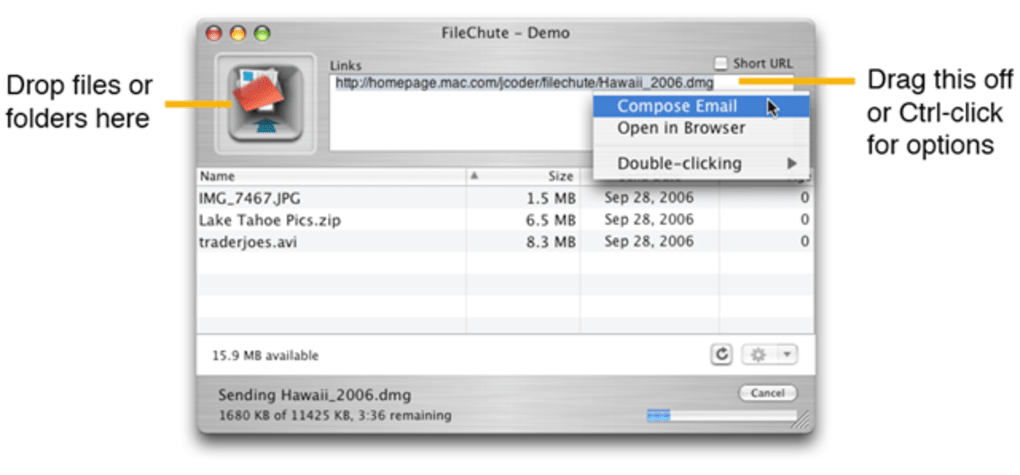
- Ziehen Sie das Element auf das FileChute‑Fenster. Die App komprimiert den Inhalt automatisch in ein ZIP‑Archiv.
- Falls Sie zusätzliche Sicherheit benötigen, aktivieren Sie das Kästchen „Encrypt as DMG“, bevor der Upload beginnt.
- Klicken Sie auf Upload. Eine Fortschrittsleiste zeigt den Übertragungsstatus an.
- Wenn der Upload abgeschlossen ist, zeigt FileChute eine kurze URL an. Klicken Sie auf Copy Link und fügen Sie sie in jede E‑Mail, jeden Chat oder jedes Dokument ein.
Fortgeschrittene Nutzer können eine „Batch Queue“ (in der kostenpflichtigen Version verfügbar) erstellen, um mehrere Dateien gleichzeitig zu verarbeiten. Die Warteschlange respektiert dieselben Kompressions‑ und Verschlüsselungseinstellungen und ermöglicht die Automatisierung wiederholter Uploads.
FileChute ist kompatibel mit macOS 10.12 (Sierra) und später, einschließlich des neuesten macOS 15 (Sequoia). Die App läuft nativ auf Intel‑ und Apple‑Silicon‑Prozessoren und bietet eine reibungslose Leistung sowohl auf älteren MacBooks als auch auf den neuesten M2‑basierten Modellen.
Frequently Asked Questions
Kann FileChute Dateien verschlüsseln, ohne ein Disk‑Image zu erstellen?
Nein. Die Verschlüsselungsfunktion von FileChute funktioniert, indem das Archiv in ein passwortgeschütztes DMG (Disk‑Image) eingebettet wird. Dieser Ansatz nutzt die native Verschlüsselung von macOS und gewährleistet eine starke AES‑256‑Schutz.
Was passiert mit den hochgeladenen Dateien, nachdem ich den Link geteilt habe?
Die Dateien bleiben in Ihrem Cloud‑Konto gespeichert, bis Sie sie manuell löschen. Der generierte Link bietet Nur‑Lese‑Zugriff; Empfänger können die Datei nicht ändern oder löschen.
Gibt es eine Größenbeschränkung für die Dateien, die ich hochladen kann?
Die Grenze wird von Ihrem Cloud‑Speicheranbieter festgelegt, nicht von FileChute. Die meisten WebDAV‑Dienste unterstützen Dateien von mehreren Gigabyte, und FileChute komprimiert sie vor dem Upload, um innerhalb dieser Grenzen zu bleiben.
Kann ich FileChute unter Windows oder Linux verwenden?
Derzeit ist FileChute nur für macOS verfügbar. Windows‑Nutzer können alternative Tools wie WeTransfer oder FileZilla in Betracht ziehen, während Linux‑Nutzer Befehlszeilen‑Utilities nutzen können, die ähnliche Kompressions‑ und WebDAV‑Upload‑Funktionen bieten.
Wie sicher ist der von FileChute erzeugte Kurzlink?
Der Kurzlink ist eine zufällige alphanumerische Zeichenfolge, die schwer zu erraten ist. Da er jedoch direkten Zugriff auf die Datei gewährt, sollte er nur mit vertrauenswürdigen Empfängern geteilt werden. Sie können den Zugriff jederzeit widerrufen, indem Sie die Datei aus Ihrem Cloud‑Speicher löschen.
Fazit & Handlungsaufruf
FileChute bleibt eine der unkompliziertesten Lösungen für Mac‑Nutzer, die E‑Mail‑Anhangsbeschränkungen umgehen wollen, ohne Sicherheit zu opfern. Seine Drag‑and‑Drop‑Einfachheit, automatische Kompression und integrierte Verschlüsselung machen es zu einer soliden Wahl für Freiberufler, Designer und IT‑Profis. Zwar könnte die Benutzeroberfläche von einer modernen Auffrischung und einer breiteren Cloud‑Integration profitieren, doch die Kernfunktionalität ist zuverlässig und erhält weiterhin Updates – insbesondere die verbesserte Handhabung von akzentuierten Dateinamen.
Wenn Sie häufig große Videoprojekte, Software‑Builds oder hochauflösende Bilder teilen, probieren Sie FileChute aus. Laden Sie noch heute die kostenlose Version herunter, richten Sie Ihre Cloud‑Zugangsdaten ein und erleben Sie mühelose Transfers großer Dateien mit nur wenigen Klicks. Für Power‑User, die Batch‑Verarbeitung benötigen, sollten Sie ein Upgrade auf die Premium‑Lizenz in Betracht ziehen, um das volle Potenzial dieses vertrauenswürdigen Mac‑Tools freizuschalten.
Bereit, das Teilen von Dateien zu vereinfachen? Laden Sie FileChute jetzt herunter und beginnen Sie, übergroße Dateien sicher und sofort zu senden.








