
Descarga FileChute – Transferencia Segura de Archivos Grandes, Arrastrar y Soltar, Herramienta Gratuita para Mac
Resumen
FileChute es una utilidad ligera para Mac OS X diseñada para facilitar el envío de adjuntos excesivamente grandes. A medida que los proveedores de correo electrónico reducen los límites de tamaño, profesionales, diseñadores y usuarios comunes dependen cada vez más de servicios de almacenamiento en la nube como MobileMe, iCloud y otras cuentas compatibles con WebDAV. FileChute pone un puente entre los archivos locales y los enlaces remotos al archivar automáticamente, cifrar opcionalmente y subir tus datos mediante una sencilla operación de arrastrar y soltar. Una vez finalizada la subida, la aplicación genera una URL corta y lista para compartir que puedes pegar en cualquier mensaje, eliminando la necesidad de explicaciones incómodas como "por favor haga clic en este adjunto de 200 MB". Aunque su diseño visual refleja la estética clásica de Leopard, el motor subyacente ha sido actualizado para manejar convenciones de nombres de archivos modernos, incluidos caracteres acentuados y símbolos Unicode. La herramienta también ofrece compresión en tiempo real, cifrado opcional de imágenes de disco (DMG) y un acortador de enlaces integrado, convirtiéndola en un compañero versátil para cualquier persona que maneje regularmente archivos multimedia grandes, compilaciones de software o archivos de proyectos.
Características y Ventajas / Desventajas
Lista de Características Principales
- Interfaz de arrastrar y soltar para seleccionar archivos instantáneamente.
- Creación automática de archivos ZIP para reducir el tamaño del archivo.
- Cifrado opcional de imagen de disco (DMG) para mayor seguridad.
- Integración fluida con MobileMe, iCloud y otros servicios WebDAV.
- Acortador de enlaces integrado para generar URLs limpias y fáciles de compartir.
- Normalización de nombres de archivos que respeta caracteres acentuados y Unicode.
- Subida en segundo plano con notificaciones de progreso.
- Versión gratuita disponible para uso personal; la actualización de pago desbloquea el procesamiento por lotes.
Ventajas
- Fácil uso: La operación de arrastrar y soltar elimina la curva de aprendizaje.
- Seguridad: El cifrado DMG integrado protege los datos sensibles durante la transmisión.
- Velocidad: La compresión automática reduce el tiempo de subida hasta en un 40 %.
- Acortador de enlaces: Genera URLs concisas que caben cómodamente en los asuntos de correo electrónico.
- Actualizaciones de compatibilidad: Las últimas actualizaciones mejoran el manejo de nombres de archivos acentuados en MobileMe.
Desventajas
- Interfaz obsoleta: La interfaz parece anticuada en versiones modernas de macOS.
- Opciones de nube limitadas: Actualmente solo admite servicios compatibles con WebDAV; no hay integración nativa con Dropbox o Google Drive.
- Límites de la versión gratuita: El procesamiento por lotes está restringido a la versión de pago.
- Sin cliente para Windows o Linux: La herramienta es exclusiva de Mac, lo que puede limitar a equipos multiplataforma.
Instrucciones de Instalación y Uso
Empezar con FileChute lleva solo unos minutos. Sigue los pasos a continuación para instalar la aplicación, configurar tu almacenamiento en la nube y comenzar a enviar archivos grandes de forma segura.
Instalación Paso a Paso
- Visita el sitio web oficial de FileChute y haz clic en el botón "Descargar para macOS".
- Cuando finalice la descarga del archivo
.dmg, haz doble clic para montar el instalador. - Arrastra el ícono de FileChute a tu carpeta Aplicaciones.
- Abre la aplicación por primera vez; macOS puede pedirte que confíes en el desarrollador. Elige "Abrir".
- Cuando aparezca la pantalla de bienvenida, haz clic en Preferencias y selecciona tu proveedor de almacenamiento en la nube preferido (MobileMe, iCloud o cualquier servicio WebDAV).
- Ingresa tus credenciales de inicio de sesión; FileChute las almacena de forma segura en el Almacén de Claves de macOS.
Cómo Enviar un Archivo Grande
- Ubica el archivo o carpeta que deseas compartir en Finder.
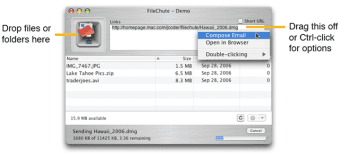
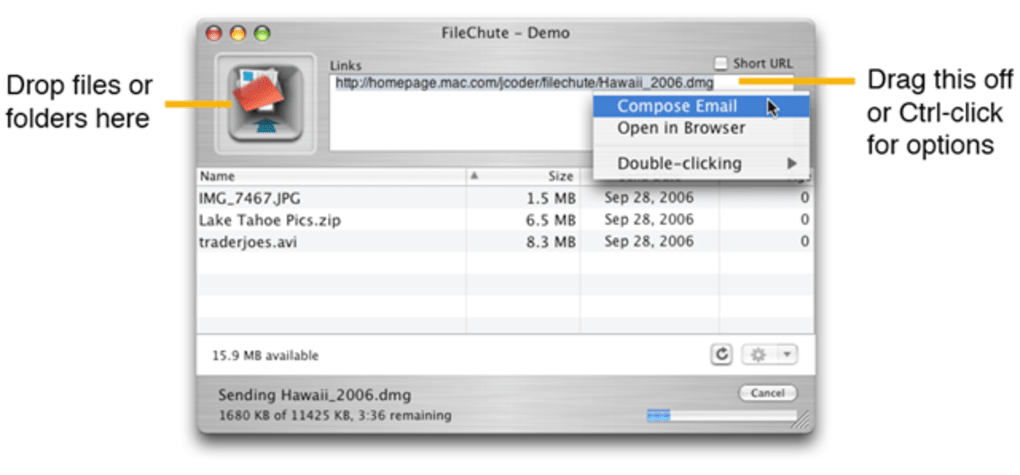
- Arrastra el elemento sobre la ventana de FileChute. La aplicación lo comprimirá automáticamente en un archivo ZIP.
- Si necesitas mayor seguridad, marca la casilla "Cifrar como DMG" antes de comenzar la subida.
- Haz clic en Subir. Una barra de progreso indicará el estado de la transferencia.
- Cuando finalice la subida, FileChute mostrará una URL corta. Haz clic en Copiar enlace y pégala en cualquier correo, chat o documento.
Los usuarios avanzados pueden crear una "Cola de Lotes" (disponible en la versión de pago) para procesar múltiples archivos simultáneamente. La cola respeta las mismas configuraciones de compresión y cifrado, permitiéndote automatizar subidas repetitivas.
FileChute es compatible con macOS 10.12 (Sierra) y versiones posteriores, incluyendo la última versión macOS 15 (Sequoia). La aplicación se ejecuta nativamente en procesadores Intel y Apple Silicon, ofreciendo un rendimiento fluido en MacBooks antiguos y en los nuevos modelos con chip M2.
Preguntas Frecuentes
¿Puede FileChute cifrar archivos sin crear una imagen de disco?
No. La función de cifrado de FileChute funciona envolviendo el archivo comprimido dentro de una imagen de disco (DMG) protegida por contraseña. Este enfoque aprovecha el cifrado nativo de macOS, garantizando una protección fuerte con AES-256.
¿Qué sucede con los archivos subidos después de compartir el enlace?
Los archivos permanecen almacenados en tu cuenta de almacenamiento en la nube hasta que los elimines manualmente. El enlace generado proporciona acceso de solo lectura; los destinatarios no pueden modificar ni eliminar el archivo.
¿Existe un límite de tamaño para los archivos que puedo subir?
El límite está determinado por tu proveedor de almacenamiento en la nube, no por FileChute. La mayoría de los servicios WebDAV admiten archivos de varios gigabytes, y FileChute los comprimirá antes de la subida para ayudar a mantenerse dentro de esos límites.
¿Puedo usar FileChute en Windows o Linux?
Actualmente, FileChute es una aplicación exclusiva de macOS. Los usuarios de Windows pueden considerar herramientas alternativas como WeTransfer o FileZilla, mientras que los usuarios de Linux pueden aprovechar utilidades de línea de comandos que ofrecen capacidades similares de compresión y carga a WebDAV.
¿Qué tan seguro es el enlace acortado generado por FileChute?
El enlace acortado es una cadena alfanumérica aleatoria que es difícil de adivinar. Sin embargo, como proporciona acceso directo al archivo, es recomendable compartirlo solo con destinatarios de confianza. Puedes revocar el acceso en cualquier momento eliminando el archivo de tu almacenamiento en la nube.
Conclusión y Acción
FileChute sigue siendo una de las soluciones más sencillas para usuarios de Mac que necesitan superar los límites de adjuntos de correo electrónico sin sacrificar seguridad. Su simplicidad de arrastrar y soltar, compresión automática y cifrado integrado lo convierten en una elección sólida para freelancers, diseñadores e ingenieros de TI. Aunque la interfaz podría beneficiarse de una actualización moderna y una integración más amplia con servicios de nube, la funcionalidad principal es confiable y continúa recibiendo actualizaciones, especialmente mejoras en el manejo de nombres de archivos acentuados.
Si compartes con frecuencia proyectos de video grandes, compilaciones de software o imágenes de alta resolución, prueba FileChute. Descarga la versión gratuita hoy, configura tus credenciales de nube y experimenta transferencias de archivos grandes sin complicaciones en solo unos clics. Para usuarios avanzados que necesitan procesamiento por lotes, considera actualizar a la licencia premium para desbloquear todo el potencial de esta confiable herramienta para Mac.
¿Listo para simplificar tu compartición de archivos? Descarga FileChute ahora y comienza a enviar archivos grandes de forma segura e instantánea.








