
Descarcă FileChute – Transfer Securizat de Fișiere Mari, Drag-and-Drop, Instrument Gratuit pentru Mac
Prezentare generală
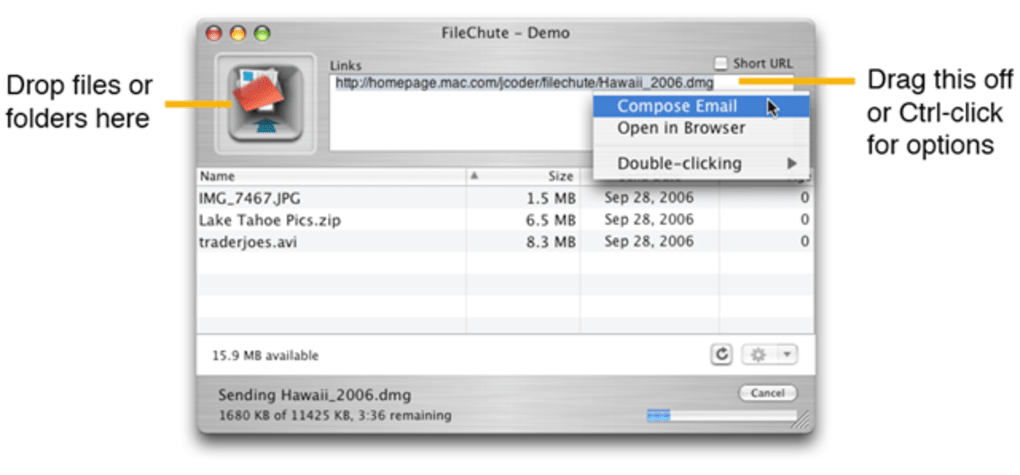
FileChute este un utilitar ușor pentru Mac OS X conceput pentru a face trimiterea atașamentelor de dimensiuni excesive o sarcină simplă. Pe măsură ce furnizorii de email își restrâng limitele de dimensiune, profesioniștii, designerii și utilizatorii obișnuiți recurg din ce în ce mai des la serviciile de stocare în cloud precum MobileMe, iCloud și alte conturi compatibile cu WebDAV. FileChute acoperă decalajul dintre fișierele locale și linkurile remote, arhivând automat, criptând opțional și încărcând datele dumneavoastră printr-un flux simplu de trăgare și plasare. După finalizarea încărcării, aplicația generează un URL scurt, gata de partajare, pe care îl puteți lipi în orice mesaj, eliminând nevoia de explicații obositoase precum „vă rugăm să faceți clic pe acest atașament de 200 MB”. Deși designul vizual reflectă estetica clasică Leopard, motorul de bază a fost actualizat pentru a gestiona convențiile moderne ale numelor de fișiere, inclusiv caractere cu diacritice și simboluri Unicode. Instrumentul oferă, de asemenea, compresie în timp real, criptare opțională a imaginilor de disc (DMG) și un scurtător de linkuri integrat, transformându-l într-un companion versatil pentru oricine care manipulează frecvent fișiere media mari, compilări de software sau arhive de proiecte.
Funcționalități și Avantaje / Dezavantaje
Listă funcționalități principale
- Interfață drag-and-drop pentru selectarea instantă a fișierelor.
- Creatia automată a arhivelor ZIP pentru reducerea dimensiunii fișierelor.
- Criptare opțională a imaginii de disc (DMG) pentru securitate suplimentară.
- Integrare fără probleme cu MobileMe, iCloud și alte servicii WebDAV.
- Scurtător de linkuri integrat pentru generarea URL-urilor curate și ușor de partajat.
- Curățarea numelui fișierului care respectă caracterele cu diacritice și simbolurile Unicode.
- Încărcare în fundal cu notificări privind progresul.
- Versiune gratuită disponibilă pentru utilizare personală; actualizarea plată deblochează procesarea în lot.
Avantaje
- Ușurință de utilizare: Fluxul drag-and-drop elimină curbă de învățare.
- Securitate: Criptarea DMG integrată protejează datele sensibile în timpul transferului.
- Viteză: Compresia automată reduce frecvent timpul de încărcare cu până la 40 %.
- Scurtător de linkuri: Generează URL-uri concise care se potrivesc perfect în subiectele de email.
- Actualizări de compatibilitate: Actualizările recente îmbunătățesc gestionarea numelui fișierelor cu diacritice pe MobileMe.
Dezavantaje
- Interfață învechită: Interfața pare învechită pe versiunile moderne ale macOS.
- Opțiuni limitate de cloud: Suportă doar servicii compatibile WebDAV; nu există integrare nativă pentru Dropbox sau Google Drive.
- Limite ale versiunii gratuite: Procesarea în lot este restrânsă la versiunea plată.
- Niciun client pentru Windows sau Linux: Instrumentul este doar pentru Mac, ceea ce poate limita echipele cross-platform.
Instrucțiuni de Instalare și Utilizare
Pentru a începe cu FileChute, sunt necesare doar câteva minute. Urmați pașii de mai jos pentru a instala aplicația, configura serviciul de stocare în cloud și începeți să trimiteți fișiere mari în siguranță.
Instalare Pas cu Pas
- Accesați site-ul oficial FileChute și apăsați butonul „Descarcă pentru macOS”.
- Când fișierul
.dmgse termină de descărcat, dublu-clic pe el pentru a monta instalatorul. - Trageți pictograma FileChute în folderul Aplicații.
- Deschideți aplicația pentru prima dată; macOS poate solicita confirmarea că încredeți în dezvoltator – alegeți „Deschide”.
- Când apare ecranul de bun venit, apăsați Preferințe și selectați furnizorul preferat de stocare în cloud (MobileMe, iCloud sau orice serviciu WebDAV).
- Introduceți credențialele de autentificare; FileChute le stochează în siguranță în Keychain-ul macOS.
Cum trimiți un fișier mare
- Găsiți fișierul sau folderul pe care doriți să-l partajați în Finder.
- Trageți elementul în fereastra FileChute. Aplicația va comprima automat conținutul într-o arhivă ZIP.
- Dacă aveți nevoie de securitate suplimentară, bifați caseta „Criptează ca DMG” înainte de încărcare.
- Apăsați Încarcă. O bară de progres va indica starea transferului.
- Când încărcarea se termină, FileChute afișează un URL scurt. Apăsați Copiază link și lipiți-l în orice email, chat sau document.
Utilizatorii avansați pot crea o „Coadă de Procesare” (disponibilă în versiunea plată) pentru a procesa mai multe fișiere simultan. Coada respectă aceleași setări de compresie și criptare, permițând automatizarea încărcărilor repetitive.
FileChute este compatibil cu macOS 10.12 (Sierra) și versiunile ulterioare, inclusiv ultima versiune macOS 15 (Sequoia). Aplicația rulează nativ atât pe procesoare Intel, cât și Apple Silicon, oferind performanță fluidă pe MacBook-uri vechi precum și pe modelele cele mai noi cu procesor M2.
Întrebări Frecvente
Poate FileChute cripta fișierele fără a crea o imagine de disc?
Nu. Funcția de criptare a FileChute funcționează prin împachetarea arhivei într-o imagine de disc (DMG) protejată de parolă. Această abordare folosește criptarea nativă a macOS, asigurând o protecție puternică AES-256.
Ce se întâmplă cu fișierele încărcate după ce împărtășesc linkul?
Fișierele rămân stocate în contul dumneavoastră de cloud până le ștergeți manual. Linkul generat oferă acces doar pentru citire; recipienții nu pot modifica sau șterge fișierul.
Există o limită de dimensiune pentru fișierele pe care le puteți încărca?
Limita este stabilită de furnizorul dumneavoastră de stocare în cloud, nu de FileChute. Majoritatea serviciilor WebDAV acceptă fișiere până la câțiva gigabiti, iar FileChute le va comprima înainte de încărcare pentru a rămâne în aceste limite.
Poate fi folosit FileChute pe Windows sau Linux?
În prezent, FileChute este o aplicație doar pentru macOS. Utilizatorii Windows pot considera instrumente alternative precum WeTransfer sau FileZilla, în timp ce utilizatorii Linux pot folosi utilitare de linie de comandă care oferă funcționalități similare de compresie și încărcare WebDAV.
Cât de sigur este linkul scurt generat de FileChute?
Linkul scurt este un șir aleator de caractere alfanumerice care este greu de ghicit. Totuși, deoarece oferă acces direct la fișier, este recomandat să-l partajați doar cu persoane de încredere. Puteți revoca accesul oricând ștergând fișierul din contul dumneavoastră de cloud.
Concluzie și Apel la Acțiune
FileChute rămâne una dintre cele mai simple soluții pentru utilizatorii Mac care au nevoie să evite limitele atașamentelor de email fără a renunța la securitate. Simplitatea drag-and-drop, compresia automată și criptarea integrată fac din el o alegere solidă pentru freelanceri, designeri și profesioniști IT. Deși interfața ar putea beneficia de o actualizare modernă și o integrare mai largă cu cloud-ul, funcționalitatea de bază este fiabilă și continuă să primească actualizări – în special o gestionare îmbunătățită a numelui fișierelor cu diacritice.
Dacă trimiteți frecvent proiecte video mari, compilări de software sau imagini cu rezoluție ridicată, încercați FileChute. Descărcați versiunea gratuită astăzi, configurați credențialele cloud și experimentați transferuri fără probleme de fișiere mari în câteva clicuri. Pentru utilizatorii avansați care au nevoie de procesare în lot, considerați actualizarea la licența premium pentru a debloca potențialul maxim al acestui instrument de încredere pentru Mac.
Gata să simplifici partajarea fișierelor? Descarcă FileChute acum și începe să trimiți fișiere mari în siguranță și instantaneu.








