
Gamma Panel herunterladen – Kostenloses Windows-Gamma-Anpassungswerkzeug
Übersicht
Gamma Panel, entwickelt von Stars.Benchmark.pl, ist ein leichtgewichtiges, aber leistungsstarkes Personalisierungs‑Werkzeug, das Windows‑Benutzern ermöglicht, Gamma, Helligkeit und Kontrast ihres Displays fein abzustimmen, ohne in die OSD‑Menüs des Monitors einzutauchen oder mehrere Drittanbieter‑Programme zu jonglieren. Das Tool sitzt unauffällig im System‑Tray, verbraucht vernachlässigbare CPU‑ und RAM‑Ressourcen und wird aktiv, sobald Sie seine Tastenkombination auslösen oder das Tray‑Symbol anklicken. Ob Sie ein Gamer sind, der schnell Blendungen reduzieren möchte, ein professioneller Präsentator, der optimalen Kontrast für Folien sucht, oder einfach jemand, der lange Stunden vor dem Bildschirm verbringt – Gamma Panel bietet eine sofortige, Echtzeit‑Möglichkeit, Ihren Monitor augenfreundlicher zu machen. Im Gegensatz zu sperrigen Kalibrier‑Suiten konzentriert sich Gamma Panel auf die drei Grundfarbkanäle – Rot, Grün und Blau – sodass Sie ein ausgewogenes Bild erzeugen können, das zur Umgebungsbeleuchtung passt, die Augenbelastung bei nächtlichen Arbeitssitzungen reduziert und sogar benutzerdefinierte Presets für verschiedene Szenarien erstellt (z. B. „Filmabend“ vs. „Programmieren“). Die Anwendung ist völlig kostenlos, wird regelmäßig aktualisiert und erfordert keine Administratorrechte zum Ausführen, was sie zu einer sicheren Ergänzung für jede Windows 10‑ oder 11‑Umgebung macht.
Hauptfunktionen & Funktionalität
- Echtzeit‑Gamma‑Anpassung für die Rot-, Grün- und Blau‑Kanäle.
- Separate Schieberegler für Helligkeit und Kontrast, die jeweils sofort reagieren.
- Anpassbare Tastenkombinationen – weisen Sie jede Tastenkombination für den Zugriff mit einem Klick zu.
- Preset‑Verwaltung – speichern Sie bis zu 10 benutzerdefinierte Profile und wechseln Sie mit einem Klick.
- System‑Tray‑Integration – die App bleibt verborgen, wenn sie nicht verwendet wird, und spart Ressourcen.
- Kostenlos, werbefrei und ohne versteckte Telemetrie.
- Tragbare Version verfügbar – von USB ausführen ohne Installation.
- Automatische Erkennung der Anzeige‑Fähigkeiten (EDID) für sichere Anpassungen.
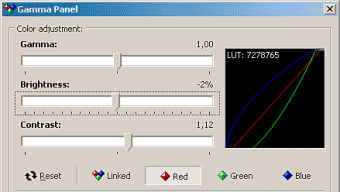
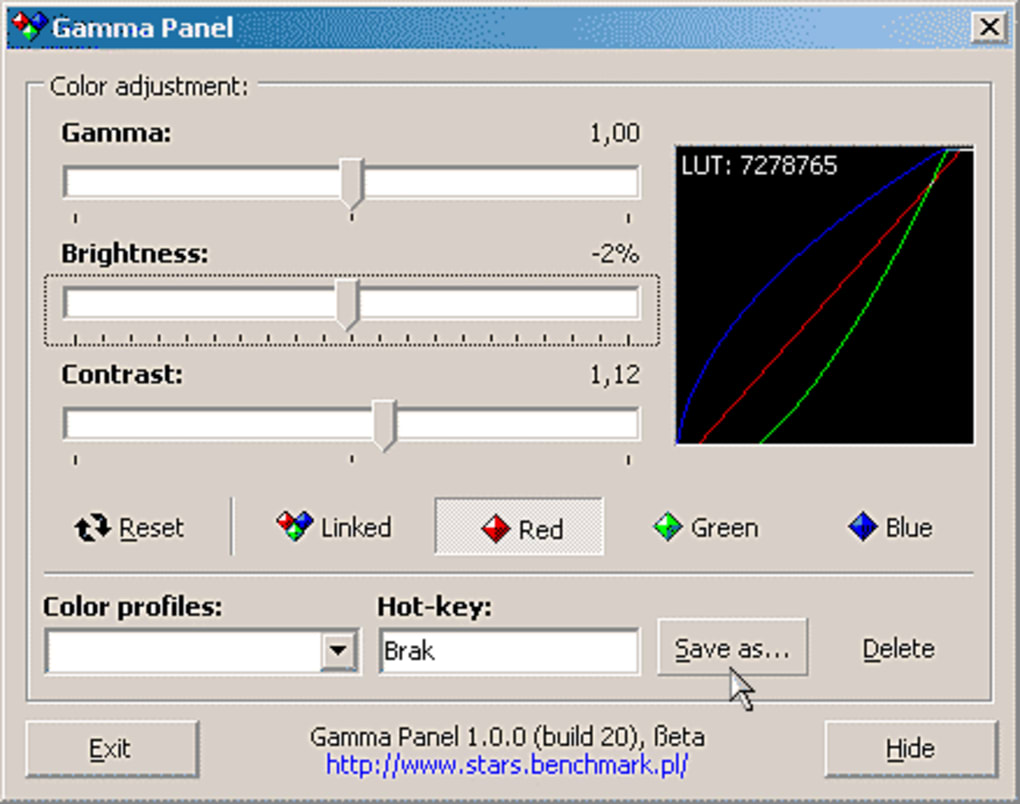
Die Benutzeroberfläche von Gamma Panel ist bewusst minimalistisch: ein kleines Fenster mit drei vertikalen Schiebereglern für jeden Farbkanal sowie zwei horizontalen Schiebereglern für die Gesamthelligkeit und den Kontrast. Wenn Sie einen Schieberegler bewegen, wird die Änderung sofort auf dem Bildschirm angezeigt, sodass Sie den Effekt ohne Verzögerung beurteilen können. Der Preset‑Manager ist über ein winziges „Stern“‑Symbol zugänglich; ein Klick öffnet einen Dialog, in dem Sie Konfigurationen benennen, speichern und wieder abrufen können. Das ist besonders praktisch für Benutzer, die zwischen hellem Bürolicht und gedimmter Heimumgebung wechseln. Außerdem arbeitet die Tastenkombinations‑Engine systemweit, das heißt, Sie können Ihre Anzeige anpassen, selbst wenn Sie ein Vollbild‑Spiel spielen oder an einer Videokonferenz teilnehmen, ohne aus der aktiven Anwendung heraus zu alt‑tabben. Alle Einstellungen werden in einer leichten XML‑Datei im AppData‑Ordner des Benutzers gespeichert, wodurch sie Systemneustarts und Windows‑Updates überstehen.
Installation, Nutzung & Kompatibilität
Schritt‑für‑Schritt‑Installation
- Besuchen Sie die offizielle Gamma Panel‑Download‑Seite und klicken Sie auf die Schaltfläche Kostenlos herunterladen.
- Speichern Sie die Datei
GammaPanelSetup.exean einem Ort Ihrer Wahl. - Führen Sie das Installationsprogramm aus – der Assistent führt Sie durch einen Standard‑Ablauf „Weiter, Weiter, Fertig“. Es wird keine zusätzliche Software mitgeliefert.
- Nach der Installation erscheint eine Verknüpfung auf dem Desktop und das Programm fügt automatisch ein Symbol zum System‑Tray hinzu.
- Starten Sie Gamma Panel über das Tray‑Symbol oder die Desktop‑Verknüpfung, um Ihre Anzeige anzupassen.
Wie man Gamma Panel effektiv nutzt
Wenn Gamma Panel geöffnet wird, sehen Sie drei vertikale Schieberegler mit den Bezeichnungen R, G und B. Passen Sie jeden Kanal einzeln an, um Farbstiche zu korrigieren (z. B. den Blau‑Kanal nach unten schieben, wenn Weiß zu kühl wirkt). Verwenden Sie den horizontalen Helligkeits‑Schieberegler für die Gesamthelligkeit und den Kontrast‑Schieberegler, um Bilddetails zu schärfen oder zu mildern. Um ein Preset zu erstellen, klicken Sie auf das Stern‑Symbol, geben Sie dem Profil einen Namen wie „Abendarbeit“ und drücken Sie Speichern. Weisen Sie unter dem Menü Einstellungen eine Tastenkombination zu – zum Beispiel Ctrl + Alt + G – zu, um das Preset sofort umzuschalten.
Kompatibilität
Gamma Panel wurde ausschließlich für Microsoft‑Windows‑Plattformen entwickelt. Es unterstützt:
- Windows 10 (64‑bit)
- Windows 11 (64‑bit)
- Windows 8.1 (64‑bit)
Die Software nutzt standardmäßige Windows‑APIs für die Gamma‑Steuerung, sodass sie praktisch mit jedem Grafikadapter (Intel, NVIDIA, AMD) funktioniert, der DDC/CI‑Funktionen bereitstellt. Während es keine native macOS‑ oder Linux‑Version gibt, können Power‑User Gamma Panel bei Bedarf über eine Windows‑virtuelle Maschine ausführen.
Vorteile, Nachteile & Häufig gestellte Fragen
Vorteile
- Vollständig kostenlos ohne versteckte Gebühren oder Werbung.
- Sofortige Echtzeit‑Anpassungen ohne Neustart von Anwendungen.
- Leichtgewichtiger Fußabdruck – < 5 MB Installationsgröße, < 2 % CPU‑Auslastung.
- Tastenkombinations‑Unterstützung ermöglicht Zugriff mit einem Klick während Spielen oder Videoanrufen.
- Das Preset‑System spart Zeit bei verschiedenen Lichtbedingungen.
Nachteile
- Nur für Windows; keine nativen macOS‑ oder Linux‑Versionen.
- Fehlt fortgeschrittene Kalibrierungs‑Tools wie LUT‑ oder ICC‑Profilverwaltung.
- Die Benutzeroberfläche ist funktional, aber nicht stark stilisiert.
- Kein integrierter Farbtemperatur‑Schieberegler (erfordert manuelles RGB‑Feintuning).
FAQ – Häufig gestellte Fragen
Ist Gamma Panel sicher auf jedem Monitor zu verwenden?
Ja. Gamma Panel verwendet die in Windows integrierten Gamma‑APIs, die mit jedem Monitor funktionieren, der standardmäßige EDID‑Daten meldet. Die Software schreibt niemals permanente Änderungen in die Firmware der Hardware.
Kann ich Gamma Panel ohne Installation ausführen?
Eine portable Version wird auf der Download‑Seite angeboten. Extrahieren Sie einfach die ZIP‑Datei und führen Sie GammaPanel.exe aus; es werden keine Registrierungseinträge erstellt.
Wird die Anpassung des Gamma die Farben in Spielen beeinflussen?
Da die Änderungen auf Betriebssystemebene angewendet werden, erhalten alle Anwendungen – einschließlich Spiele – die aktualisierten Gamma‑Werte sofort. Sie können ein Preset vor dem Start eines Spiels umschalten, um optimale Sichtbarkeit zu erreichen.
Wie viele Presets kann ich speichern?
Gamma Panel erlaubt bis zu zehn benutzerdefinierte Profile. Das ist für die meisten Benutzer ausreichend, die zwischen „Arbeit“, „Gaming“, „Film“ und „Nacht“-Konfigurationen wechseln.
Sammelt Gamma Panel persönliche Daten?
Nein. Die Anwendung speichert die Einstellungen lokal im AppData‑Ordner des Benutzers und sendet keine Telemetrie an externe Server.
Gamma Panel bietet eine fokussierte Lösung für alle, die schnelle, sofortige Gamma‑Anpassungen wünschen. Sein kostenloses Preismodell, der winzige Ressourcenverbrauch und die Tastenkombinations‑Integration überwiegen das Fehlen fortgeschrittener Farb‑Management‑Funktionen und machen es zu einer soliden Wahl für den täglichen Windows‑Gebrauch.
Fazit & Handlungsaufruf
In einer Welt, in der Augenkomfort und visuelle Treue immer wichtiger werden, steht Gamma Panel als kostenloses, sicheres und benutzerfreundliches Tool für Windows‑Desktops heraus. Seine Echtzeit‑Schieberegler, Tastenkombinations‑Zugänglichkeit und das Preset‑System geben Ihnen präzise Kontrolle über Helligkeit, Kontrast und einzelne Farbkanäle, ohne den Aufwand professioneller Kalibrier‑Suiten. Während Power‑User weiterhin dedizierte Hardware‑Kalibratoren nutzen können, wird der durchschnittliche Gamer, Remote‑Worker oder Home‑Office‑Mitarbeiter Gamma Panel als mehr als ausreichend für tägliche Anpassungen empfinden. Da es unauffällig im System‑Tray sitzt und kaum Ressourcen verbraucht, können Sie es kontinuierlich laufen lassen, ohne sich um Leistungs‑Einbußen sorgen zu müssen.
Bereit, Ihrem Monitor einen schnellen visuellen Schub zu geben? Laden Sie Gamma Panel jetzt herunter und beginnen Sie, Ihren Bildschirm in Sekunden anzupassen. Erleben Sie ein komfortableres Seherlebnis, reduzieren Sie die Augenbelastung und genießen Sie die Bequemlichkeit von Ein‑Klick‑Presets – völlig kostenlos und ohne Aufwand.








