
Download Gamma Panel – Ferramenta Gratuita de Ajuste de Gamma para Windows
Visão geral
Gamma Panel, desenvolvido pela Stars.Benchmark.pl, é um utilitário leve porém poderoso de personalização que permite aos usuários Windows ajustarem finamente o gamma, brilho e contraste da tela sem precisar acessar os menus OSD do monitor ou usar vários programas de terceiros. A ferramenta permanece discretamente na bandeja do sistema, consumindo recursos de CPU e RAM insignificantes, e entra em ação sempre que você invoca sua tecla de atalho ou clica no ícone da bandeja. Seja você um gamer que precisa reduzir reflexos rapidamente, um apresentador profissional que busca contraste ideal para slides, ou simplesmente alguém que passa longas horas em frente a uma tela, o Gamma Panel oferece uma maneira instantânea e em tempo real de tornar seu monitor mais confortável para os olhos. Diferente de suítes de calibração volumosas, o Gamma Panel foca nos três canais de cor principais — vermelho, verde e azul — permitindo criar um visual equilibrado que combina com a iluminação ambiente, reduzir a fadiga ocular durante sessões noturnas de trabalho e até criar predefinições personalizadas para diferentes cenários (por exemplo, “Noite de Filme” vs. “Programação”). O aplicativo é totalmente gratuito, atualizado regularmente e não requer privilégios administrativos para ser executado, tornando‑se uma adição segura e confiável a qualquer ambiente Windows 10 ou 11.
Recursos principais e funcionalidades
- Ajuste de gamma em tempo real para os canais Vermelho, Verde e Azul.
- Deslizantes separados para brilho e contraste, cada um respondendo instantaneamente.
- Suporte a teclas de atalho personalizáveis – atribua qualquer combinação de teclas para acesso com um clique.
- Gerenciamento de predefinições – salve até 10 perfis personalizados e troque com um único clique.
- Integração na bandeja do sistema – o aplicativo permanece oculto quando não está em uso, economizando recursos.
- Gratuito, sem anúncios e sem telemetria oculta.
- Versão portátil disponível – execute a partir de um USB sem instalação.
- Detecção automática das capacidades do monitor (EDID) para ajustes seguros.
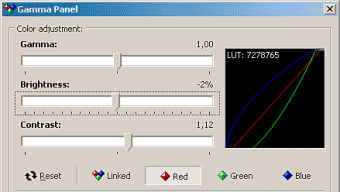
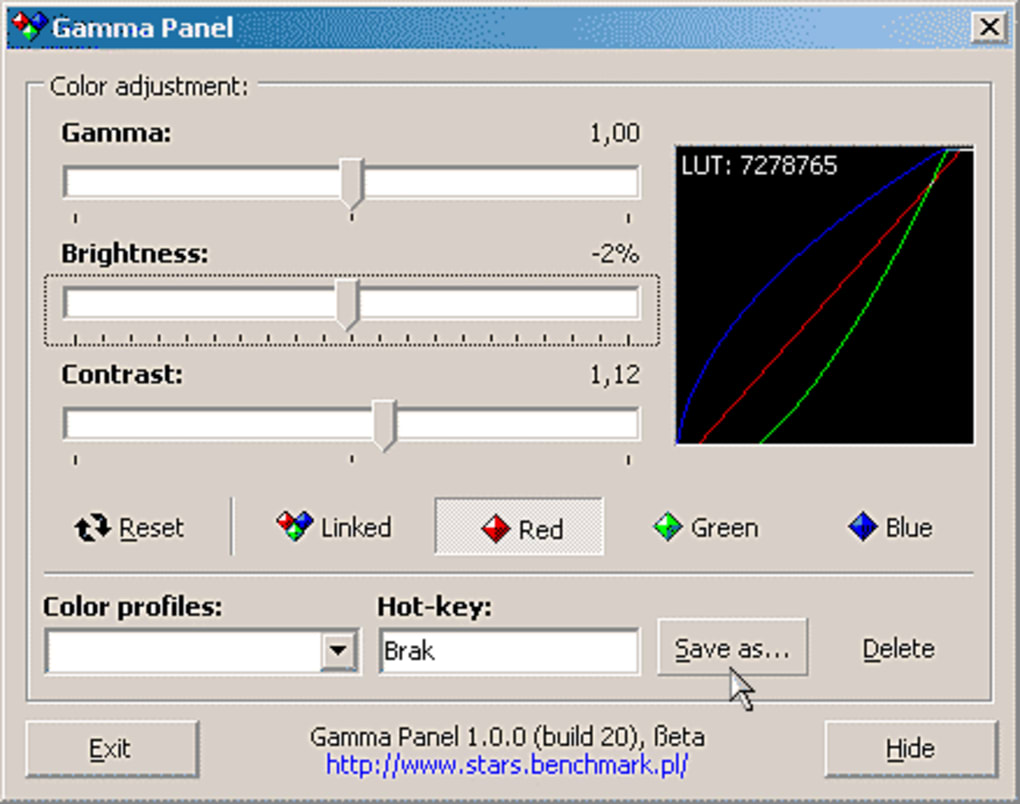
A interface do Gamma Panel foi projetada para ser minimalista: uma pequena janela com três deslizantes verticais para cada canal de cor, além de dois deslizantes horizontais para brilho geral e contraste. À medida que você move um deslizador, a mudança é refletida na tela instantaneamente, permitindo avaliar o efeito sem atraso. O gerenciador de predefinições é acessado por meio de um pequeno ícone de “estrela”; ao clicar nele, abre‑se um diálogo onde você pode nomear, salvar e recuperar configurações. Isso é especialmente útil para usuários que alternam entre iluminação de escritório brilhante e ambientes domésticos mais escuros. Além disso, o mecanismo de teclas de atalho funciona em todo o sistema, permitindo ajustar a tela mesmo enquanto joga um jogo em tela cheia ou participa de uma videoconferência, sem precisar sair da aplicação ativa. Todas as configurações são armazenadas em um arquivo XML leve na pasta AppData do usuário, garantindo que sobrevivam a reinicializações e atualizações do Windows.
Instalação, uso e compatibilidade
Instalação passo a passo
- Visite a página oficial de download do Gamma Panel e clique no botão Download Gratuito.
- Salve o arquivo
GammaPanelSetup.exeem um local de sua escolha. - Execute o instalador – o assistente guiará você por um fluxo padrão “Avançar, Avançar, Concluir”. Nenhum software adicional é incluído.
- Após a instalação, um atalho aparecerá na área de trabalho e o programa adicionará automaticamente um ícone à bandeja do sistema.
- Inicie o Gamma Panel a partir do ícone da bandeja ou do atalho na área de trabalho para começar a personalizar sua tela.
Como usar o Gamma Panel de forma eficaz
Quando o Gamma Panel abrir, você verá três deslizantes verticais rotulados R, G e B. Ajuste cada canal individualmente para corrigir tonalidades de cor (por exemplo, diminua o canal Azul se os brancos parecerem muito frios). Use o deslizador horizontal de brilho para a luminância geral e o deslizador de contraste para aguçar ou suavizar os detalhes da imagem. Para criar uma predefinição, clique no ícone de estrela, dê um nome ao perfil como “Trabalho Noturno” e pressione Salvar. Atribua uma tecla de atalho nas configurações – por exemplo, Ctrl + Alt + G – para alternar a predefinição instantaneamente.
Compatibilidade
O Gamma Panel foi desenvolvido exclusivamente para plataformas Microsoft Windows. Ele oferece suporte a:
- Windows 10 (64‑bits)
- Windows 11 (64‑bits)
- Windows 8.1 (64‑bits)
O software utiliza APIs padrão do Windows para controle de gamma, funcionando em praticamente qualquer adaptador gráfico (Intel, NVIDIA, AMD) que exponha capacidades DDC/CI. Embora não exista versão nativa para macOS ou Linux, usuários avançados podem executar o Gamma Panel em uma máquina virtual Windows, se necessário.
Prós, contras e perguntas frequentes
Prós
- Totalmente gratuito, sem taxas ocultas ou anúncios.
- Ajustes instantâneos em tempo real sem reiniciar aplicativos.
- Impacto leve – < 5 MB de tamanho de instalação, < 2 % de uso de CPU.
- Suporte a teclas de atalho oferece acesso com um clique durante jogos ou chamadas de vídeo.
- Sistema de predefinições economiza tempo em diferentes condições de iluminação.
Contras
- Disponível apenas para Windows; sem builds nativas para macOS ou Linux.
- Não inclui ferramentas avançadas de calibração como LUT ou gerenciamento de perfis ICC.
- A interface é funcional, mas não altamente estilizada.
- Não há deslizador de temperatura de cor embutido (é necessário ajuste manual de RGB).
FAQ – Perguntas frequentes
O Gamma Panel é seguro para usar em qualquer monitor?
Sim. O Gamma Panel usa as APIs de gamma integradas ao Windows, que funcionam com qualquer monitor que forneça dados EDID padrão. O software nunca grava alterações permanentes no firmware do hardware.
Posso executar o Gamma Panel sem instalá‑lo?
Uma versão portátil está disponível na página de download. Basta extrair o arquivo ZIP e executar GammaPanel.exe; nenhuma entrada de registro é criada.
Ajustar o gamma afetará as cores nos jogos?
Como as mudanças são aplicadas ao nível do sistema operacional, todas as aplicações — incluindo jogos — recebem os valores de gamma atualizados instantaneamente. Você pode alternar uma predefinição antes de iniciar um jogo para obter visibilidade ideal.
Quantas predefinições posso salvar?
O Gamma Panel permite até dez perfis personalizados. Isso é suficiente para a maioria dos usuários que alternam entre configurações “Trabalho”, “Jogos”, “Filme” e “Noite”.
O Gamma Panel coleta algum dado pessoal?
Não. O aplicativo armazena as configurações localmente na pasta AppData do usuário e não envia telemetria a servidores externos.
Gamma Panel oferece uma solução focada para quem deseja ajustes rápidos e dinâmicos de gamma. Seu preço zero, tamanho diminuto e integração de teclas de atalho compensam a ausência de recursos avançados de gerenciamento de cores, tornando‑o uma escolha sólida para usuários Windows do dia a dia.
Conclusão e chamada à ação
Em um mundo onde o conforto visual e a fidelidade de imagem são cada vez mais importantes, o Gamma Panel destaca‑se como uma ferramenta gratuita, segura e fácil de usar para desktops Windows. Seus deslizantes em tempo real, acessibilidade por teclas de atalho e sistema de predefinições dão controle preciso sobre brilho, contraste e canais de cor individuais sem a sobrecarga de suítes de calibração profissionais. Embora usuários avançados ainda possam depender de calibradores de hardware dedicados, o gamer médio, trabalhador remoto ou funcionário de home office achará o Gamma Panel mais que suficiente para ajustes diários. Como ele permanece discretamente na bandeja do sistema e consome recursos insignificantes, você pode mantê‑lo em execução contínua sem se preocupar com impactos de desempenho.
Pronto para dar ao seu monitor um impulso visual rápido? Baixe o Gamma Panel agora e comece a personalizar sua tela em segundos. Experimente uma visualização mais confortável, reduza a fadiga ocular e aproveite a conveniência de predefinições com um clique — totalmente gratuito e sem complicações.








