
Télécharger Gamma Panel – Outil gratuit d'ajustement gamma pour Windows
Aperçu
Gamma Panel, développé par Stars.Benchmark.pl, est un utilitaire de personnalisation léger mais puissant qui permet aux utilisateurs Windows d’ajuster finement le gamma, la luminosité et le contraste de leur écran sans plonger dans les menus OSD du moniteur ni jongler avec plusieurs programmes tiers. L’outil réside discrètement dans la barre d’état système, consomme une quantité négligeable de CPU et de RAM, et s’active dès que vous invoquez son raccourci clavier ou cliquez sur l’icône de la barre. Que vous soyez un joueur cherchant à réduire rapidement les reflets, un présentateur professionnel souhaitant un contraste optimal pour les diapositives, ou simplement quelqu’un qui passe de longues heures devant un écran, Gamma Panel offre une méthode instantanée et en temps réel pour rendre votre moniteur plus agréable pour les yeux. Contrairement aux suites de calibration volumineuses, Gamma Panel se concentre sur les trois canaux de couleur fondamentaux – rouge, vert et bleu – afin que vous puissiez créer un rendu équilibré correspondant à l’éclairage ambiant, réduire la fatigue oculaire lors de sessions de travail nocturnes, et même créer des préréglages personnalisés pour différents scénarios (par ex., « Soirée film » vs. « Codage »). L’application est entièrement gratuite, régulièrement mise à jour, et ne nécessite aucun privilège administrateur pour fonctionner, ce qui en fait une addition sûre et sécurisée à tout environnement Windows 10 ou 11.
Fonctionnalités principales & Fonctionnalité
- Ajustement gamma en temps réel pour les canaux Rouge, Vert et Bleu.
- Curseurs séparés pour la luminosité et le contraste, chacun réagissant instantanément.
- Support de raccourci clavier personnalisable – assignez n’importe quelle combinaison de touches pour un accès en un clic.
- Gestion des préréglages – enregistrez jusqu’à 10 profils personnalisés et basculez d’un simple clic.
- Intégration à la barre d’état système – l’application reste cachée lorsqu’elle n’est pas utilisée, économisant des ressources.
- Zéro coût, sans publicités et sans télémétrie cachée.
- Version portable disponible – exécutez depuis une clé USB sans installation.
- Détection automatique des capacités d’affichage (EDID) pour des ajustements sûrs.
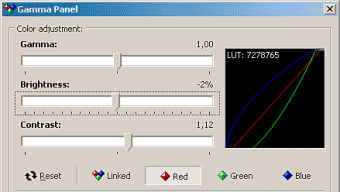
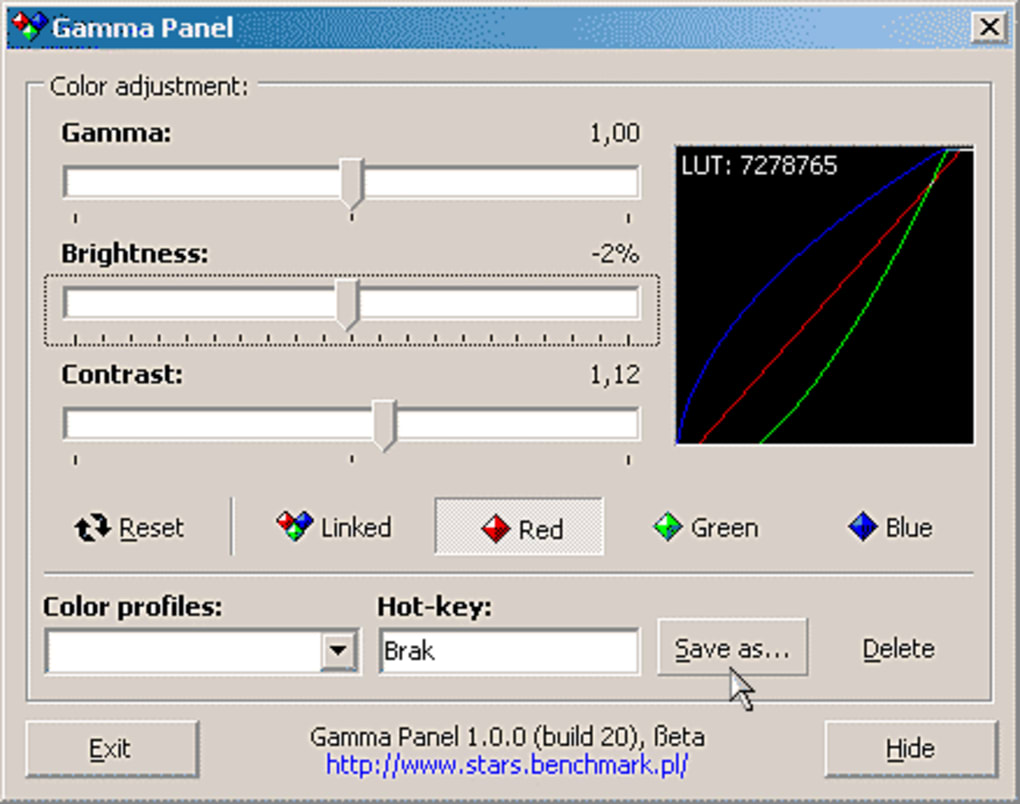
L’interface de Gamma Panel est intentionnellement minimaliste : une petite fenêtre avec trois curseurs verticaux pour chaque canal couleur, plus deux curseurs horizontaux pour la luminosité globale et le contraste. Au fur et à mesure que vous déplacez un curseur, le changement se reflète immédiatement à l’écran, vous permettant d’évaluer l’effet sans délai. Le gestionnaire de préréglages est accessible via une petite icône en forme d’« étoile » ; en cliquant dessus, une boîte de dialogue s’ouvre où vous pouvez nommer, enregistrer et rappeler des configurations. Cela est particulièrement pratique pour les utilisateurs qui alternent entre un éclairage de bureau lumineux et un environnement domestique tamisé. De plus, le moteur de raccourcis fonctionne à l’échelle du système, ce qui signifie que vous pouvez ajuster votre affichage même pendant un jeu en plein écran ou lors d’une visioconférence, sans devoir quitter l’application active. Tous les paramètres sont stockés dans un fichier XML léger dans le dossier AppData de l’utilisateur, garantissant leur persistance après les redémarrages du système et les mises à jour de Windows.
Installation, Utilisation & Compatibilité
Installation étape par étape
- Visitez la page officielle de téléchargement de Gamma Panel et cliquez sur le bouton Download Free.
- Enregistrez le fichier
GammaPanelSetup.exeà l’emplacement de votre choix. - Lancez l’installateur – l’assistant vous guidera à travers le flux standard « Suivant, Suivant, Terminer ». Aucun logiciel supplémentaire n’est inclus.
- Après l’installation, un raccourci apparaît sur le bureau et le programme ajoute automatiquement une icône à la barre d’état système.
- Lancez Gamma Panel depuis l’icône de la barre ou le raccourci du bureau pour commencer à personnaliser votre affichage.
Comment utiliser Gamma Panel efficacement
Lorsque Gamma Panel s’ouvre, vous verrez trois curseurs verticaux étiquetés R, G et B. Ajustez chaque canal individuellement pour corriger les dominantes de couleur (par ex., faites glisser le canal Bleu vers le bas si les blancs semblent trop froids). Utilisez le curseur horizontal de luminosité pour la luminance globale, et le curseur de contraste pour affiner ou adoucir les détails de l’image. Pour créer un préréglage, cliquez sur l’icône en forme d’étoile, donnez un nom au profil tel que « Travail du soir », puis appuyez sur Save. Assignez un raccourci clavier dans le menu Paramètres – par exemple, Ctrl + Alt + G – pour activer le préréglage instantanément.
Compatibilité
Gamma Panel est construit exclusivement pour les plateformes Microsoft Windows. Il prend en charge :
- Windows 10 (64 bits)
- Windows 11 (64 bits)
- Windows 8.1 (64 bits)
Le logiciel s’appuie sur les API Windows standard pour le contrôle du gamma, il fonctionne donc sur pratiquement tout adaptateur graphique (Intel, NVIDIA, AMD) qui expose les capacités DDC/CI. Bien qu’une version native macOS ou Linux n’existe pas, les utilisateurs avancés peuvent exécuter Gamma Panel via une machine virtuelle Windows si nécessaire.
Avantages, Inconvénients & Questions fréquentes
Avantages
- Entièrement gratuit, sans frais cachés ni publicités.
- Ajustements instantanés en temps réel sans redémarrage des applications.
- Empreinte légère – < 5 MB d’installation, < 2 % d’utilisation CPU.
- Le support de raccourci clavier offre un accès en un clic pendant le jeu ou les appels vidéo.
- Le système de préréglages fait gagner du temps pour de multiples conditions d’éclairage.
Inconvénients
- Windows uniquement ; aucune version native macOS ou Linux.
- Absence d’outils de calibration avancés tels que LUT ou gestion de profils ICC.
- L’interface est fonctionnelle mais peu stylisée.
- Pas de curseur de température de couleur intégré (requiert un réglage manuel des RVB).
FAQ – Questions fréquentes
Gamma Panel est‑il sûr à utiliser sur n’importe quel moniteur ?
Oui. Gamma Panel utilise les API gamma intégrées à Windows, qui fonctionnent avec tout moniteur qui fournit des données EDID standard. Le logiciel n’écrit jamais de modifications permanentes dans le firmware du matériel.
Puis‑je exécuter Gamma Panel sans l’installer ?
Une version portable est proposée sur la page de téléchargement. Il suffit d’extraire le fichier ZIP et d’exécuter GammaPanel.exe ; aucune entrée de registre n’est créée.
Le réglage du gamma affectera‑t‑il les couleurs dans les jeux ?
Comme les changements sont appliqués au niveau du système d’exploitation, toutes les applications – y compris les jeux – reçoivent immédiatement les nouvelles valeurs gamma. Vous pouvez activer un préréglage avant de lancer un jeu pour une visibilité optimale.
Combien de préréglages puis‑je enregistrer ?
Gamma Panel autorise jusqu’à dix profils personnalisés. Cela suffit à la plupart des utilisateurs qui alternent entre les configurations « Travail », « Jeu », « Film » et « Nuit ».
Gamma Panel collecte‑t‑il des données personnelles ?
Non. L’application stocke les paramètres localement dans le dossier AppData de l’utilisateur et n’envoie aucune télémétrie à des serveurs externes.
Gamma Panel offre une solution ciblée pour quiconque souhaite des ajustements gamma rapides et instantanés. Son prix gratuit, son empreinte minuscule et son intégration de raccourcis clavier compensent l’absence de fonctionnalités avancées de gestion des couleurs, en faisant un choix solide pour les utilisateurs Windows au quotidien.
Conclusion & Appel à l’action
Dans un monde où le confort visuel et la fidélité d’affichage sont de plus en plus importants, Gamma Panel se démarque comme un outil gratuit, sécurisé et convivial pour les postes de travail Windows. Ses curseurs en temps réel, son accessibilité via raccourcis clavier et son système de préréglages vous donnent un contrôle précis de la luminosité, du contraste et des canaux couleur individuels sans la surcharge des suites de calibration professionnelles. Si les utilisateurs avancés peuvent encore s’appuyer sur des calibrateurs matériels dédiés, le joueur moyen, le télétravailleur ou l’employé de bureau à domicile trouveront Gamma Panel largement suffisant pour les ajustements quotidiens. Parce qu’il vit discrètement dans la barre d’état système et consomme des ressources négligeables, vous pouvez le laisser fonctionner en permanence sans craindre d’impacter les performances.
Prêt à donner un coup de pouce visuel à votre moniteur ? Téléchargez Gamma Panel maintenant et commencez à personnaliser votre écran en quelques secondes. Profitez d’une expérience de visualisation plus confortable, réduisez la fatigue oculaire et bénéficiez de la commodité des préréglages en un clic — entièrement gratuit et sans tracas.








