
Download GreenBrowser – Klassischer, leichter Webbrowser für nostalgische Nutzer
Übersicht
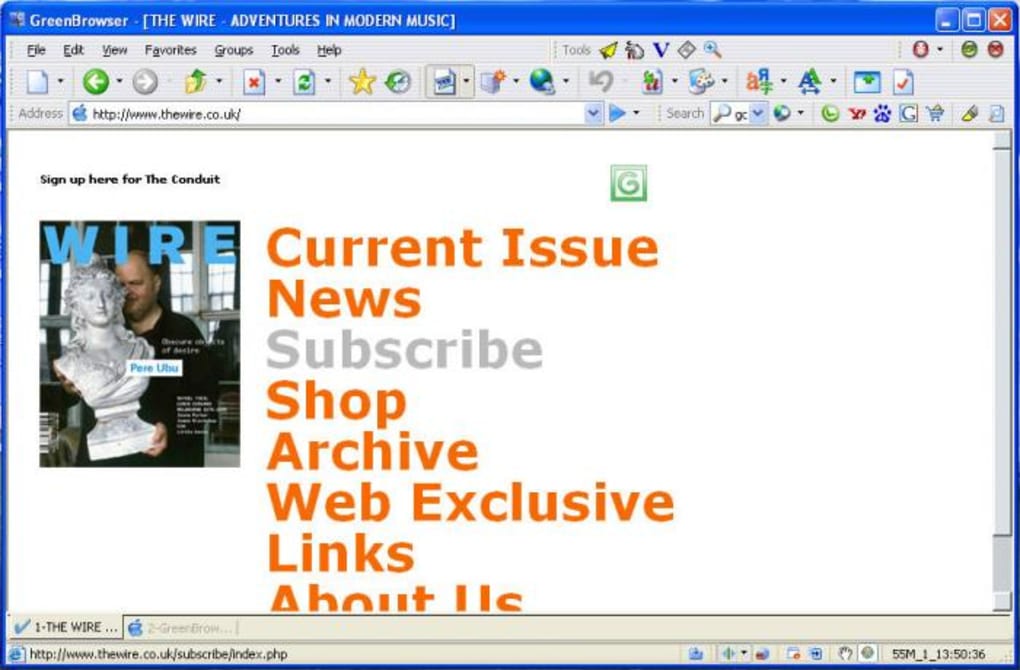
GreenBrowser ist ein Retro‑Webbrowser, der das Aussehen und Gefühl des frühen 2000er‑Internet Explorer wiederaufleben lassen will, während die Kern‑Rendering‑Engine auf dem neuesten Stand bleibt. Im Dezember 2016 vom Entwicklungsteam morequick veröffentlicht, basiert dieser nostalgische Browser auf der Trident‑Rendering‑Engine, was bedeutet, dass er die meisten Legacy‑Seiten exakt so anzeigen kann, wie sie vor einem Jahrzehnt aussahen. Die Benutzeroberfläche ist bewusst mit Menüs, Symbolleisten und getrennten Adress‑ und Suchfeldern überladen – eine Design‑Entscheidung, die jedem, der Stunden damit verbracht hat, das klassische IE‑Layout zu navigieren, sofort vertraut erscheint. Trotz seiner Retro‑Ästhetik ist GreenBrowser kein Sicherheitsalptraum; er übernimmt viele der Sicherheitspatches, die Microsoft in späteren Versionen des Internet Explorer angewendet hat, und läuft auf modernen Windows‑Plattformen, ohne hohe Systemressourcen zu verlangen. Für Nutzer mit älteren Rechnern, insbesondere solche, die noch Windows 7 oder Windows 8 verwenden, bietet GreenBrowser eine schnelle, leichte Alternative zu schweren modernen Browsern. Obwohl ihm die Erweiterungs‑Ökosysteme von Chrome oder Firefox fehlen, überzeugt er durch ein unkompliziertes Surferlebnis: schnelle Seitenladezeiten, ein schwebendes Minimieren/Maximieren‑Symbol und ein einfaches Tab‑System, das den Bildschirm aufgeräumt hält. Wenn Sie nach einem Browser suchen, der die frühen Tage des Webs heraufbeschwört und gleichzeitig eine sichere, funktionale Basis bietet, könnte GreenBrowser die perfekte Wahl sein.
Hauptfunktionen und Kompatibilität
Funktionsliste
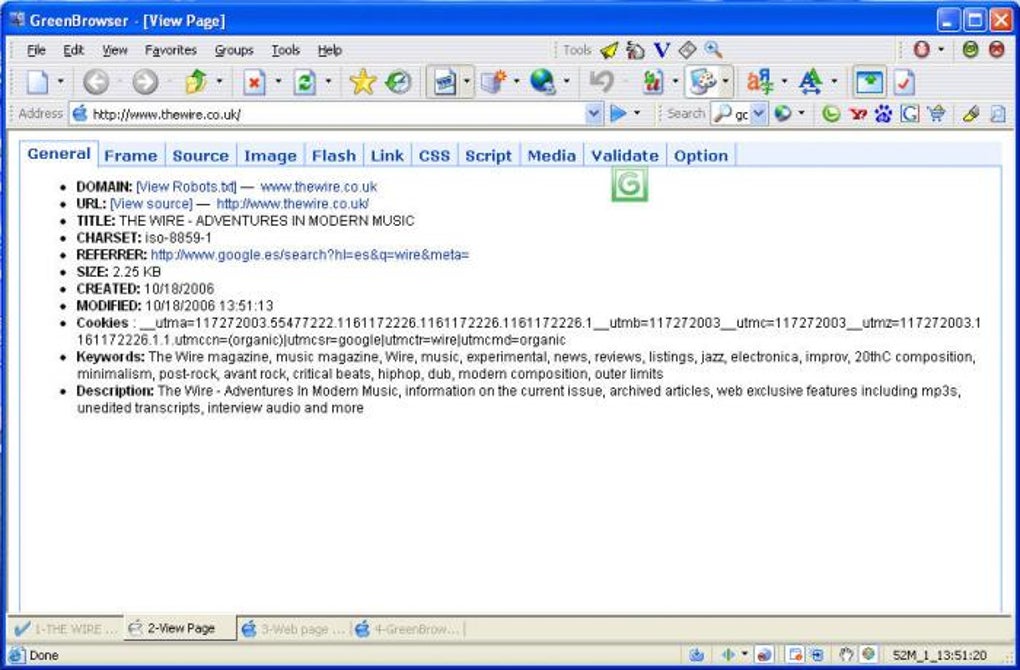
- Klassische IE‑artige Menüleiste mit Datei, Bearbeiten, Ansicht, Favoriten und Werkzeuge.
- Getrennte Adressleiste und Suchleiste für klare Funktionsunterscheidung.
- Schwebendes Minimieren/Maximieren‑Symbol für schnelle Fensterverwaltung.
- Kleine, unauffällige Tab‑Leiste, die den aktiven Tab blau hervorhebt.
- Integrierte Seitenhervorhebung, Suche‑auf‑der‑Seite und schneller Suchmaschinen‑Wechsler.
- Unterstützung für veraltete Webstandards und ActiveX‑Steuerelemente.
- Leichter Speicherverbrauch, geeignet für ältere Hardware.
Kompatibilität der Betriebssysteme
GreenBrowser läuft unter Windows 7, Windows 8 und Windows 10 (sowohl 32‑Bit als auch 64‑Bit). Es gibt keine nativen Builds für macOS, Linux, Android oder iOS, wodurch es eine rein Windows‑Lösung für Nutzer ist, die ein retro‑Browser‑Umfeld wünschen.
Warum Kompatibilität wichtig ist
Da GreenBrowser auf der Trident‑Engine basiert, kann er Seiten rendern, die noch von älteren HTML4‑ oder frühen CSS2‑Spezifikationen abhängen, ohne die Eigenheiten, die moderne Browser manchmal einführen. Das macht ihn zu einem hervorragenden Werkzeug zum Testen von Legacy‑Webanwendungen oder zum einfachen Durchstöbern persönlicher Webarchive. Der fehlende plattformübergreifende Support bedeutet jedoch, dass Sie einen Windows‑Rechner oder eine virtuelle Windows‑Umgebung benötigen, um den Browser voll auszunutzen.
Installation, Nutzung und täglicher Arbeitsablauf
Schritt‑für‑Schritt‑Installation
- Besuchen Sie die offizielle GreenBrowser‑Download‑Seite und klicken Sie auf die Schaltfläche Download für das Windows‑Installationsprogramm.
- Nachdem die .exe‑Datei heruntergeladen wurde, führen Sie sie mit Administratorrechten aus.
- Folgen Sie dem Bildschirmen‑Assistenten: akzeptieren Sie die Lizenzvereinbarung, wählen Sie einen Installationsordner (Standard ist C:\Program Files\GreenBrowser) und klicken Sie auf Install.
- Nach Abschluss der Installation starten Sie GreenBrowser über die Desktop‑Verknüpfung oder das Startmenü.
- Beim ersten Start werden Sie aufgefordert, eine Standard‑Startseite festzulegen und eine Standardsuchmaschine auszuwählen; diese können später über das Menü Werkzeuge → Internetoptionen geändert werden.
Erstlauf‑Konfiguration
Der erste Einrichtungsbildschirm spiegelt das klassische IE‑Erlebnis wider: Sie können Lesezeichen aus einer bestehenden IE‑Installation importieren, Datenschutzeinstellungen festlegen und das ActiveX‑Filtern aktivieren oder deaktivieren. Für Nutzer, die einfach einen sauberen Start wünschen, wählen Sie „Nicht importieren“ und behalten die Standard‑Sicherheitseinstellungen bei. Die getrennten Adress‑ und Suchfelder können zunächst ungewöhnlich wirken, ermöglichen jedoch das Eingeben einer URL im linken Feld und einer Suchanfrage im rechten Feld ohne gegenseitige Beeinträchtigung – ein Design, das viele Old‑School‑Nutzer schätzen.
Tipps für den täglichen Gebrauch
Um die Benutzeroberfläche übersichtlich zu halten, blenden Sie die Statusleiste über Ansicht → Statusleiste aus. Verwenden Sie das schwebende Minimieren/Maximieren‑Symbol in der unteren rechten Ecke des Fensters, um den Browser schnell zu verbergen, ohne Tabs zu schließen. Die kleine Größe der Tab‑Leiste ist beabsichtigt; Sie können Tabs mit Strg + Tab wechseln und mit Strg + W schließen. Obwohl GreenBrowser keine Chrome‑artigen Erweiterungen unterstützt, erlaubt er grundlegende Plug‑Ins zum Werbeblockieren, die mit dem Installer gebündelt sind. Denken Sie daran, dass Tastenkombinationen wie Strg + A in der Adressleiste funktionieren, jedoch nicht im separaten Suchfeld – eine kleine Einschränkung, die zu beachten ist.
Vorteile, Nachteile und häufig gestellte Fragen
Vorteile
- Leichtgewichtig und schnell auf älterer Hardware.
- Authentische Retro‑UI, die Nostalgie weckt.
- Unterstützt veraltete Webtechnologien und ActiveX.
- Minimaler Speicherverbrauch im Vergleich zu Chrome/Firefox.
- Einfache Installation ohne zusätzliche Abhängigkeiten.
Nachteile
- Keine Unterstützung für moderne Erweiterungen oder Add‑Ons.
- Getrennte Adress‑ und Suchfelder können verwirrend sein.
- Nur für Windows‑Plattformen verfügbar.
- Fehlt integrierte Datenschutzfunktionen wie Tracking‑Schutz.
- Gelegentliche Inkompatibilität mit neueren HTML5‑Seiten.
FAQ
Erhält GreenBrowser noch Sicherheitsupdates?
Das letzte offizielle Update wurde Anfang 2020 veröffentlicht. Obwohl es viele Sicherheitspatches von späteren Versionen des Internet Explorer übernimmt, erhält es keine regelmäßigen Updates, sodass Nutzer sensible Transaktionen in diesem Browser vermeiden sollten.
Kann ich Lesezeichen von Chrome oder Firefox importieren?
GreenBrowser bietet nur einen direkten Import aus dem Internet Explorer. Um Lesezeichen von Chrome oder Firefox zu übertragen, exportieren Sie sie zunächst als HTML‑Datei und importieren Sie die Datei anschließend über das Menü Datei → Importieren/Exportieren.
Unterstützt GreenBrowser HTML5‑Video und -Audio?
Die grundlegende Wiedergabe von HTML5‑Medien funktioniert, aber erweiterte Codecs und Streaming‑Funktionen funktionieren möglicherweise nicht korrekt, da die zugrunde liegende Engine älter ist.
Gibt es eine portable Version von GreenBrowser?
Ja, ein portables ZIP‑Paket ist auf der offiziellen Website verfügbar, sodass Sie den Browser von einem USB‑Stick ausführen können, ohne ihn auf dem Host‑PC zu installieren.
Kann ich GreenBrowser als meinen Standard‑Webbrowser festlegen?
Im Erstlauf‑Assistenten können Sie „GreenBrowser als Standard‑Browser festlegen“ auswählen. Dies kann später über Windows‑Einstellungen → Standard‑Apps geändert werden.
Rezensionszusammenfassung: GreenBrowser liefert eine getreue Nachbildung der klassischen Internet Explorer‑Benutzeroberfläche mit überraschend flüssiger Leistung auf Low‑End‑Windows‑PCs. Seine größte Stärke ist die Nostalgie, während das Fehlen moderner Erweiterungen und die eingeschränkte Plattformunterstützung es daran hindern, mit aktuellen Browsern zu konkurrieren.
Fazit – Sollten Sie GreenBrowser herunterladen?
GreenBrowser ist ein Nischenprodukt, das für ein sehr spezifisches Publikum glänzt: Nutzer, die das Layout der Browser der frühen 2000er Jahre vermissen und Windows‑Rechner besitzen, die mit dem Speicherbedarf von Chrome oder Firefox zu kämpfen haben. Es bietet schnelle Seitenrenderung, einen leichten Ressourcenverbrauch und ein echtes Retro‑Gefühl, das einen Ausflug in die Vergangenheit angenehm macht. Wenn Sie jedoch robuste Sicherheit, ein umfangreiches Erweiterungs‑Ökosystem oder plattformübergreifende Verfügbarkeit benötigen, bleiben moderne Browser die überlegene Wahl. Für Entwickler, die Legacy‑Seiten testen, oder für Hobbyisten, die einen Hauch der Vergangenheit suchen, ist GreenBrowser ein sicherer, kostenloser Download, der nicht die Bank sprengt. Um die Nostalgie selbst zu erleben, klicken Sie unten auf die Download‑Schaltfläche und installieren Sie die portable Version, wenn Sie Ihr System nicht verändern möchten.








