
Скачать GreenBrowser – Классический, легковесный веб‑браузер для ностальгирующих пользователей
Обзор
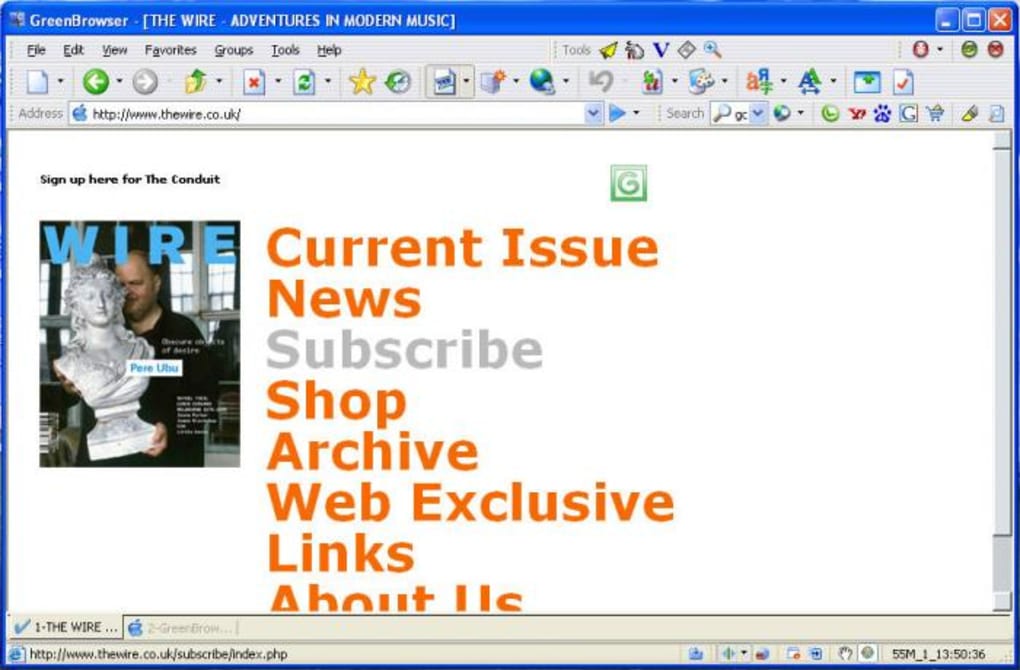
GreenBrowser – это браузер‑ретро, цель которого – возродить внешний вид и ощущения ранних 2000‑х годов Internet Explorer, при этом поддерживая современный движок рендеринга. Запущенный в декабре 2016 года командой разработки morequick, этот ностальгический браузер построен на движке Trident, что позволяет отображать большинство устаревших сайтов точно так, как они выглядели десяток лет назад. Интерфейс преднамеренно загромождён меню, панелями инструментов и отдельными полями адреса и поиска — выбор, который мгновенно покажется знакомым каждому, кто проводил часы, работая с классическим макетом IE. Несмотря на ретро‑эстетику, GreenBrowser не является угрозой безопасности; он наследует многие патчи безопасности, которые Microsoft применяла к более поздним версиям Internet Explorer, и работает на современных платформах Windows без высокой нагрузки на систему. Для пользователей со старыми машинами, особенно теми, кто всё ещё использует Windows 7 или Windows 8, GreenBrowser предлагает быстрый, лёгкий альтернативный вариант тяжёлым современным браузерам. Хотя он не обладает экосистемой расширений Chrome или Firefox, он отлично справляется с простой навигацией: быстрая загрузка страниц, плавающая кнопка свёртывания/развёртывания и простая система вкладок, которая сохраняет экран в порядке. Если вы ищете браузер, вызывающий воспоминания о ранних днях интернета, но при этом предоставляющий безопасную и функциональную основу, GreenBrowser может стать идеальным выбором.
Ключевые функции и совместимость
Список функций
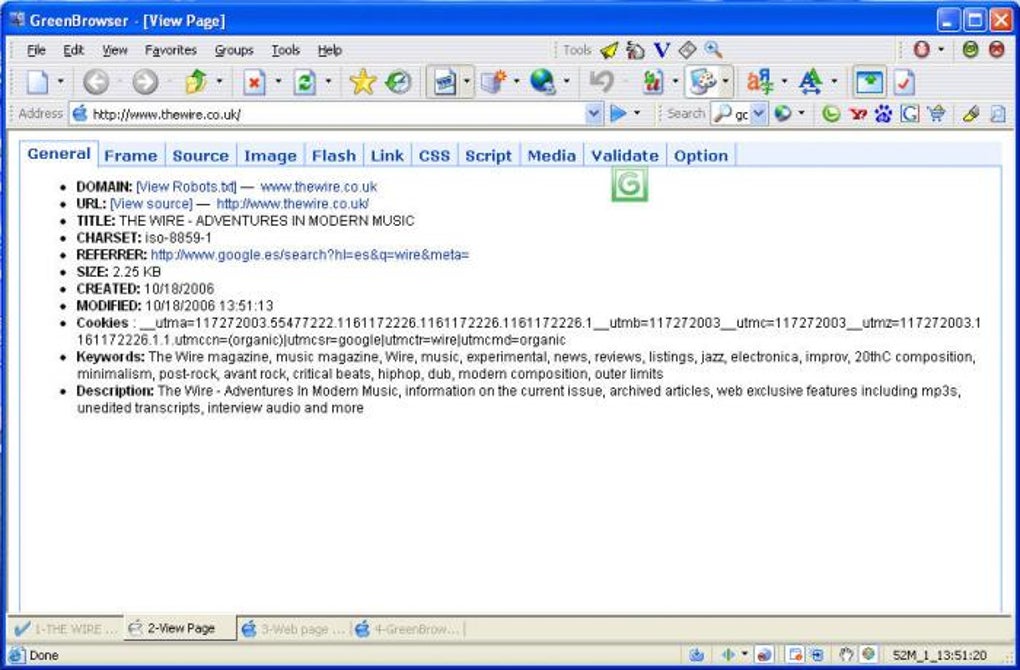
- Классическая панель меню в стиле IE с пунктами Файл, Правка, Вид, Избранное и Инструменты.
- Отдельные строки адреса и поиска для чёткого разделения функций.
- Плавающая иконка свёртывания/развёртывания для быстрого управления окном.
- Небольшая, ненавязчивая панель вкладок, выделяющая активную вкладку синим цветом.
- Встроенное выделение страницы, поиск по странице и быстрый переключатель поисковых систем.
- Поддержка устаревших веб‑стандартов и ActiveX‑элементов.
- Лёгкий расход памяти, подходящий для старого оборудования.
Совместимость с операционными системами
GreenBrowser работает на Windows 7, Windows 8 и Windows 10 (как 32‑разрядных, так и 64‑разрядных). Он не имеет нативных сборок для macOS, Linux, Android или iOS, что делает его решением исключительно для Windows‑пользователей, желающих ретро‑окружение браузера.
Почему совместимость важна
Поскольку GreenBrowser опирается на движок Trident, он может отображать сайты, которые всё ещё полагаются на старые спецификации HTML4 или ранний CSS2, без странностей, которые иногда вводят современные браузеры. Это делает его отличным инструментом для тестирования устаревших веб‑приложений или просто для посещения личных веб‑архивов. Однако отсутствие кроссплатформенной поддержки означает, что вам понадобится машина с Windows или виртуальная среда Windows, чтобы полностью воспользоваться браузером.
Установка, использование и ежедневный рабочий процесс
Пошаговая установка
- Посетите официальную страницу загрузки GreenBrowser и нажмите кнопку Download для Windows‑установщика.
- После завершения загрузки файла .exe запустите его с правами администратора.
- Следуйте мастеру установки: примите лицензионное соглашение, выберите папку установки (по умолчанию C:\Program Files\GreenBrowser) и нажмите Install.
- По завершении установки запустите GreenBrowser через ярлык на рабочем столе или в меню Пуск.
- При первом запуске вам будет предложено задать домашнюю страницу по умолчанию и выбрать поисковую систему; эти параметры можно изменить позже через меню Инструменты → Параметры интернета.
Конфигурация при первом запуске
Начальный экран настройки отражает классический опыт IE: вы можете импортировать закладки из существующей установки IE, установить уровни конфиденциальности и включить или отключить фильтрацию ActiveX. Для пользователей, желающих чистый старт, выберите «Не импортировать» и оставьте настройки безопасности по умолчанию. Отдельные строки адреса и поиска могут сначала выглядеть странно, но они позволяют вводить URL в левом поле и запрос в правом без взаимных помех — дизайн, который ценят многие старожилы.
Советы для ежедневного серфинга
Чтобы интерфейс оставался незагромождённым, скройте строку состояния через Вид → Строка состояния. Используйте плавающую иконку свёртывания/развёртывания в правом нижнем углу окна, чтобы быстро скрыть браузер без закрытия вкладок. Малый размер панели вкладок намерен; переключать вкладки можно с помощью Ctrl + Tab, закрывать — Ctrl + W. Хотя GreenBrowser не поддерживает расширения в стиле Chrome, он позволяет базовые плагины для блокировки рекламы, включённые в установщик. Помните, что сочетания клавиш, такие как Ctrl + A, работают в строке адреса, но не в отдельной строке поиска — небольшое ограничение, о котором стоит знать.
Плюсы, минусы и часто задаваемые вопросы
Плюсы
- Лёгкий и быстрый на старом оборудовании.
- Аутентичный ретро‑интерфейс, вызывающий ностальгию.
- Поддерживает устаревшие веб‑технологии и ActiveX.
- Минимальное потребление памяти по сравнению с Chrome/Firefox.
- Простая установка без дополнительных зависимостей.
Минусы
- Отсутствие поддержки современных расширений или дополнений.
- Отдельные строки адреса и поиска могут сбивать с толку.
- Ограничен только платформой Windows.
- Не имеет встроенных функций конфиденциальности, таких как защита от отслеживания.
- Периодическая несовместимость с новыми сайтами HTML5.
FAQ
Продолжает ли GreenBrowser получать обновления безопасности?
Последнее официальное обновление было выпущено в начале 2020 года. Хотя он наследует многие патчи безопасности из более поздних версий Internet Explorer, регулярные обновления не поступают, поэтому пользователям следует избегать чувствительных транзакций в этом браузере.
Можно ли импортировать закладки из Chrome или Firefox?
GreenBrowser предлагает прямой импорт только из Internet Explorer. Чтобы перенести закладки из Chrome или Firefox, сначала экспортируйте их в виде HTML‑файла, затем импортируйте файл через меню Файл → Импорт/Экспорт.
Поддерживает ли GreenBrowser видео и аудио HTML5?
Базовое воспроизведение медиа HTML5 работает, но продвинутые кодеки и функции потоковой передачи могут работать некорректно, поскольку подлежащий движок устарел.
Существует ли портативная версия GreenBrowser?
Да, портативный zip‑пакет доступен на официальном сайте, позволяя запускать браузер с USB‑накопителя без установки на хост‑ПК.
Можно ли установить GreenBrowser в качестве браузера по умолчанию?
Во время мастера первого запуска вы можете выбрать «Сделать GreenBrowser моим браузером по умолчанию». Это также можно изменить позже через Параметры Windows → Приложения по умолчанию.
Review Summary: GreenBrowser delivers a faithful recreation of the classic Internet Explorer UI with surprisingly smooth performance on low‑end Windows PCs. Its biggest strength is nostalgia, while its lack of modern extensions and limited platform support keep it from competing with current browsers.
Заключение – Стоит ли скачивать GreenBrowser?
GreenBrowser – нишевый продукт, который блестит для очень специфической аудитории: пользователей, которым не хватает макета браузеров начала 2000‑х годов, и владельцев машин с Windows, которые не справляются с требованиями памяти Chrome или Firefox. Он обеспечивает быструю отрисовку страниц, лёгкий след в памяти и подлинное ретро‑ощущение, которое делает путешествие по воспоминаниям приятным. Однако если вам нужна надёжная безопасность, богатая экосистема расширений или кроссплатформенная доступность, современные браузеры остаются лучшим выбором. Для разработчиков, тестирующих устаревшие сайты, или для энтузиастов, жаждущих вкуса прошлого, GreenBrowser – безопасная, бесплатная загрузка, которая не опустошит ваш бюджет. Чтобы испытать ностальгию самостоятельно, нажмите кнопку загрузки ниже и установите портативную версию, если вы не хотите менять систему.








